

Jako administrator usługi Google Workspace lub Cloud Identity w swojej organizacji możesz wyświetlać ustawienia zabezpieczeń kont użytkowników i zarządzać nimi. Możesz na przykład zresetować hasło użytkownika, dodać lub usunąć klucze bezpieczeństwa do uwierzytelniania wielopoziomowego i zresetować pliki cookie logowania użytkownika.
Otwieranie ustawień zabezpieczeń konta użytkownika
Aby wykonać te czynności, musisz mieć odpowiednie uprawnienia administratora. Możesz nie mieć dostępu do wszystkich opcji wymaganych do wykonania tych czynności. Jest to uzależnione od uprawnień konta. Dowiedz się więcej o uprawnieniach administratora.
-
W konsoli administracyjnej Google otwórz Menu


 Katalog Użytkownicy.
Wymagane jest tu odpowiednie uprawnienie Zarządzanie użytkownikami. Bez odpowiedniego uprawnienia nie zobaczysz wszystkich opcji wymaganych do wykonania tych czynności.
Znajdź użytkownika na liście Użytkownicy.
Wskazówka: aby znaleźć użytkownika, możesz też wpisać jego nazwisko lub adres e-mail w polu wyszukiwania u góry konsoli administracyjnej. Jeśli potrzebujesz pomocy, skorzystaj z artykułu Znajdowanie konta użytkownika.
Kliknij nazwę użytkownika, aby otworzyć stronę jego konta.
U góry kliknij Bezpieczeństwo.
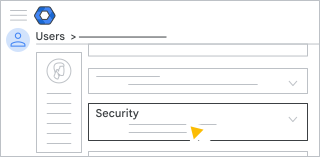
Aby wyświetlić ustawienia zabezpieczeń konta użytkownika lub nimi zarządzać, wykonaj czynności opisane poniżej.
Wyświetlanie ustawień zabezpieczeń kont użytkowników i zarządzanie nimi
Resetowanie hasła użytkownika
- Kliknij Hasło Resetuj hasło.
- Wpisz nowe hasło lub wygeneruj je automatycznie.
Minimalna długość hasła domyślnie wynosi osiem znaków. Możesz jednak zmienić wymagania dotyczące haseł w organizacji.
- (Opcjonalnie) Aby wyświetlić hasło, kliknij Podgląd
 .
. - (Opcjonalnie) Aby wymusić na użytkowniku zmianę hasła, włącz opcję Poproś o zmianę hasła po następnym zalogowaniu
 .
. - Kliknij Resetuj.
- (Opcjonalnie) Aby wkleić hasło, na przykład w rozmowie z użytkownikiem w Google Chat, kliknij Kliknij, aby skopiować hasło.
- Wyślij hasło w e-mailu do użytkownika albo kliknij Gotowe.
Zarządzanie kluczami dostępu i kluczami bezpieczeństwa użytkownika
W sekcji Klucze dostępu i klucze bezpieczeństwa wyświetlane są te informacje o kluczach zarejestrowanych przez użytkownika:
- nazwa klucza: domyślna lub podana przez użytkownika;
- platforma lub urządzenie, gdzie klucz został utworzony;
- sposób rejestracji: przez użytkownika lub automatycznie;
- obsługa logowania bez hasła – czy klucz dostępu może być używany do pomijania testów weryfikujących hasło;
- kiedy i gdzie klucze zostały dodane oraz kiedy były ostatnio używane.
Możesz dodawać i usuwać klucze bezpieczeństwa użytkownika oraz usuwać jego klucze dostępu.
Klucze dostępu
Klucze dostępu to prosta i bezpieczna alternatywa dla haseł. Dzięki kluczom dostępu użytkownicy mogą logować się na zarządzane konta Google przy użyciu telefonu, klucza bezpieczeństwa lub blokady ekranu komputera. Jeśli administrator włączył na koncie użytkownika funkcję pomijania hasła, może on pominąć testy zabezpieczające logowanie przy użyciu hasła i zamiast tego użyć klucza dostępu obejmującego pierwszy i drugi etap weryfikacji. Więcej informacji znajdziesz w artykule Logowanie się za pomocą klucza dostępu zamiast hasła.
Usuwanie klucza dostępu utworzonego przez użytkownika
- Kliknij Klucze dostępu i klucze bezpieczeństwa, aby wyświetlić tabelę z informacjami o kluczach.
- Przewiń tabelę do końca w prawo.
- Najedź kursorem na wiersz tabeli z kluczem, który chcesz usunąć, i kliknij Usuń.
- Aby potwierdzić operację, kliknij Usuń.
- Kliknij Gotowe.
Każde unieważnienie klucza dostępu powoduje dodanie wpisu w zdarzeniach z dziennika administratora.
Usuwanie klucza dostępu utworzonego automatycznie
Klucze dostępu są automatycznie generowane na urządzeniach z Androidem, gdy użytkownik loguje się na swoje konto Google. Aby usunąć klucz dostępu:
- Na stronie Zabezpieczeń użytkownika otwórz sekcję Połączone aplikacje.
- W kolumnie Aplikacja odszukaj urządzenie z Androidem, które chcesz usunąć.
- Najedź kursorem na jego wiersz i kliknij Usuń
 .
. - Kliknij Usuń.
- Kliknij Gotowe.
Aby uniemożliwić użytkownikowi utworzenie kolejnego automatycznego klucza dostępu, zresetuj jego hasło i wyloguj go z jego konta Google (w tym z aplikacji Google Workspace) na wszystkich urządzeniach i we wszystkich przeglądarkach.
- Wykonaj kroki opisane w sekcji Resetowanie hasła użytkownika.
- Aby wylogować użytkownika z konta Google, wykonaj czynności opisane w sekcji o resetowaniu plików cookie logowania użytkownika.
Jeśli zresetujesz pliki cookie użytkownika bez resetowania jego hasła, będzie on nadal mógł logować się na urządzeniu z Androidem, które ponownie doda automatycznie utworzony klucz dostępu.
Aby mieć większą kontrolę nad automatycznym tworzeniem kluczy dostępu, możesz ograniczyć korzystanie z urządzeń z Androidem za pomocą podstawowych funkcji zarządzania urządzeniami. Więcej informacji znajdziesz w artykule Konfigurowanie podstawowych funkcji zarządzania urządzeniami mobilnymi.
Klucze bezpieczeństwa
Klucz bezpieczeństwa to małe urządzenie, które umożliwia zalogowanie się na konto Google przy użyciu weryfikacji dwuetapowej. Użytkownik musi podłączyć go do portu USB komputera lub połączyć z urządzeniem mobilnym przez NFC lub Bluetooth. Szczegółowe informacje znajdziesz w artykule Weryfikacja dwuetapowa z użyciem klucza bezpieczeństwa.
Dodawanie klucza bezpieczeństwa jako klucza tylko do weryfikacji dwuetapowej
Możesz dodać klucz bezpieczeństwa do konta użytkownika lub pozwolić mu zrobić to samodzielnie. Jeśli dodasz klucz bezpieczeństwa w ten sposób, będzie on służył tylko do weryfikacji dwuetapowej, a w przypadku jego używania użytkownik będzie musiał logować się za pomocą hasła.
- Aby dodać klucz bezpieczeństwa do konta użytkownika:
- Kliknij Klucze dostępu i klucze bezpieczeństwa, aby wyświetlić przycisk Dodaj klucz bezpieczeństwa.
- Kliknij Dodaj klucz bezpieczeństwa.
- Postępuj zgodnie z instrukcjami wyświetlanymi na ekranie.
Uwaga: jeśli klucz bezpieczeństwa jest podłączony do komputera, odłącz go, zanim zarejestrujesz nowy. - Kliknij Gotowe.
- Aby umożliwić użytkownikom dodanie własnego klucza bezpieczeństwa, którego można używać tylko do weryfikacji dwuetapowej:
- Sprawdź, czy ustawienie pomijania hasła jest wyłączone dla użytkowników. Jeśli jest włączone, klucz bezpieczeństwa mogą dodać tylko jako klucz dostępu. Szczegółowe instrukcje znajdziesz w sekcji poświęconej włączaniu i wyłączaniu pomijania haseł dla użytkowników.
- Poproś użytkowników o wykonanie instrukcji podanych w artykule Weryfikacja dwuetapowa z użyciem klucza bezpieczeństwa.
Usuwanie klucza bezpieczeństwa
Klucz bezpieczeństwa należy usunąć tylko w przypadku jego utraty. Jeśli klucz jest tymczasowo niedostępny, możesz przez jakiś czas generować zapasowe kody zabezpieczające. Więcej informacji znajdziesz w sekcji Pobieranie zapasowych kodów weryfikacyjnych dla użytkownika.
- Kliknij Klucze dostępu i klucze bezpieczeństwa, aby wyświetlić tabelę z informacjami o kluczach.
- Przewiń tabelę do końca w prawo.
- Najedź kursorem na wiersz tabeli z kluczem, który chcesz usunąć, i kliknij Usuń.
- Aby potwierdzić operację, kliknij Usuń.
- Kliknij Gotowe.
Każde unieważnienie klucza bezpieczeństwa powoduje dodanie wpisu w zdarzeniach z dziennika administratora.
Sprawdzanie rejestracji w Ochronie zaawansowanej
Jako administrator możesz sprawdzić stan rejestracji użytkownika w programie Ochrony zaawansowanej i w razie potrzeby wyrejestrować go na poziomie użytkownika.
- Stan Wł. oznacza, że użytkownik jest obecnie zarejestrowany w programie Ochrony zaawansowanej.
- Stan Wył. oznacza, że użytkownik nie jest zarejestrowany w programie Ochrony zaawansowanej.
Jeśli wyłączysz tutaj rejestrację w programie Ochrony zaawansowanej, tylko użytkownik będzie mógł ponownie zarejestrować się w tej usłudze, o ile ustawienie Włącz rejestrację użytkowników jest włączone w: Zabezpieczenia Uwierzytelnianie Program ochrony zaawansowanej. Więcej informacji znajdziesz w artykule Umożliwianie użytkownikom rejestrowania się w programie.
Sprawdzanie ustawień weryfikacji dwuetapowej
Tylko użytkownik może włączyć weryfikację dwuetapową. Jako administrator możesz sprawdzić obecne ustawienia weryfikacji dwuetapowej użytkownika i w razie potrzeby pobrać dla niego kod zapasowy.
W sekcji Weryfikacja dwuetapowa możesz sprawdzić, czy użytkownik ma włączoną tę funkcję i czy jest ona wymuszana w całej organizacji.
- Możesz wyłączyć weryfikację dwuetapową dla zablokowanego użytkownika, ale nie jest to zalecane. Zamiast tego pobierz dla niego kod zapasowy, aby umożliwić mu zalogowanie się na konto.
Uwaga: weryfikacji dwuetapowej nie można wyłączyć, jeśli konto użytkownika jest zawieszone.
- Jeśli weryfikacja dwuetapowa jest wymuszana w całej organizacji, opcja wyłączenia tej funkcji dla pojedynczego użytkownika jest niedostępna.
Pobieranie zapasowych kodów weryfikacyjnych dla użytkownika
Użytkownicy, którzy tymczasowo nie mają dostępu do drugiej metody uwierzytelniania, mogą zostać zablokowani. Na przykład użytkownik mógł zostawić swój klucz bezpieczeństwa w domu lub nie może odebrać kodu dostępu przez telefon. W przypadku tych użytkowników możesz wygenerować zapasowe kody weryfikacyjne, aby umożliwić im zalogowanie się.
- Aby wyświetlić zapasowe kody weryfikacyjne użytkownika, kliknij Weryfikacja dwuetapowa Pobierz zapasowe kody weryfikacyjne.
Uwaga: utworzenie nowych kodów weryfikacyjnych powoduje unieważnienie istniejącego. Jeśli na przykład utworzysz kod weryfikacyjny użytkownika w konsoli administracyjnej, a następnie wygenerujesz nowy kod weryfikacyjny przy użyciu kodów weryfikacyjnych, poprzedni zestaw kodów zostanie unieważniony i odwrotnie. - Skopiuj jeden z istniejących kodów zapasowych lub wygeneruj nowe. Uwaga: jeśli uważasz, że istniejące kody zapasowe zostały skradzione lub wykorzystane, kliknij Wygeneruj nowe kody. Poprzedni zestaw kodów zapasowych automatycznie stanie się nieaktywny.
- Poinformuj użytkownika, aby postępował zgodnie z instrukcjami w artykule Logowanie się przy użyciu kodów zapasowych.
Jeśli użytkownik musi korzystać z weryfikacji dwuetapowej za pomocą klucza bezpieczeństwa:
- Użytkownik nie może generować własnych zapasowych kodów weryfikacyjnych. Administrator musi wygenerować te kody i w razie potrzeby przekazać je użytkownikowi.
- Gdy wygenerujesz kody dla użytkownika, rozpocznie się okres prolongaty na używanie tych kodów. Powiadomimy Cię o pozostałym okresie prolongaty, po którym użytkownik będzie musiał zalogować się za pomocą klucza bezpieczeństwa.
Szczegółowe informacje o konfigurowaniu wymagań weryfikacji dwuetapowej dla użytkowników znajdziesz w artykule o wdrażaniu weryfikacji dwuetapowej.
Administratorzy sprzedawców
Tylko superadministratorzy mogą generować zapasowe kody weryfikacyjne dla innych administratorów. Oznacza to, że administratorzy, w tym administratorzy sprzedawców, mogą wyświetlać i tworzyć tylko zapasowe kody weryfikacyjne dla swoich użytkowników, a nie innych administratorów ani superadministratorów. Jeśli chcesz zezwolić administratorom na generowanie i wyświetlanie zapasowych kodów weryfikacyjnych dla użytkowników, administratorów i superadministratorów, musisz przyznać im uprawnienia superadministratora.
Wymuszanie zmiany hasła
Jeśli podejrzewasz, że hasło do konta użytkownika zostało przejęte, możesz wymusić zresetowanie hasła przez tego użytkownika podczas następnego logowania.
- Kliknij Wymagaj zmiany hasła Włącz
 .
. - Kliknij Gotowe.
To ustawienie zostaje automatycznie wyłączone, gdy użytkownik zresetuje swoje hasło.
Uwaga: jeśli Twoja organizacja korzysta z logowania SSO przy użyciu zewnętrznego dostawcy tożsamości, ustawienie wymuszania zmiany hasła jest niedostępne, chyba że za pomocą maski sieci zezwalasz niektórym użytkownikom na logowanie się bezpośrednio w aplikacji Workplace. Aby sprawdzić, czy maska sieci jest skonfigurowana, otwórz Zabezpieczenia Logowanie jednokrotne przy użyciu zewnętrznych dostawców tożsamości Profil logowania jednokrotnego dla Twojej organizacji.
Edytowanie informacji umożliwiających odzyskanie konta użytkownika
Jeśli Google wykryje nieuprawnioną próbę zalogowania się na konto użytkownika, wyświetlany jest test zabezpieczający logowanie. Dostęp do konta jest możliwy tylko po pomyślnym przejściu tego testu. W takiej sytuacji użytkownik musi wykonać jedną z tych czynności:
- podać kod weryfikacyjny, który Google wysyła na jego pomocniczy numer telefonu lub pomocniczy adres e-mail (adres e-mail spoza organizacji);
- rozwiązać test, na który odpowiedź zna tylko właściciel konta.
Aby dodać lub edytować informacje umożliwiające odzyskanie dostępu do konta użytkownika:
- Kliknij Informacje umożliwiające odzyskanie dostępu do konta.
- Dodaj lub zmodyfikuj jedną z tych informacji:
- adres e-mail (spoza organizacji),
- Pomocniczy numer telefonu
Uwaga: pomocniczy numer telefonu musi być unikatowy dla każdego użytkownika. Jeśli przypiszesz ten sam pomocniczy numer telefonu do kilku kont użytkowników, zostanie on automatycznie zablokowany ze względów bezpieczeństwa.
- Kliknij Zapisz.
Tymczasowe wyłączenie testu zabezpieczającego logowanie lub potwierdzającego tożsamość
Jeśli Google wykryje nieuprawnioną próbę zalogowania się na konto użytkownika, wyświetlany jest test zabezpieczający logowanie. Dostęp do konta jest możliwy tylko po pomyślnym przejściu tego testu. Użytkownik musi podać kod weryfikacyjny, który Google wysyła na jego telefon. Może też rozwiązać inny test, na który odpowiedź zna tylko właściciel konta.
Dodatkowo, jeśli użytkownik Google Workspace spróbuje wykonać działanie dotyczące poufnych danych, może mu się wyświetlić prośba o potwierdzenie tożsamości. Jeśli użytkownik nie może podać wymaganych informacji, Google uniemożliwi wykonanie tego działania.
Jeżeli autoryzowany użytkownik nie może potwierdzić swojej tożsamości, możesz wyłączyć test zabezpieczający logowanie lub potwierdzający tożsamość na 10 minut, aby umożliwić użytkownikowi zalogowanie się.
Resetowanie plików cookie logowania użytkownika
Jeśli użytkownik utraci komputer lub urządzenie mobilne, możesz spróbować zapobiec nieautoryzowanemu dostępowi do jego konta Google przez zresetowanie plików cookie logowania. Spowoduje to wylogowanie użytkownika z konta Google (w tym ze wszystkich aplikacji Google Workspace) na wszystkich urządzeniach i we wszystkich przeglądarkach.
Uwaga: jeśli zawiesisz konto użytkownika, nie musisz resetować jego plików cookie. zostaną one zresetowane automatycznie.
Jeśli skonfigurowano logowanie jednokrotne przy użyciu zewnętrznego dostawcy tożsamości, trwająca sesja użytkownika może nadal pozwalać mu na dostęp do konta Google po zresetowaniu plików cookie używanych do logowania. W takim przypadku zakończ sesję logowania jednokrotnego tego użytkownika, zanim zresetujesz pliki cookie używane do logowania w Google. Jeśli potrzebujesz pomocy przy zarządzaniu logowaniem jednokrotnym, skontaktuj się z zespołem pomocy dostawcy tożsamości.
Aby zresetować pliki cookie użytkownika:
- Kliknij Pliki cookie używane do logowania Zresetuj.
- Kliknij Gotowe.
Wylogowanie użytkownika z sesji Gmaila może potrwać do godziny. Czas wylogowania z innych aplikacji może się różnić.
Wyświetlanie i unieważnianie haseł do aplikacji
Jeśli Twoi użytkownicy korzystają z weryfikacji dwuetapowej i muszą logować się w aplikacjach lub na urządzeniach, które nie akceptują kodów weryfikacyjnych, potrzebują oni haseł do aplikacji. Dowiedz się więcej o logowaniu się przy użyciu haseł do aplikacji.
Wszystkie aplikacje, dla których użytkownik utworzył hasła do aplikacji, są wymienione w sekcji Hasło aplikacji. Uwaga: jeśli nie są używane żadne hasła do aplikacji, ta sekcja jest nieaktywna.
Kliknij nazwę aplikacji, aby uzyskać więcej informacji o tym, kiedy hasło do danej aplikacji zostało utworzone i kiedy było ostatnio używane.
Jeśli użytkownik utraci urządzenie lub przestanie korzystać z aplikacji, która została autoryzowana przy użyciu hasła, należy unieważnić to hasło do aplikacji.
- Kliknij sekcję Hasło aplikacji, aby wyświetlić aplikacje korzystające z takich haseł.
- Najedź kursorem myszy na nazwę aplikacji i kliknij Unieważnij po prawej stronie.
- Kliknij Unieważnij.
- Kliknij Gotowe.
Użytkownicy mogą też unieważniać własne hasła do aplikacji.
Wyświetlanie i blokowanie dostępu do aplikacji innych firm
Sekcja Połączone aplikacje zawiera listę wszystkich aplikacji innych firm (na przykład aplikacji z Google Workspace Marketplace), które mają dostęp do danych na koncie Google tego użytkownika. Dowiedz się, jak działa autoryzowany dostęp.
Uwaga: jeśli nie zainstalowano żadnych aplikacji innych firm, ta sekcja jest nieaktywna.
Aby uzyskać więcej informacji, kliknij nazwę aplikacji:
- Kolumna Poziom dostępu zawiera dane użytkownika, z których aplikacja może korzystać. Użytkownik może przyznać pełny lub częściowy dostęp do danych w Google.
- Kolumna Data autoryzacji pokazuje, kiedy aplikacja uzyskała dostęp do danych.
Aby tymczasowo zablokować aplikacji dostęp do danych:
- Najedź kursorem myszy na nazwę aplikacji i kliknij Usuń po prawej stronie.
- Kliknij Usuń.
- Kliknij Gotowe.
Uwaga: zablokowanie aplikacji dostępu do danych nie uniemożliwia użytkownikowi korzystania z aplikacji w przyszłości (jeśli ma on odpowiednie uprawnienia). Gdy użytkownik ponownie zaloguje się w aplikacji, dostęp do danych zostanie przywrócony. Aby na stałe ograniczyć dostęp użytkowników do aplikacji, możesz zablokować dostęp do określonych zakresów aplikacji i skonfigurować listę dozwolonych zatwierdzonych aplikacji w swojej organizacji.
Google, Google Workspace oraz powiązane znaki i logotypy są znakami towarowymi firmy Google LLC. Wszystkie inne nazwy firm i produktów są znakami towarowymi należącymi do ich właścicieli.