
התכונה הזו נתמכת במהדורות הבאות: Frontline Standard ו-Frontline Plus, Enterprise Standard ו-Enterprise Plus, Education Fundamentals, Education Standard ו-Education Plus. השוואה בין המהדורות
באמצעות התכונה DLP ב-Chat, אתם יכולים ליצור כללי הגנה על נתונים כדי למנוע דליפות נתונים מהודעות ומקבצים מצורפים (קבצים ותמונות שהועלו) ב-Chat.
DLP בפיצ'רים של הצ'אט
התכונה DLP ב-Chat מאפשרת לכם לשלוט בשיתוף של מידע אישי רגיש בשיחות בצ'אט. באמצעות Chat ל-DLP, אתם יכולים:
- ליצור כללים להגנה על נתונים ספציפית ל-Chat, או ל-Chat ולאפליקציות אחרות (כמו Drive או Gmail).
- אתם יכולים ליצור כללים להגנה על נתונים שחוסמים הודעות וקבצים מצורפים ב-Chat, מזהירים את המשתמשים מפני שליחתם או מתעדים אותם לצורך ביקורת עתידית.
- להגדיר תנאים לרגישות נתונים באמצעות מחרוזות של טקסט וגלאים שהותאמו אישית או הוגדרו מראש (שכוללים רשימות מילים וביטויים רגולריים).
- לאכוף כללי הגנה על נתונים ביחידה ארגונית או בקבוצה ספציפית, או בכל הארגון.
- חקירת הפרות של כללי DLP ב-Chat באמצעות הכלי לחקירת אבטחה (כולל צפייה בהודעות של משתמשי קצה שמפירות את הכללים האלה).
- הגדרת רגישות נתונים באמצעות התאמה קרובה כדי לזהות תוכן רק כשהוא מופיע במרחק מסוים ממילות מפתח או מדפוסים אחרים.
מגבלות ידועות
- באופן כללי, המערכת סורקת קישורים, אבל לא את התוכן שאליו הם מפנים.
- קבצים ששותפו דרך Drive כפופים לכללי DLP ב-Drive. פרטים נוספים מופיעים במאמר בנושא שימוש ב-DLP ב-Workspace למניעת אובדן נתונים.
הגבלות על Chat ועל זמן האחזור
Chat היא אפליקציה שרגישה לזמן האחזור, ותכננו את ה-DLP ב-Chat כך שלא יפגע בחוויית משתמשי הקצה.
- לגבי הודעות, ל-DLP מוקצב פרק זמן קבוע לביצוע סריקות. בהתאם למורכבות ולמספר המזהים שיש לכם, יכול להיות שחלק מהמזהים לא יסיימו את הפעולה בזמן, ולא ייאכפו. סטטוס סריקת ה-DLP נכלל ביומן הביקורת של Google Chat עבור הודעות שנשלחו וקבצים מצורפים שהועלו.
- יכול להיות שיידרש יותר זמן לסריקה של המזהים המוגדרים מראש הבאים – שימוש בהם בכללי DLP ב-Chat מגדיל את הסיכון לפסק זמן בסריקה:
- תאריך לידה
- שם האדם
- הקצאנו יותר זמן לסריקת הקבצים המצורפים.
נתונים בטבלה בקובצי .csv נחשבים לטקסט פשוט
קבצים בפורמט ערכים מופרדים בפסיקים (.csv) נחשבים לטקסט פשוט. כתוצאה מכך, יכול להיות שמערכת ה-DLP לא תזהה הפרות בעמודות שברורות כשבודקים את הנתונים בקובץ.
המשתמשים צריכים את הגרסאות העדכניות של Gmail ו-Chat
חשוב לוודא שאפליקציות Gmail ו-Google Chat של המשתמשים מעודכנות, כדי שהם יקבלו הודעות מלאות על שיחות חסומות ב-Chat. בגרסאות ישנות יותר של Gmail ו-Chat, תוכן שאמור להפעיל רק אזהרה ייחסם במקום זאת.
כללי DLP שנוצרו ללא תנאים
אם יוצרים כלל DLP בלי תנאים, הכלל יחיל את הפעולה שצוינה על כל הודעה ב-Chat ו/או על כל הקבצים שהועלו (בהתאם לבחירה של הודעות, קבצים מצורפים או שניהם כשיוצרים את הכלל).
איך פועל DLP ב-Chat?
כשמשתמש שולח הודעה בצ'אט, מתבצעת סריקה של ההודעה לפי כללי ה-DLP כדי לחפש תוכן רגיש. אם קובץ מצורף מפר כלל של חסימה או אזהרה, הפעולה מתבצעת כשההודעה נשלחת.
מה נסרק?
כללי ה-DLP חלים על הודעות שנשלחות, ולא על הודעות שמשתמש או מרחב יכולים לקבל.
- הודעות וקבצים מצורפים נסרקים. קבצים מצורפים כוללים קבצים ותמונות. אפשר גם ליצור כללים להערכה ספציפית של שמות קבצים, סיומות וסוגי קבצים מצורפים. גם שם הקובץ המצורף עצמו נסרק (עבור סוגי קבצים נתמכים). קבצים מצורפים שמפירים את מדיניות האבטחה נחסמים ולא ניתן לשלוח אותם.
- ההודעות בצ'אטים אישיים, בצ'אטים קבוצתיים ובמרחבים נסרקות, גם אם היסטוריית הצ'אט מושבתת. לפרטים נוספים, אפשר לעיין במאמר בנושא הפעלה או השבתה של ההיסטוריה ב-Google Chat.
- אירועי DLP ב-Chat נרשמים ביומן של בדיקת כללים. במקרים מסוימים, תוכן ההודעה עשוי להיות זמין ביומן. משך הזמן שבו תוכן ההודעה גלוי ביומן תלוי בהגדרות היסטוריית הצ'אטים ובתקופת שמירת ההודעות שהוגדרה ל-Chat.
- כשהיסטוריית הצ'אט מופעלת, האדמינים יכולים לראות את ההודעה עד לתקופת שמירת ההודעות שהוגדרה.
- כשההיסטוריה מושבתת ב-Chat, אפשר לגשת להודעה במשך 24 שעות.
סוגי הקבצים שנסרקו
סוגי הקבצים שנסרקים לאיתור תוכן:
- סוגי קבצים של מסמכים: .txt, .doc, .docx, .rtf, .html, .xhtml, .xml, .pdf, .ppt., .pptx, .odp, .ods, .odt, .xls, .xlsx, .ps, .css, .csv, .json, .sh
סוגים של קובצי תמונה: .eps
הערה: אם OCR מופעל, גם סוגי התמונות הבאים נסרקים: .bmp, .gif, .jpeg, .png ותמונות בתוך קובצי PDF.
סוגי קבצים דחוסים: .zip
סוגי קבצים בהתאמה אישית: .hwp, .kml, .kmz, .sdc, .sdd, .sdw, .sxc, .sxi, .sxw, .wml, .xps
הערה: בנוסף לסריקת תוכן הקובץ, מערכת ה-DLP מעריכה את המטא-נתונים של הקובץ, כמו שם הקובץ והסיומת שלו.
מגבלת גודל של קבצים מצורפים לסריקות
קבצים מצורפים בגודל של יותר מ-50MB מועלים ונשלחים בלי שמתבצעת בהם סריקה על ידי DLP.
מתי ההודעה נסרקת?
כשמשתמש שולח הודעה ב-Chat, ההודעות נסרקות בין אם יש קבצים מצורפים ובין אם לא.
סיכום של תהליך ה-DLP ב-Chat:
- אתם מגדירים כללים למניעת אובדן נתונים (DLP). הכללים האלה מגדירים מהו תוכן רגיש שצריך להגן עליו. אפשר להחיל כללי DLP על הודעות ועל קבצים מצורפים.
- משתמש שולח הודעה ב-Chat. ה-DLP סורק את התוכן כדי לזהות הפרות של כללי DLP. הקבצים המצורפים נסרקים בזמן ההעלאה, ואלה שמפירים את הכללים נחסמים.
- ה-DLP אוכף את הכללים שהגדרתם, והפרות של הכללים מפעילות את הפעולות שהגדרתם עבור הכללים.
- התראות על הפרות של כללי DLP מופיעות ביומן ביקורת הכללים.
מה קורה כשהודעה של משתמש נחסמת או מפעילה אזהרה?
לפני שמטמיעים כללים למניעת אובדן נתונים (DLP) ב-Chat, חשוב להסביר למשתמשי הקצה מה צפוי לקרות. צריך להסביר שיש מדיניות לגבי סוגי המידע שאפשר לשתף, ושהודעות שמפירות את המדיניות הזו נחסמות או שמוצגת לגביהן הודעת אזהרה. חשוב להסביר להם איזה מידע מוגבל, כדי שלא יופתעו כשהם יקבלו הודעות על תוכן חסום או אזהרות לגבי תוכן רגיש.
חוויית המשתמש בהודעות חסומות
הנה כמה הודעות שמשתמשים יכולים לקבל כשחוסמים הודעה או קובץ מצורף ב-Chat:
- ההודעה לא נשלחה
- ההודעה לא עודכנה
ההודעה שלך עשויה להכיל תוכן רגיש שאי אפשר לשתף לפי המדיניות של הארגון שלך, כמו מספרים של כרטיסי אשראי. אפשר לערוך אותה או לבדוק מול האדמין שלך אם נדמה לך שמדובר בטעות.
כשחוסמים הודעה, המשתמש יכול לסגור את תיבת הדו-שיח או ללחוץ על עריכת ההודעה ולערוך את הטקסט של ההודעה או להסיר את הקובץ המצורף שמפר את המדיניות.
חוויית המשתמש בהודעות שמפעילות אזהרה
כשקובץ מצורף או הודעה ב-Chat מפעילים אזהרה, המשתמשים מקבלים את ההודעה הבאה. שימו לב שההודעה נחסמת בהתחלה, והיא נשלחת רק אם המשתמש בוחר לשלוח אותה בכל זאת:
- בדיקת ההודעה
ההודעה שלך עשויה להכיל תוכן רגיש שאי אפשר לשתף לפי המדיניות של הארגון שלך, כמו מספרים של כרטיסי אשראי. אפשר לערוך אותה או לבדוק מול האדמין שלך אם נדמה לך שמדובר בטעות.
אחרי קבלת האזהרה, המשתמש יכול ללחוץ על עריכת ההודעה ולערוך את הטקסט, ללחוץ על שליחה בכל זאת כדי לשלוח את הטקסט כמו שהוא, או לסגור את תיבת הדו-שיח.
איך קובעים אילו הודעות ייחסמו? מה קורה אם רוצים לחסום הודעות למרחבים או לקבוצות?
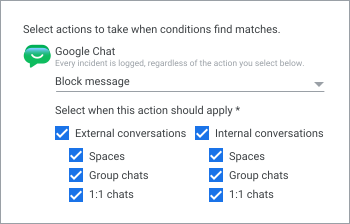
אחרי שבוחרים פעולה של כלל DLP (למשל חסימת הודעה), בוחרים את סוג השיחה שרוצים לכסות: פנימית או חיצונית (למשל מרחב בבעלות חיצונית או שיחה עם גישת אורחים מופעלת). אפשר גם לבחור אם להחיל את הכלל על מרחבים, על צ'אטים קבוצתיים ועל צ'אטים אישיים:
DLP ב-Chat – דוגמאות לכללים
הנה כמה דוגמאות לאופן שבו אפשר ליצור כללי DLP שחוסמים הודעות או קבצים מצורפים ב-Chat, מציגים אזהרה לגבי תוכן רגיש או רושמים פרטים על הודעות ב-Chat ביומן הביקורת של הכללים.
לשלבים כלליים ליצירת כללי DLP, אפשר לעבור אל יצירת כללי DLP חדשים ל-Drive ומזהי תוכן בהתאמה אישית.
חסימה של הודעה ב-Chat שמכילה מספר ביטוח לאומי – הודעות חיצוניות ופנימיות
הכלל הזה חוסם שיחה (פנימית או חיצונית) אם הטקסט או הקובץ המצורף מכילים מספר ביטוח לאומי.
-
במסוף Google Admin, נכנסים לתפריט
כללים
יצירת כלל
הגנה על נתונים.
נדרשות הרשאות צפייה וניהול כללי DLP.
- מוסיפים שם ותיאור לכלל, למשל חסימה של שיתוף מספר ביטוח לאומי בצ'אט.
- ב-Google Chat בוחרים באפשרות הודעה נשלחה והקובץ הועלה (לקבצים מצורפים).
- לוחצים על המשך.
- בקטע פעולות, מתחת ל-Google Chat, בוחרים באפשרות חסימת הודעה. בוחרים גם מתי הפעולה תחול. בדוגמה הזו, בוחרים באפשרות שיחות עם משתמשים מחוץ לארגון ושיחות עם משתמשים בארגון. משאירים את האפשרויות מרחבים, שיחות קבוצתיות ושיחות אישיות מסומנות.
- (אופציונלי) בקטע התראות:
- בוחרים רמת חומרה (נמוכה, בינונית או גבוהה) לדיווח על אירוע שהופעל על ידי הכלל הזה במרכז הבקרה לאבטחה.
- בוחרים אם אירוע שהופעל על ידי הכלל הזה צריך גם לשלוח התראה למרכז ההתראות. בוחרים גם אם לשלוח התראות באימייל לכל הסופר-אדמינים או לנמענים אחרים.
- לוחצים על המשך.
- בקטע היקף, בוחרים באפשרות החלה על כל <domain.name> או בוחרים לחפש ולכלול או להחריג יחידות ארגוניות או קבוצות שהכלל חל עליהן.
- בקטע תנאי תוכן, לוחצים על הוספת תנאי ובוחרים את הערכים הבאים:
- סוג התוכן לסריקה – כל התוכן
- מה לסרוק – התאמה לסוג מוגדר מראש של נתונים (מומלץ)
- בחירת סוג נתונים – ארצות הברית – מספר ביטוח לאומי.
- סף לסבירות התאמה – גבוה. סף הביטחון של התנאי. זהו אמצעי נוסף שמשמש לקביעה אם הודעות מפעילות את פעולת הכלל.
- מספר מינימלי של התאמות ייחודיות – 1. מספר הפעמים המינימלי שהתאמה ייחודית צריכה להופיע בהודעה או בקובץ מצורף כדי להפעיל את הפעולה.
- מספר מינימלי של התאמות – 1. מספר הפעמים שהתוכן צריך להופיע בהודעה או בקובץ מצורף כדי שהפעולה תופעל. לדוגמה, אם בוחרים באפשרות 2, התוכן צריך להופיע לפחות פעמיים בהודעה כדי שהפעולה תופעל.
- לוחצים על המשך כדי לבדוק את פרטי הכלל. הפעולה ב-Chat היא חסימת הודעות בשיחות עם משתמשים חיצוניים ופנימיים.
- בוחרים סטטוס לכלל:
- פעיל – הכלל יפעל באופן מיידי
- לא פעיל – הכלל קיים, אבל הוא לא מופעל באופן מיידי. כך אתם יכולים לבדוק את הכלל ולשתף אותו עם חברי הצוות לפני שאתם מטמיעים אותו. כדי להפעיל את הכלל בשלב מאוחר יותר, נכנסים אל אבטחה
שליטה בגישה ובנתונים
הגנה על נתונים
ניהול הכללים. לוחצים על הסטטוס 'לא פעיל' של הכלל ובוחרים באפשרות פעיל. הכלל יפעל אחרי שתפעילו אותו, ומערכת ה-DLP תסרוק את התוכן הרגיש.
- לוחצים על יצירה.
חסימת שיתוף חיצוני ב-Drive וקובץ מצורף בהודעה ב-Chat שמכיל מספר דרכון – שיתוף חיצוני בלבד
הכלל המשולב הזה חוסם שיתוף חיצוני של מידע מדרכון באמצעות קובץ מצורף ב-Chat או קובץ ב-Drive.
-
במסוף Google Admin, נכנסים לתפריט
כללים
יצירת כלל
הגנה על נתונים.
נדרשות הרשאות צפייה וניהול כללי DLP.
- מוסיפים שם ותיאור לכלל, למשל חסימה של שיתוף מספר דרכון ב-Chat וב-Drive.
- בשביל Google Drive, בוחרים באפשרות קבצים ב-Drive. בשביל Google Chat, בוחרים באפשרות העלאת קובץ בלבד.
- לוחצים על המשך.
- בקטע פעולות:
- בקטע Google Chat, בוחרים באפשרות חסימת הודעה. בנוסף, בוחרים מתי הפעולה תחול. בדוגמה הזו, מבטלים את הסימון של שיחות פנימיות ומשאירים את הסימון של שיחות חיצוניות. אפשר גם לבחור את סוגי הצ'אטים שהכלל יחול עליהם.
- בקטע Google Drive, בוחרים באפשרות חסימת האפשרות לשתף תוכן עם גורמים חיצוניים.
- (אופציונלי) בקטע התראות:
- בוחרים רמת חומרה (נמוכה, בינונית או גבוהה) לדיווח על אירוע שהופעל על ידי הכלל הזה במרכז הבקרה לאבטחה.
- בוחרים אם אירוע שהופעל על ידי הכלל הזה צריך גם לשלוח התראה למרכז ההתראות. בוחרים גם אם לשלוח התראות באימייל לכל הסופר-אדמינים או לנמענים אחרים.
- לוחצים על המשך.
- בקטע היקף, בוחרים באפשרות החלה על כל <domain.name> או בוחרים לחפש ולכלול או להחריג יחידות ארגוניות או קבוצות שהכלל חל עליהן.
- בקטע תנאי תוכן, לוחצים על הוספת תנאי ובוחרים את הערכים הבאים:
- סוג התוכן לסריקה – כל התוכן
- מה לסרוק – התאמה לסוג מוגדר מראש של נתונים (מומלץ)
- בחירת סוג נתונים – דרכון של ארצות הברית
- סף סבירות להתאמה – גבוה. סף הביטחון של התנאי. זהו מדד נוסף שמשמש לקביעה אם הודעות מפעילות את הפעולה.
- מספר מינימלי של התאמות ייחודיות – 1. מספר הפעמים המינימלי שהתאמה ייחודית צריכה להופיע במסמך כדי להפעיל את הפעולה.
- מספר מינימלי של התאמות – 1. מספר הפעמים שהתוכן צריך להופיע בהודעה כדי שהפעולה תופעל. לדוגמה, אם בוחרים באפשרות 2, התוכן צריך להופיע לפחות פעמיים בהודעה כדי שהפעולה תופעל.
- לוחצים על המשך כדי לבדוק את פרטי הכלל. הפעולה ב-Chat היא חסימת תוכן רק בשיחות עם משתמשים חיצוניים. הפעולה שמתבצעת ב-Drive היא חסימת שיתוף עם גורמים חיצוניים.
- בוחרים סטטוס לכלל:
- פעיל – הכלל יפעל באופן מיידי
- לא פעיל – הכלל קיים, אבל הוא לא מופעל באופן מיידי. כך אתם יכולים לבדוק את הכלל ולשתף אותו עם חברי הצוות לפני שאתם מטמיעים אותו. כדי להפעיל את הכלל בשלב מאוחר יותר, נכנסים אל אבטחה
שליטה בגישה ובנתונים
הגנה על נתונים
ניהול הכללים. לוחצים על הסטטוס 'לא פעיל' של הכלל ובוחרים באפשרות פעיל. הכלל יפעל אחרי שתפעילו אותו, ומערכת ה-DLP תסרוק את התוכן הרגיש.
- לוחצים על יצירה.
תיעוד של אזכור של שם קוד או ראשי תיבות של פרויקט במסמכים שהועלו ל-Chat
בדוגמה הזו, מתבצעת כניסה ליומן כששם הקוד של פרויקט (בדוגמה הזו, SpiderWeb) או ראשי התיבות של הפרויקט (בדוגמה הזו, SpdW) מופיעים במסמכים שהועלו ל-Chat (כקובץ מצורף) ביומן הביקורת של הכלל.
-
במסוף Google Admin, נכנסים לתפריט
כללים
יצירת כלל
הגנה על נתונים.
נדרשות הרשאות צפייה וניהול כללי DLP.
- מוסיפים שם ותיאור לכלל, למשל רישום ביומן כשמשתפים שמות ב-Chat.
- ב-Google Chat, בוחרים רק באפשרות העלאת קובץ.
- לוחצים על המשך.
- בקטע פעולות, בקטע Chat, בוחרים באפשרות ביקורת בלבד. בנוסף, בקטע Chat, בוחרים מתי הפעולה תחול. בדוגמה הזו, בוחרים באפשרות שיחות חיצוניות וגם באפשרות שיחות פנימיות.
- (אופציונלי) בקטע התראות:
- בוחרים רמת חומרה (נמוכה, בינונית או גבוהה) לדיווח על אירוע שהופעל על ידי הכלל הזה במרכז הבקרה לאבטחה.
- בוחרים אם אירוע שהופעל על ידי הכלל הזה צריך גם לשלוח התראה למרכז ההתראות. בוחרים גם אם לשלוח התראות באימייל לכל הסופר-אדמינים או לנמענים אחרים.
- לוחצים על המשך.
- בקטע היקף, בוחרים באפשרות החלה על כל <domain.name> או בוחרים לחפש ולכלול או להחריג יחידות ארגוניות או קבוצות שהכלל חל עליהן.
- בקטע תנאי תוכן, לוחצים על הוספת תנאי ובוחרים את הערכים הבאים:
- סוג התוכן לסריקה – כל התוכן
- מה לחפש? – תוכן שמכיל מחרוזת טקסט
- צריך להקליד תוכן לחיפוש התאמות – SpiderWeb
- לוחצים על הוספת תנאי כדי להוסיף תנאי OR, ובוחרים את הערכים הבאים:
- סוג התוכן לסריקה – כל התוכן
- מה לחפש? – תוכן שמכיל מחרוזת טקסט
- צריך להקליד תוכן לחיפוש התאמות – SpdW
- לוחצים על המשך כדי לבדוק את פרטי הכלל. בקטע פעולה, שימו לב שהפעולה עבור Chat היא ביקורת בלבד, ומוזכר שהפעולה מתרחשת בשיחות חיצוניות ופנימיות.
- בוחרים סטטוס לכלל:
- פעיל – הכלל יפעל באופן מיידי
- לא פעיל – הכלל קיים, אבל הוא לא מופעל באופן מיידי. כך אתם יכולים לבדוק את הכלל ולשתף אותו עם חברי הצוות לפני שאתם מטמיעים אותו. כדי להפעיל את הכלל בשלב מאוחר יותר, נכנסים אל אבטחה
שליטה בגישה ובנתונים
הגנה על נתונים
ניהול הכללים. לוחצים על הסטטוס 'לא פעיל' של הכלל ובוחרים באפשרות פעיל. הכלל יפעל אחרי שתפעילו אותו, ומערכת ה-DLP תסרוק את התוכן הרגיש.
- לוחצים על יצירה.
יצירת מזהה מותאם אישית ושימוש בו בכלל כדי להזהיר משתמשים אם הם משתפים מונחים רגישים שקשורים לפרויקט
בדוגמה הזו, יוצרים מזהה בהתאמה אישית שמפרט מונחים שרגישים לפרויקט. לאחר מכן, משתמשים במזהה הזה בהתאמה אישית כתנאי בכלל DLP.
יצירת הגלאי
-
במסוף Google Admin, נכנסים לתפריט
אבטחה
שליטה בגישה ובנתונים
הגנה על נתונים.
כדי לעשות את זה צריך הרשאות אדמין לצפייה בכללי DLP וניהול כללי DLP.
- לוחצים על ניהול אמצעי הזיהוי.
- לוחצים על הוספת גלאי ואז על רשימת מילים.
- בחלון הוספה של רשימת מילים:
- מוסיפים שם (למשל מונחים רגישים) ותיאור.
- מוסיפים רשימה של מונחים רגישים, מופרדים בפסיקים. שימו לב: המערכת מתעלמת מאותיות רישיות ומסמלים, ומתאימה רק מילים שלמות. מילים בגלאי רשימת מילים חייבות להכיל לפחות 2 תווים שהם אותיות או ספרות.
- לוחצים על יצירה. עכשיו אפשר להשתמש במזהה המותאם אישית בתנאי של כלל.
שימוש במזהה מותאם אישית בכלל
-
במסוף Google Admin, נכנסים לתפריט
אבטחה
שליטה בגישה ובנתונים
הגנה על נתונים.
כדי לעשות את זה צריך הרשאות אדמין לצפייה בכללי DLP וניהול כללי DLP.
- לוחצים על ניהול כללים
הוספת כלל
כלל חדש.
- מוסיפים את השם (למשל מונחים רגישים כדי להזהיר את המשתמשים) ותיאור לכלל.
- ב-Google Chat, בוחרים באפשרות הודעה שנשלחה וקובץ שהועלה.
- לוחצים על המשך.
- בקטע 'פעולות', מתחת ל'צ'אט', בוחרים באפשרות הצגת אזהרה למשתמשים. בנוסף, בוחרים מתי הפעולה תחול ב-Chat. בדוגמה הזו, בוחרים באפשרות שיחות עם משתמשים מחוץ לארגון ושיחות עם משתמשים בתוך הארגון.
- (אופציונלי) בקטע התראות:
- בוחרים רמת חומרה (נמוכה, בינונית או גבוהה) לדיווח על אירוע שהופעל על ידי הכלל הזה במרכז הבקרה לאבטחה.
- בוחרים אם אירוע שהופעל על ידי הכלל הזה צריך גם לשלוח התראה למרכז ההתראות. בוחרים גם אם לשלוח התראות באימייל לכל הסופר-אדמינים או לנמענים אחרים.
- בקטע היקף, בוחרים באפשרות החלה על כל <domain.name> או בוחרים לחפש ולכלול או להחריג יחידות ארגוניות או קבוצות שהכלל חל עליהן.
- בקטע תנאי תוכן, לוחצים על הוספת תנאי ובוחרים את הערכים הבאים:
- סוג התוכן לסריקה – כל התוכן
- מה לחפש? – התאמה של מילים מרשימת מילים
- שם של רשימת מילים – מונחים רגישים
- מצב התאמה – התאמה למילה כלשהי
- מספר פעמים כולל מינימלי שזוהתה אחת המילים — 1
- לוחצים על המשך כדי לבדוק את פרטי הכלל. בקטע פעולה, שימו לב שהפעולה עבור Chat היא הזהרת משתמשים, ומוזכר שהפעולה מתרחשת בשיחות חיצוניות ופנימיות.
- בוחרים סטטוס לכלל:
- פעיל – הכלל יפעל באופן מיידי
- לא פעיל – הכלל קיים, אבל הוא לא מופעל באופן מיידי. כך אתם יכולים לבדוק את הכלל ולשתף אותו עם חברי הצוות לפני שאתם מטמיעים אותו. כדי להפעיל את הכלל בשלב מאוחר יותר, נכנסים אל אבטחה
שליטה בגישה ובנתונים
הגנה על נתונים
ניהול הכללים. לוחצים על הסטטוס 'לא פעיל' של הכלל ובוחרים באפשרות פעיל. הכלל יפעל אחרי שתפעילו אותו, ומערכת ה-DLP תסרוק את התוכן הרגיש.
- לוחצים על יצירה.
הגנה על פרטים אישיים מזהים באמצעות תבנית של כלל
תבנית של כלל מספקת קבוצה של תנאים שמכסים הרבה תרחישים אופייניים של הגנה על נתונים. אפשר להשתמש בתבנית של כלל כדי להגדיר מדיניות למצבים נפוצים של הגנה על נתונים.
בדוגמה הזו נעשה שימוש בתבנית של כלל כדי לחסום שליחת הודעה בצ'אט, העלאת קובץ לצ'אט או שיתוף קובץ ב-Drive, אם ההודעה או הקובץ מכילים פרטים אישיים מזהים (PII) בארה"ב.
לפני שמתחילים, צריך להיכנס לחשבון סופר-אדמין או לחשבון אדמין עם ההרשאות הבאות:
- הרשאות אדמין של יחידה ארגונית.
- הרשאות אדמין של קבוצות Google.
- הרשאות צפייה בכללי DLP וניהול כללי DLP. שימו לב: כדי לקבל גישה מלאה ליצירה ולעריכה של כללים, צריך להפעיל גם את ההרשאה צפייה וגם את ההרשאה ניהול. מומלץ ליצור תפקיד בהתאמה אישית עם שתי ההרשאות.
- הרשאות צפייה במטא-נתונים ובמאפיינים (נדרשות לשימוש בכלי החקירה בלבד): מרכז האבטחה
כלי החקירה
כלל
צפייה במטא-נתונים ובמאפיינים.
מידע נוסף על הרשאות אדמין ועל יצירת תפקידי אדמין בהתאמה אישית
-
במסוף Google Admin, נכנסים לתפריט
כללים.
כדי לעשות את זה צריך הרשאת אדמין לצפייה בכללים להרשאות שיתוף.
- לוחצים על תבניות.
- בדף Templates (תבניות), לוחצים על Prevent PII information sharing (US) (מניעה של שיתוף מידע אישי מזהה (ארה"ב)).
- בקטע שם, מאשרים את שם ברירת המחדל ואת התיאור של הכלל או מזינים ערכים חדשים.
- בקטע אפליקציות, האפשרויות הבאות מסומנות מראש:
- ב-Google Chat, האפשרויות הודעה נשלחה והעלאת קובץ מסומנות.
- ב-Gmail, התיבה הודעה נשלחה מסומנת.
- ב-Google Drive, האפשרות קובצי Drive מסומנת.
- לוחצים על המשך כדי לבדוק את פעולות ברירת המחדל שנבחרו לתבנית הכלל של פרטים אישיים מזהים (PII) (ב-Chat וב-Gmail, חסימת ההודעה; ב-Drive, חסימת השיתוף עם גורמים חיצוניים).
- לוחצים על המשך.
- בקטע היקף, מחפשים את היחידות הארגוניות או הקבוצות שהכלל יחול עליהן ובוחרים אותן.
- בודקים את התנאים שנבחרו מראש בתבנית הכלל לפרטים אישיים מזהים:
- סוג התוכן לסריקה – כל התוכן
- מה לסרוק – התאמה לסוג מוגדר מראש של נתונים (מומלץ)
- בחירת סוג הנתונים – כמה סוגי נתונים, כולל מספר תעודת זהות, מספר רישיון נהיגה ומספר דרכון בארצות הברית.
- סף סבירות להתאמה — גבוה מאוד. סף הביטחון של התנאי. זהו אמצעי נוסף שמשמש לקביעה אם הודעות מפעילות את הפעולה.
- מספר מינימלי של התאמות ייחודיות – 1. מספר הפעמים המינימלי שהתאמה ייחודית צריכה להופיע במסמך כדי להפעיל את הפעולה.
- מספר מינימלי של התאמות – 1. מספר הפעמים שהתוכן צריך להופיע בהודעה כדי שהפעולה תופעל. לדוגמה, אם בוחרים באפשרות 2, התוכן צריך להופיע לפחות פעמיים בהודעה כדי שהפעולה תופעל.
- לוחצים על המשך כדי לבדוק את פרטי הכלל.
- בוחרים סטטוס לכלל:
- פעיל – הכלל יפעל באופן מיידי
- לא פעיל – הכלל קיים, אבל הוא לא מופעל באופן מיידי. כך אתם יכולים לבדוק את הכלל ולשתף אותו עם חברי הצוות לפני שאתם מטמיעים אותו. כדי להפעיל את הכלל בשלב מאוחר יותר, נכנסים אל אבטחה
שליטה בגישה ובנתונים
הגנה על נתונים
ניהול הכללים. לוחצים על הסטטוס 'לא פעיל' של הכלל ובוחרים באפשרות פעיל. הכלל יפעל אחרי שתפעילו אותו, ומערכת ה-DLP תסרוק את התוכן הרגיש.
- לוחצים על יצירה.
הוספת הודעה בהתאמה אישית למשתמשים כשמופעלים כללי DLP ב-Chat
אדמינים בארגון יכולים להוסיף הודעה שתוצג למשתמשים כשמופעל כלל. אפשר להתאים אישית את ההודעה כדי לעזור למשתמשים להבין ולתקן את התוכן שמפר את הכלל, ואז לחסום את ההודעה או להציג להם אזהרה.
-
במסוף Google Admin, נכנסים לתפריט
כללים.
כדי לעשות את זה צריך הרשאת אדמין לצפייה בכללים להרשאות שיתוף.
- בקטע סיווג תוכן רגיש והגנה עליו, לוחצים על יצירת כלל.
- לוחצים על שם ומזינים שם לכלל.
(אופציונלי) כדי להזין תיאור לכלל, לוחצים על תיאור ומזינים אותו. - בקטע אפליקציות וGoogle Chat,בוחרים אחת או יותר מהאפשרויות הבאות:
- כדי להחיל את הכלל על הודעות, מסמנים את התיבה הודעה שנשלחה.
- כדי להחיל את הכלל על קבצים מצורפים, מסמנים את התיבה הקובץ הועלה.
- לוחצים על המשך.
- לוחצים על פעולה ובוחרים באחת מהאפשרויות:
- כדי להזהיר את המשתמשים, בוחרים באפשרות הזהרת משתמשים.
- כדי לחסום את ההודעה, בוחרים באפשרות חסימת ההודעה.
- בוחרים מתי להחיל את הכלל ומסמנים את התיבה התאמה אישית של הודעה.
- מזינים את ההודעה המותאמת אישית. אפשר ליצור הודעות באורך של עד 300 תווים ולהוסיף קישורים. כתובת URL שמוסיפים נכללת במגבלת התווים של ההודעה.
- (אופציונלי) כדי לבחור את רמת החומרה של האירועים שהכלל הזה מפעיל, שיופיעו בדוח במסוף Admin, בקטע שליחת התראות בוחרים באפשרות נמוכה, בינונית או גבוהה.
- (אופציונלי) כדי לשלוח התראה למרכז ההתראות כשאירוע מופעל על ידי הכלל, מסמנים את התיבה שליחה למרכז ההתראות. כדי לשלוח התראה על ההתראה לכל הסופר-אדמינים, מסמנים את התיבה כל הסופר-אדמינים. אפשר גם להזין נמענים אחרים של אימייל לקבלת התראות.
- בוחרים אפשרות בשדה היקף:
- כדי להחיל את הכלל בכל הארגון, בוחרים באפשרות כולם בדומיין domain.name.
- כדי להחיל את הכלל על יחידות ארגוניות או קבוצות מסוימות, בוחרים באפשרות יחידות ארגוניות או קבוצות וכוללים או מחריגים את אלו שרוצים.
- (אופציונלי) כדי להוסיף תנאי:
- לוחצים על הוספת תנאי ובוחרים באפשרות סוג התוכן לסריקה.
- לוחצים על מה לחפש? וממלאים את המאפיינים הנדרשים לסוג הסריקה.
אם יוצרים כלל DLP בלי תנאים, הכלל יחיל את הפעולה שצוינה על כל הודעה ב-Chat ועל כל הקבצים שהועלו (בהתאם לבחירה שלכם אם לסרוק הודעות, קבצים מצורפים או את שניהם כשיוצרים את הכלל).
- לוחצים על המשך ובודקים את פרטי הכלל.
- בוחרים סטטוס לכלל:
- פעיל – הכלל מתחיל לפעול באופן מיידי.
- לא פעיל – הכלל קיים אבל לא פועל באופן מיידי. האפשרות הזו מאפשרת לכם לבדוק את הכלל ולשתף אותו עם חברי הצוות לפני שמיישמים אותו. כדי להפעיל את הכלל בהמשך, במסוף Admin נכנסים אל אבטחה
שליטה בגישה ובנתונים
הגנה על נתונים
ניהול הכללים, מעבירים לסטטוס פעיל ולוחצים על אישור.
- לוחצים על יצירה.
סריקת תמונות לאיתור תוכן רגיש
באמצעות זיהוי תווים אופטי (OCR), התכונה DLP ב-Chat סורקת טקסט בתמונות כדי לחפש תוכן רגיש בקבצים שמצורפים להודעות ב-Chat.
שימו לב: OCR זמין רק לקבצים מצורפים עם תמונות שהועלו להודעות ב-Google Chat, והוא עלול לגרום לעיכובים בהודעות שמכילות תמונות.
רשימה מלאה של פורמטים נתמכים של תמונות מופיעה למעלה בקטע סוגי קבצים שנסרקים.
הפעלת OCR
- בדף הבית של מסוף Admin, נכנסים אל אבטחה
שליטה בגישה ובנתונים
הגנה על נתונים.
- בקטע הגדרות להגנה על נתונים, לוחצים על זיהוי תווים אופטי (OCR). מצב ברירת המחדל הוא מופעל. אם ה-OCR מושבת, בוחרים באפשרות מושבת ומעבירים אותה למצב מופעל.
- לוחצים על שמירה. הפעולה הזו מפעילה OCR לכללי הגנה על נתונים שחלים על Google Chat.
הערה: אחרי שמפעילים את ההגדרה של OCR, היא חלה על כל כללי ה-DLP ב-Chat. אי אפשר להחיל אותו באופן סלקטיבי על כללים ספציפיים.
אימות שה-OCR מופעל כשיוצרים כלל
אתם יכולים לוודא ש-OCR מופעל כשאתם יוצרים כלל להגנה על נתונים.
- בדף הבית של מסוף Admin, נכנסים אל כללים.
- בקטע הגנה על תוכן רגיש, לוחצים על יצירת כלל.
- יש להזין שם ותיאור לכלל
- בקטע אפליקציות, מסמנים את התיבה העלאת קובץ בשורה של Google Chat.
- לוחצים כדי לבדוק אם ה-OCR מופעל. אם לא בחרתם ב-OCR עבור Google Chat, מסמנים את התיבה Google Chat ולוחצים על שמירה.
- לוחצים על המשך כדי לסיים את יצירת הכלל. לקבלת עזרה ביצירת כללים, אפשר לעיין בדוגמאות לכללי DLP ב-Chat שמופיעות למעלה.
חקירת הפרות של כללי DLP ב-Chat באמצעות הכלי לחקירת אבטחה
אחרי שמגדירים כללי DLP ב-Chat, הפרות של הכללים נרשמות ביומן הכללים. אתם יכולים להשתמש בכלי לחקירת אבטחה כדי לחפש ביומן הכללים ולקבל מידע ספציפי על ההודעה או הקובץ המצורף ב-Chat שמפירים את הכלל, כולל:
- השם של כלל ה-DLP שהופעל
- שולח ההודעה
- התאריך שבו ההודעה נשלחה
- סוג השיחה – למשל, צ'אט אישי או מרחב.
- תוכן ההודעה (בהתאם להגדרות שמירת ההודעות).
הוראות מלאות זמינות במאמר איך חוקרים הודעות ב-Chat כדי להגן על הנתונים של הארגון.
המגבלות של כלי החקירה
לא תוכלו לראות את ההודעה המקורית או את הקובץ המצורף המקורי אם:
- היא לא נשלחה (היא נחסמה). אפשר לראות רק תוכן שנשלח ומפר כלל שמיועד רק לבדיקה.
- ההודעה נשלחה בשיחה שהיא בבעלות של ארגון אחר.
- ההודעה עברה את תקופת השמירה.
