

Unterstützte Versionen für diese Funktion: Frontline Standard und Frontline Plus; Enterprise Standard und Enterprise Plus; Education Fundamentals, Education Standard und Education Plus. Versionen vergleichen
Mit DLP für Google Chat haben Sie die Kontrolle über die Freigabe sensibler Daten in Chatunterhaltungen. Mit dem Schutz vor Datenverlust (Data Loss Prevention, DLP) für Google Chat können Sie Datenschutzregeln erstellen, um Datenverluste in Google Chat und Anhängen (z. B. hochgeladene Dateien und Bilder) zu verhindern.
Wie funktioniert DLP für Google Chat?
Wenn der Nutzer eine Chat-Nachricht sendet, prüft DLP diese Nachricht anhand der von Ihnen erstellten Regeln auf sensible Inhalte. Wenn eine Nachricht oder ein Anhang gegen eine Regel verstößt, wird die Aktion der Regel (z. B. „Warnen“ oder „Blockieren“) beim Senden der Nachricht angewendet.
Sie können Datenschutzregeln speziell für Google Chat oder für Google Chat und andere Google-Apps wie Google Drive oder Gmail erstellen.
DLP für Google Chat – Ablauf

- Sie erstellen Datenschutzregeln, um Ihre sensiblen Inhalte zu schützen. Dazu gehört auch, welche Maßnahmen ergriffen werden sollen, wenn gegen eine Regel verstoßen wird. Sie können diese Regeln sowohl auf Nachrichten als auch auf Anhänge anwenden.
- Wenn ein Nutzer eine Chat-Nachricht sendet. DLP scannt die Nachricht anhand Ihrer Regeln. Anhänge werden beim Hochladen gescannt.
- Wenn die Nachricht oder der Anhang gegen eine Regel verstößt, wird die Aktion ausgelöst, die Sie beim Erstellen der Regel konfiguriert haben.
Was wird gescannt?
- Gesendete Nachrichten
- Anhänge, einschließlich Dateien und Bilder. Sie können auch Regeln erstellen, um Dateinamen, Erweiterungen und Dateitypen von Anhängen auszuwerten.
- Nachrichten in 1:1-Chats, Gruppenchats und Gruppenbereichen werden gescannt, auch wenn das Chatprotokoll deaktiviert ist. Weitere Informationen finden Sie im Hilfeartikel Verlauf in Google Chat aktivieren oder deaktivieren.
- DLP-Vorfälle in Google Chat werden im Audit-Log zu Regeln protokolliert. In einigen Fällen ist der Nachrichteninhalt im Protokoll enthalten. Wie lange der Nachrichteninhalt im Protokoll sichtbar ist, hängt von den Einstellungen für das Chatprotokoll und von der konfigurierten Aufbewahrungsdauer für Nachrichten in Google Chat ab.
- Wenn das Chatprotokoll aktiviert ist, können Administratoren die Nachricht für den von Ihnen konfigurierten Aufbewahrungszeitraum ansehen.
- Wenn das Chatprotokoll deaktiviert ist, können Administratoren die Nachricht 24 Stunden lang ansehen.
Was wird nicht gescannt?
- Eingehende Nachrichten
- Verknüpfte Inhalte
- Inhalte passwortgeschützter Dateien
Gescannte Dateitypen
Zu den gescannten Dateitypen gehören:
- Dokumentdateitypen: TXT, DOC, DOCX, RTF, HTML, XHTML, XML, PDF, PPT, PPTX, ODP, ODS, ODT, XLS, XLSX, PS, CSS, CSV, JSON, SH
Bilddateitypen: EPS
Hinweis:Wenn die optische Zeichenerkennung (Optical Character Recognition, OCR) aktiviert ist, werden auch BMP-, GIF-, JPEG- und PNG-Dateien sowie Bilder in PDF-Dateien gescannt.
Komprimierte Dateitypen: ZIP
Kundenspezifische Dateitypen: HWP, KML, KMZ, SDC, SDD, SDW, SXC, SXI, SXW, WML, XPS
Hinweis: Neben dem Scannen von Dateiinhalten werden bei DLP auch Dateimetadaten wie der Dateiname und die Dateiendung ausgewertet.
Limits für Inhalte
Weitere Informationen finden Sie unter DLP-Inhaltsbeschränkungen für Google Chat.
Bekannte Einschränkungen
Drive-Dateien unterliegen Drive-Regeln
Für Dateien, die über Google Drive freigegeben werden, gelten Datenschutzregeln für Google Drive. Weitere Informationen finden Sie im Hilfeartikel DLP.
Chat und Latenz
Google Chat ist eine latenzempfindliche Anwendung. Wir haben Google Chat so konzipiert, dass die Endnutzerumgebung nicht beeinträchtigt wird.
- Bei Nachrichten erhält DLP einen festen Zeitraum für die Durchführung von Scans. Je nach Komplexität und Anzahl der Detektoren werden einige Detektoren möglicherweise nicht rechtzeitig fertiggestellt und nicht erzwungen. Der DLP-Scanstatus für gesendete Nachrichten und hochgeladene Anhänge ist im Audit-Log für Google Chat enthalten.
- Die folgenden vordefinierten Detektoren benötigen möglicherweise mehr Zeit für den Scan.
Wenn Sie diese Detektoren in Datenschutzregeln für Chat verwenden, erhöht sich das Risiko von Zeitüberschreitungen beim Scannen:
- Geburtsdatum
- Name der Person
- Anhänge haben mehr Zeit für Scans.
Tabellarische Daten in CSV-Dateien, die als Nur-Text behandelt werden
Kommagetrennte Werte (CSV) werden als Nur-Text behandelt. Daher werden durch DLP in den Spalten möglicherweise keine Verstöße erkannt, wenn Sie die Dateidaten prüfen.
Nutzer benötigen die neuesten Versionen von Gmail und Google Chat
Achten Sie darauf, dass die Gmail- und Google Chat-Anwendungen Ihrer Nutzer auf dem neuesten Stand sind. In älteren Versionen von Gmail und Google Chat werden Inhalte, die nur eine Warnung auslösen sollen, blockiert.
Trigger
Bevor Sie festlegen können, nach welchen Inhalten mit Ihrer Regel gesucht werden soll, müssen Sie den Trigger bestimmen, der den DLP-Scanvorgang auslöst:
- Nachricht gesendet: Ein Nutzer sendet eine Nachricht über Google Chat.
- Datei hochgeladen: Ein Nutzer lädt eine Datei über Google Chat hoch.
DLP-Aktionen
Wenn sensible Inhalte gefunden werden, wird mit Ihrer Regel eine Aktion erzwungen. Sie können aus den Aktionen in der folgenden Tabelle auswählen.
Wenn Sie ähnliche Regeln mit unterschiedlichen auszulösenden Aktionen haben, hat die strengere Aktion Vorrang. Wenn beispielsweise eine Regel Nutzer warnt, wenn eine Sozialversicherungsnummer gefunden wird, und eine andere Regel die Verwendung von Sozialversicherungsnummern durch Nutzer blockiert, wird die Blockierungsregel erzwungen und der Nutzer kann die Nachricht nicht senden.
| Aktion | Beschreibung |
|---|---|
| Nachricht blockieren |
Die Zustellung von Chat-Nachrichten und Anhängen wird blockiert und der Nutzer erhält eine Benachrichtigung. Optional können Sie eine benutzerdefinierte Nachricht hinzufügen. Das Ereignis wird protokolliert. |
| Nutzer warnen |
Mit dieser Einstellung wird eine Warnmeldung angezeigt, aber das Speichern des Termins zugelassen. Optional können Sie eine benutzerdefinierte Warnmeldung hinzufügen. Die Auswahl des Nutzers wird protokolliert. |
| Nur Prüfung |
Nutzer können den Termin ohne Unterbrechung speichern. Das Ereignis wird protokolliert. |
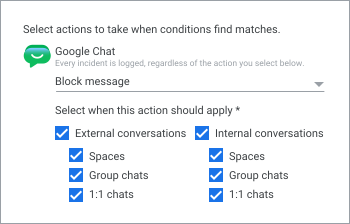
Nachdem Sie eine Datenschutzregelaktion ausgewählt haben, können Sie den Unterhaltungstyp auswählen, den Sie abdecken möchten, z. B. einen extern geführten Gruppenbereich oder eine Unterhaltung mit aktiviertem Gastzugriff. Sie können auch auswählen, ob die Regel auf Gruppenbereiche, Gruppenchats und 1:1-Chats angewendet werden soll:
DLP-Bedingungen
Sie können eine Datenschutzregel ohne Bedingungen erstellen. In diesem Fall gilt die Regel für alle gesendeten Nachrichten, alle hochgeladenen Dateien oder beides (je nachdem, welchen Trigger Sie auswählen).
Sie können auch Bedingungen in der Datenschutzregel angeben, die definieren, nach welchen Inhalten oder Aktivitäten gescannt werden soll. Sie können dabei vordefinierte Datentypen verwenden oder benutzerdefinierte Tools zur Inhaltserkennung erstellen.
Sie können auch mehrere Bedingungen mit den Operatoren AND, OR oder NOT kombinieren.
Sie können die Datensensibilität mithilfe von Proximity-Matching definieren, um Inhalte nur zu erkennen, wenn sie in einem bestimmten Abstand zu anderen Keywords oder Mustern erscheinen.
Weitere Informationen finden Sie unter Vordefinierte Inhaltsdetektoren verwenden, Benutzerdefinierte Detektoren erstellen und Beispiele für Regeln mit verschachtelten Bedingungsoperatoren.
| Zu scannender Inhaltstyp | Wonach soll gesucht werden? | Details und Nutzung |
|---|---|---|
| Alle Inhalte |
Stimmt mit vordefiniertem Datentyp überein Enthält Textstring Übereinstimmung mit regulärem Ausdruck Stimmt mit Wörtern aus der Wortliste überein |
Es werden alle Inhalte gescannt und Maßnahmen ergriffen, wenn vertrauliche Informationen gefunden werden, die mit einer der folgenden Kategorien übereinstimmen:
|
| Dateiname |
Enthält Textstring Enthält Wort |
Scannt den tatsächlichen Dateinamen von Chat-Anhängen. Bei dieser Bedingung wird die Chatnachricht nicht gescannt. |
| Dateiendung |
Ist gleich einem Textstring |
Scannt die Dateiendung von Chat-Anhängen. Fügen Sie keinen Punkt ein (geben Sie „pdf“ und nicht „.pdf“ ein). |
| Dateityp |
Stimmt mit dem allgemeinen MIME-Typ überein Stimmt mit benutzerdefiniertem MIME-Typ überein Stimmt mit Systemdateikategorie überein |
Scannt den strukturellen Dateityp (MIME-Typ) von Chat-Anhängen, um bestimmte Media-Formate oder Systemdateiklassen zu identifizieren, unabhängig davon, was im Erweiterungstext steht. Bei dieser Bedingung wird die Chatnachricht nicht gescannt. |
Regel erstellen
Nachdem Sie festgelegt haben, was die Regel bewirken soll, können Sie diese erstellen. Weitere Informationen finden Sie unter Datenschutzregeln erstellen.
Häufige Anwendungsfälle
In der folgenden Tabelle finden Sie Beispiele dafür, wie Sie einen Trigger (was der Nutzer tut), Bedingungen (was geprüft wird) und eine bestimmte Aktion (die Erzwingung) kombinieren, um eine DLP‑Richtlinie zu definieren. So verwenden Sie diese Tabelle:
- Wählen Sie einen Trigger aus.
- Ordnen Sie die Bedingungswerte den entsprechenden Optionen zu.
- Wählen Sie eine Aktion aus.
| Anwendungsfall | Auslöser | Bedingung | Aktion |
|---|---|---|---|
| Chat-Nachrichten blockieren, wenn eine US-amerikanische Sozialversicherungsnummer geteilt wird | Google Chat und Google Chat |
Inhaltstyp:Alle Inhalte Übereinstimmung: Stimmt mit vordefiniertem Datentyp überein Datentyp:USA – Sozialversicherungsnummer Schwellenwert für die Wahrscheinlichkeit:Hoch Mindestanzahl eindeutiger Übereinstimmungen:1 Mindestanzahl der Übereinstimmungen:1 |
Nachricht blockieren |
| Externe Freigabe in Google Drive und Anhänge in Chat-Nachrichten blockieren, die eine Reisepassnummer enthalten | Google Chat und Google Chat |
Inhaltstyp:Alle Inhalte Übereinstimmung: Stimmt mit vordefiniertem Datentyp überein Datentyp:Global – Passnummer Schwellenwert für die Wahrscheinlichkeit:Hoch Mindestanzahl eindeutiger Übereinstimmungen:1 Mindestanzahl der Übereinstimmungen:1 |
Google Drive: Externe Freigabe blockieren Google Chat: Nachricht blockieren |
| Erwähnung des Codenamens oder Akronyms eines Projekts in Chat-Nachrichten erfassen | Google Chat Datei hochgeladen Datei hochgeladen |
Bedingung 1: Abgleich: Enthält Textstring Wert:SpiderWeb
Bedingung 2: Abgleich: Enthält Textstring Wert:SpdW |
Nur Prüfung |
Nutzern mitteilen, was sie erwartet
Informieren Sie Ihre Endnutzer darüber, was sie erwartet, bevor Sie DLP-Regeln für Google Chat implementieren. Bitten Sie ihn, die Richtlinien Ihrer Organisation dazu zu lesen, welche Arten von Informationen in Chatnachrichten geteilt werden dürfen. Erläutern Sie, dass Nachrichten, die gegen diese Richtlinien verstoßen, entweder blockiert werden oder zu einer Warnung führen. So werden sie nicht überrascht, wenn eine Nachricht blockiert wird oder sie eine Warnung erhalten.
Nutzererfahrung bei blockierten Nachrichten
Dies sind die Standardwarnungen, die Nutzer erhalten, wenn eine Chat-Nachricht oder ein Anhang blockiert wird:
- Ihre Nachricht konnte nicht gesendet werden
- Ihre Nachricht konnte nicht aktualisiert werden
Ihre Nachricht enthält möglicherweise vertrauliche Inhalte wie Kreditkartennummern, die gemäß den Richtlinien Ihrer Organisation nicht geteilt werden dürfen. Bearbeiten Sie die Nachricht oder wenden Sie sich an Ihren Administrator, wenn Sie Bedenken haben.
Wenn eine Nachricht blockiert wird, kann der Nutzer das Dialogfeld schließen, den Nachrichtentext bearbeiten oder den Anhang entfernen, der gegen die Richtlinien verstößt.
Abläufe bei Nachrichten, die eine Warnung auslösen
Wenn eine Chat-Nachricht oder ein Anhang eine Warnung auslöst, erhalten Nutzer die folgende Standardbenachrichtigung:
- Nachricht prüfen
Ihre Nachricht enthält möglicherweise vertrauliche Inhalte wie Kreditkartennummern, die gemäß den Richtlinien Ihrer Organisation nicht geteilt werden dürfen. Bearbeiten Sie die Nachricht oder wenden Sie sich an Ihren Administrator, wenn Sie Bedenken haben.
Nachdem der Nutzer die Warnung erhalten hat, kann er den Nachrichtentext bearbeiten, den Text unverändert senden oder das Dialogfeld schließen.
DLP-Verstöße in Google Chat untersuchen
Nachdem Sie die Datenschutzregeln für Google Chat eingerichtet haben, werden Regelverstöße im Regelprotokoll erfasst. Mit dem Sicherheitsprüftool können Sie im Regelprotokoll nach spezifischen Informationen zu Chat-Nachrichten oder Anhängen suchen, die gegen die Regel verstoßen, darunter:
- Name der ausgelösten Datenschutzregel
- Absender der Nachricht
- Datum, an dem die Nachricht gesendet wurde
- Art der Unterhaltung, z. B. 1:1-Chat oder Gruppenbereich.
- Inhalt der Nachricht (abhängig von Ihren Einstellungen für die Nachrichtenaufbewahrung)
Eine ausführliche Anleitung finden Sie im Hilfeartikel Chatnachrichten prüfen, um Inhalte zu moderieren und Daten zu schützen.
Einschränkungen von Prüftools
In folgenden Fällen können Sie die Nachricht (oder den Anhang), die gegen die Richtlinien verstößt, nicht sehen:
- Die Nachricht wurde nicht gesendet (sie wurde blockiert). Es können nur Inhalte angesehen werden, die gesendet wurden und gegen eine reine Prüfregel verstoßen.
- Sie wurde in einer Unterhaltung gesendet, die einer anderen Organisation gehört.
- Die Nachricht hat die Aufbewahrungsdauer überschritten.