

支援這項功能的版本:Frontline Standard 和 Frontline Plus;Enterprise Standard 和 Enterprise Plus;Education Fundamentals、Education Standard 和 Education Plus。版本比較
Chat 的資料遺失防護功能可讓您控管 Chat 對話中的機密資料共用機制。使用 Google Chat 的資料遺失防護 (DLP) 功能,即可建立資料保護規則,避免 Google Chat 訊息和附件 (例如上傳的檔案和圖片) 資料外洩。
Chat 的資料遺失防護功能如何運作?
使用者傳送即時通訊訊息時,資料遺失防護功能會使用您建立的規則掃描該訊息是否含有敏感內容。如果郵件或附件違反規則,系統會在郵件送出時套用規則的動作 (例如警告或封鎖)。
您可以建立 Chat 專屬的資料保護規則,也可以同時針對 Chat 和其他 Google 應用程式 (例如 Google 雲端硬碟或 Gmail) 設定規則。
Chat 資料遺失防護功能流程

- 您可以建立資料保護規則來保護機密內容,包括違反規則時應採取的行動。這些規則可套用至訊息和附件。
- 使用者傳送即時通訊訊息時。資料遺失防護功能會根據您的規則掃描郵件。 系統會在附件上傳時進行掃描。
- 如果郵件或附件違反規則,資料遺失防護功能會觸發您建立規則時設定的動作。
系統會掃描哪些資料?
- 傳送的訊息
- 附件,包括檔案和圖片。 您也可以建立規則,專門評估檔案名稱、副檔名和附件檔案類型。
- 即使關閉 Chat 記錄,系統仍會掃描 1:1 即時通訊、群組通訊和聊天室的訊息。詳情請參閱「在 Google Chat 中開啟或關閉記錄功能」。
- Chat 資料遺失防護事件會記錄在規則稽核記錄中。在某些情況下,記錄會包含訊息內容。訊息內容在記錄檔中的保留時間取決於 Chat 記錄設定,以及您設定的 Chat 訊息保留期限。
- 開啟 Chat 記錄功能後,管理員可以在您設定的保留期限內查看訊息。
- 關閉 Chat 記錄功能後,管理員可以在 24 小時內查看訊息。
系統不會掃描哪些資料?
- 收到的郵件
- 連結的內容
- 受密碼保護的檔案內容
系統將掃描的檔案類型
接受掃描的檔案類型包括:
- 文件檔案類型:.txt、.doc、.docx、.rtf、.html、.xhtml、.xml、.pdf、.ppt、.pptx、.odp、.ods、.odt、.xls、.xlsx、.ps、.css、.csv、.json、.sh
圖片檔案類型:.eps
注意:如果啟用光學字元辨識 (OCR) 功能,系統也會掃描 .bmp、.gif、.jpeg 和 .png 檔案,以及 PDF 檔案中的圖片。
壓縮檔案類型:.zip
自訂檔案類型:.hwp、.kml、.kmz、.sdc、.sdd、.sdw、.sxc、.sxi、.sxw、 .wml、.xps
附註:除了掃描檔案內容,資料遺失防護功能也會評估檔案中繼資料,例如檔案名稱和副檔名。
內容限制
詳情請參閱「Google Chat 資料遺失防護內容限制」。
已知限制
受雲端硬碟規則限制的雲端硬碟檔案
透過雲端硬碟共用的檔案適用於雲端硬碟資料保護規則。詳情請參閱「關於資料遺失防護」。
即時通訊和延遲
Chat 是容易受到延遲影響的應用程式,而 Chat 的設計不會降低使用者體驗。
- 資料遺失防護功能會有固定的時間執行訊息掃描作業。視偵測工具的複雜程度和數量而定,部分偵測工具可能無法即時完成,而且無法強制執行。凡是已傳送的訊息和上傳附件,都會列在 Google Chat 稽核記錄中。
- 下列預先定義的偵測工具可能需要更多時間進行掃描。在 Chat 資料保護規則中使用這些偵測工具,會增加掃描逾時的風險:
- 出生日期
- 人名
- 附件會給予較長掃描時間
以 .csv 檔案格式呈現的表格型資料視為純文字
系統會將半形逗號分隔值 (.csv) 檔案視為純文字檔案。因此,當您檢查檔案資料時,資料遺失防護功能可能不會在顯示的欄中發現違規內容。
使用者需要最新版 Gmail 和 Chat
請確認使用者的 Gmail 和 Google Chat 應用程式是最新版本。 如果是舊版 Gmail 和 Chat,則只有觸發警示的內容會遭到封鎖。
瞭解觸發條件
在設定規則要檢查哪些內容之前,您需要先指定觸發條件,也就是啟動 DLP 掃描程序的事件:
- 傳送訊息:使用者透過 Google Chat 傳送訊息。
- 已上傳檔案:使用者透過 Google Chat 上傳檔案。
瞭解資料遺失防護動作
當系統偵測到敏感內容,規則會強制執行動作。你可以從下表所列的動作中選擇。
如果某個情況同時觸發多項規則,但各規則設定的處理動作不同,系統將優先執行「最嚴格」的動作。舉例來說,如果某項規則是在偵測到社會安全號碼 (SSN) 時對使用者發出警告,而另一項規則是禁止使用 SSN,系統便會採取後者的處理方式,讓使用者無法傳送郵件。
| 動作 | 說明 |
|---|---|
| 封鎖訊息 |
禁止傳送 Chat 訊息和附件,並向使用者傳送通知。你也可以選擇加入自訂訊息。系統會記錄該事件。 |
| 警告使用者 |
顯示警告訊息後,允許使用者繼續操作。您也可以選擇加入自訂警告訊息。 系統會記錄使用者的選擇。 |
| 僅限稽核 |
允許使用者繼續操作不間斷,並記錄事件。 |
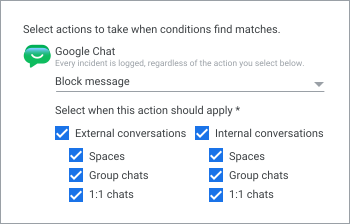
選擇資料保護規則動作後,您可以選取要涵蓋的對話類型 (例如外部人士擁有的聊天室,或已啟用訪客存取權的對話)。您也可以選擇是否要將規則套用到聊天室、群組通訊和 1:1 即時通訊:
瞭解資料遺失防護功能的條件
您可以建立沒有條件的資料保護規則。在這種情況下,規則會套用至所有傳送的訊息、所有上傳的檔案,或兩者皆是 (視您選取的觸發條件而定)。
您也可以在資料保護規則中指定條件,讓系統只掃描符合條件的內容或活動。您可以使用預先定義的資料類型,也可以建立自己的自訂內容偵測工具。您也可以使用 AND、OR 或 NOT 運算子結合多個條件。
您可以使用鄰近比對定義資料敏感度,只在內容出現在其他關鍵字或模式的特定距離內時偵測內容。
詳情請參閱「如何使用預先定義的內容偵測工具」、「建立自訂偵測工具」和「使用巢狀條件運算子的規則範例」。
| 掃描內容類型 | 掃描用途 | 詳細資訊與用途 |
|---|---|---|
| 所有內容 |
與預先定義的資料類型相符 包含文字字串 符合規則運算式 與字詞清單中的字詞相符 |
掃描所有內容,若偵測到與下列項目相符的機密資訊,就會執行相應動作:
|
| 檔案名稱 |
包含文字字串 包含字詞 |
掃描 Chat 附件的實際檔案名稱。這項條件不會掃描即時通訊訊息。 |
| 副檔名 |
等於任何文字字串 |
掃描 Chat 附件的副檔名。 請勿加上句號 (輸入 pdf,而非 .pdf)。 |
| 檔案類型 |
符合常見的 MIME 類型 符合自訂 MIME 類型 符合系統檔案類別 |
掃描 Google Chat 附件的結構性檔案類型 (MIME 類型),找出特定媒體格式或系統檔案類別,不受副檔名文字影響。這項條件不會掃描即時通訊訊息。 |
建立規則
決定規則的用途後,即可開始建立規則。詳情請參閱「建立資料保護規則」。
常見用途
請參考下表範例,瞭解如何將觸發條件 (使用者的操作)、檢查條件 (系統判定的標準) 和執行動作 (規則的處理方式) 結合,設定您的資料遺失防護政策。這張表格的使用步驟如下:
- 選取觸發條件。
- 將條件值對應至相應選項。
- 選取動作。
| 用途 | 觸發 | 條件 | 動作 |
|---|---|---|---|
| 分享美國社會安全號碼時封鎖 Chat 訊息 | Google Chat 」和「 Google Chat |
內容類型:所有內容 比對項目:預先定義的資料類型 資料類型:美國 - 社會安全號碼 可能性門檻:高 不重複相符項目數下限:1 相符項目數下限:1 |
封鎖訊息 |
| 禁止對外共用雲端硬碟和含有護照號碼的即時通訊訊息附件 | Google Chat 」和「 Google Chat |
內容類型:所有內容 比對項目:預先定義的資料類型 資料類型:全域 - 護照號碼 可能性門檻:高 不重複相符項目數下限:1 相符項目數下限:1 |
Google 雲端硬碟:禁止對外共用 Google Chat:封鎖訊息 |
| 記錄在 Chat 訊息中提及專案產品代號或縮寫的訊息 | Google Chat 已上傳檔案 已上傳檔案 |
條件 1: 比對項目:包含文字字串 值:SpiderWeb
條件 2: 比對項目:包含文字字串 值:SpdW |
僅限稽核 |
告知使用者可能遇到的情況
為 Chat 規則導入資料遺失防護規則前,請先告知使用者相關注意事項。請他們查看貴機構的政策,瞭解哪些類型的資訊可在 Chat 訊息中分享。說明違反這些政策的訊息會遭到封鎖,或傳送警告訊息給使用者。這樣一來,他們就不會在訊息遭封鎖或收到警告時感到意外。
封鎖訊息對使用者的影響
以下是 Chat 即時通訊訊息或附件遭到封鎖時,使用者會收到的預設警示:
- 無法傳送訊息
- 無法更新訊息
你的訊息可能含有貴機構政策禁止分享的敏感內容 (例如信用卡號)。請視需要編輯內容,或者如有任何疑慮,請洽詢管理員。
訊息遭到封鎖時,使用者可以關閉對話方塊、編輯訊息文字或移除違規的附件。
觸發警告的訊息對使用者的影響
即時通訊訊息或附件觸發警告時,使用者會收到以下預設警示:
- 查看訊息
你的訊息可能含有貴機構政策禁止分享的敏感內容 (例如信用卡號)。請視需要編輯內容,或者如有任何疑慮,請洽詢管理員。
收到警告後,使用者可以編輯訊息文字、讓訊息不經修改直接傳送,或關閉對話方塊。
調查 Chat 資料遺失防護違規事件
設定 Chat 資料保護規則後,違反規則的內容會記錄在規則記錄中。您可以使用安全調查工具搜尋規則記錄,找出違規的即時通訊訊息或附件的相關資訊,包括:
- 觸發的資料保護規則名稱
- 訊息傳送者
- 訊息傳送日期
- 對話類型 (例如 1:1 即時通訊或聊天室)。
- 訊息內容 (視訊息保留設定而定)。
如需完整步驟,請參閱「調查 Chat 訊息以管理內容並保護資料」。
調查工具的限制
如有以下情況,您就無法查看違規訊息或附件:
- 郵件未傳送 (遭封鎖)。只能查看已傳送及違反僅限稽核規則的內容。
- 這則訊息是在其他機構的對話中傳送。
- 訊息超過保留期限。