

نسخههای پشتیبانیشده برای این ویژگی: Frontline Standard و Frontline Plus؛ Enterprise Standard و Enterprise Plus؛ Education Fundamentals، Education Standard و Education Plus. نسخه خود را مقایسه کنید
با استفاده از DLP برای چت، میتوانید قوانین حفاظت از دادهها را برای جلوگیری از نشت دادهها از پیامها و پیوستهای چت (فایلها و تصاویر آپلود شده) ایجاد کنید.
ویژگیهای DLP برای چت
DLP برای چت به شما امکان کنترل اشتراکگذاری دادههای حساس در مکالمات چت را میدهد. با استفاده از Chat for DLP میتوانید:
- قوانین حفاظت از دادهها را بهطور خاص برای چت یا برای چت بهعلاوه برنامههای دیگر (مانند درایو یا جیمیل) ایجاد کنید.
- قوانین حفاظت از دادهها را ایجاد کنید که پیامها و پیوستهای چت را مسدود کند ، به کاربران در مورد ارسال آنها هشدار دهد یا آنها را برای حسابرسیهای بعدی ثبت کند.
- شرایط حساسیت دادهها را با استفاده از رشتههای متنی، آشکارسازهای از پیش تعریف شده و سفارشی (که شامل فهرستهای کلمات و عبارات منظم هستند) تعریف کنید.
- قوانین حفاظت از دادهها را برای یک واحد یا گروه سازمانی خاص یا برای کل سازمان خود اجرا کنید.
- با استفاده از ابزار بررسی امنیتی، تخلفات DLP چت را بررسی کنید (از جمله مشاهده پیامهای کاربر نهایی که چنین قوانینی را نقض میکنند).
محدودیتهای شناختهشده
- به طور کلی، لینکها اسکن میشوند، اما محتوای لینکشده اسکن نمیشود.
- فایلهایی که از طریق Drive به اشتراک گذاشته میشوند تابع قوانین Drive DLP هستند. برای جزئیات بیشتر به Use Workspace DLP to prevent data loss بروید.
محدودیتهای چت و تأخیر
چت یک برنامه حساس به تأخیر است و ما Chat DLP را طوری طراحی کردهایم که تجربه کاربر نهایی را خراب نکند.
- برای پیامها، به DLP مدت زمان مشخصی برای انجام اسکن داده میشود. بسته به پیچیدگی و تعداد آشکارسازهایی که دارید، ممکن است برخی از آشکارسازها به موقع تکمیل نشوند و اجرا نشوند. وضعیت اسکن DLP در گزارش حسابرسی Google Chat برای پیامهای ارسالی و پیوستهای آپلود شده درج میشود.
- آشکارسازهای از پیش تعریف شده زیر ممکن است به زمان بیشتری برای اسکن نیاز داشته باشند - استفاده از آنها در قوانین Chat DLP خطر وقفه در اسکن را افزایش میدهد:
- تاریخ تولد
- نام شخص
- به پیوستها زمان بیشتری برای اسکن داده میشود.
دادههای جدولی در فایلهای .csv به عنوان متن ساده در نظر گرفته میشوند
فایلهای مقادیر جدا شده با کاما (.csv) به عنوان متن ساده در نظر گرفته میشوند. در نتیجه، DLP ممکن است تخلفاتی را در ستونهایی که هنگام بررسی دادههای فایل آشکار هستند، پیدا نکند.
کاربران به آخرین نسخههای جیمیل و چت نیاز دارند
مطمئن شوید که برنامههای Gmail و Google Chat کاربران شما بهروز هستند تا پیامهای کامل مربوط به مکالمات مسدود شده Chat را دریافت کنند. در نسخههای قدیمیتر Gmail و Chat، محتوایی که فقط باید باعث ایجاد هشدار شود، مسدود خواهد شد.
قوانین DLP بدون قید و شرط ایجاد شدهاند
اگر یک قانون DLP بدون هیچ شرطی ایجاد کنید، این قانون اقدام مشخص شده را برای هر پیام چت و/یا تمام فایلهای آپلود شده اعمال میکند (بسته به اینکه هنگام ایجاد قانون، پیامها، پیوستهای فایل یا هر دو را انتخاب کنید).
DLP برای چت چگونه کار میکند؟
وقتی کاربر یک پیام چت ارسال میکند، DLP آن پیام را برای یافتن محتوای حساس اسکن میکند. اگر پیوستی، قانون مسدودسازی یا هشدار را نقض کند، هنگام ارسال پیام، اقدام لازم اعمال میشود.
چه چیزی اسکن شده است؟
قوانین DLP بر روی پیامهای ارسالی اعمال میشوند، نه پیامهایی که یک کاربر یا فضا میتواند دریافت کند.
- پیامها و پیوستها اسکن میشوند. پیوستها شامل فایلها و تصاویر هستند. نام فایل پیوست نیز (برای انواع فایلهای پشتیبانیشده) اسکن میشود. پیوستهایی که سیاستهای امنیتی را نقض میکنند، از ارسال مسدود میشوند.
- پیامهای موجود در چتهای یک به یک، چتهای گروهی و فضاهای خالی اسکن میشوند، حتی اگر تاریخچه چت خاموش باشد. برای جزئیات بیشتر به روشن یا خاموش کردن تاریخچه در گوگل چت مراجعه کنید.
- رویدادهای DLP چت در گزارش حسابرسی قوانین ثبت میشوند؛ در برخی موارد، محتوای پیام ممکن است در گزارش موجود باشد. مدت زمان قابل مشاهده بودن محتوای پیام در گزارش، به تنظیمات تاریخچه چت شما و دوره نگهداری پیام پیکربندی شده برای چت بستگی دارد.
- وقتی سابقه گفتگو روشن باشد، مدیران میتوانند پیامها را تا مدت زمان تنظیمشده برای نگهداری آنها مشاهده کنند.
- وقتی سابقه چت خاموش است، پیام به مدت ۲۴ ساعت قابل دسترسی خواهد بود.
انواع فایلهای اسکن شده
انواع فایلهایی که برای محتوا اسکن میشوند عبارتند از:
- انواع فایلهای سند: .txt، .doc، .docx، .rtf، .html، .xhtml، .xml، .pdf، .ppt.، .pptx، .odp، .ods، .odt، .xls، .xlsx، .ps، .css، .csv، .json، .sh
انواع فایلهای تصویری: .eps
توجه: اگر OCR فعال باشد ، انواع تصاویر زیر نیز اسکن میشوند: .bmp، .gif، .jpeg، .png و تصاویر درون فایلهای PDF.
انواع فایلهای فشرده: .zip
انواع فایل سفارشی: .hwp، .kml، .kmz، .sdc، .sdd، .sdw، .sxc، .sxi، .sxw، .wml، .xps
محدودیت اندازه پیوست برای اسکنها
پیوستهای با حجم بیش از ۵۰ مگابایت بدون اسکن توسط DLP آپلود و ارسال میشوند.
چه زمانی پیام اسکن میشود؟
وقتی کاربری پیامی در چت ارسال میکند، پیامها اسکن میشوند، چه پیوست داشته باشند و چه نداشته باشند.

خلاصه DLP برای جریان چت:
- شما قوانین DLP را تعریف میکنید. این قوانین مشخص میکنند که کدام محتوا حساس است و باید محافظت شود. میتوانید قوانین DLP را هم برای پیامها و هم برای پیوستها اعمال کنید.
- کاربر یک پیام چت ارسال میکند. DLP محتوا را برای یافتن موارد نقض قوانین DLP اسکن میکند. پیوستها هنگام آپلود اسکن میشوند و آنهایی که قوانین را نقض میکنند مسدود میشوند.
- DLP قوانینی را که شما تعریف کردهاید، اجرا میکند و تخلفات، هرگونه اقدامی را که برای این قوانین پیکربندی کردهاید، فعال میکند.
- در گزارش حسابرسی قوانین، به شما در مورد نقض قوانین DLP هشدار داده شده است.
چه اتفاقی میافتد وقتی پیام کاربر مسدود میشود یا اخطار میدهد؟
قبل از پیادهسازی قوانین DLP برای چت، به کاربران نهایی خود بگویید که چه انتظاری داشته باشند. توضیح دهید که سیاستهایی در مورد اینکه چه اطلاعاتی میتوانند به اشتراک گذاشته شوند، وجود دارد و پیامهایی که این سیاستها را نقض میکنند مسدود میشوند یا منجر به یک پیام هشدار میشوند. به آنها بگویید که چه اطلاعاتی محدود شده است، تا وقتی پیامهایی در مورد محتوای مسدود شده دریافت میکنند یا در مورد محتوای حساس هشدار داده میشوند، تعجب نکنند.
تجربه کاربری برای پیامهای مسدود شده
در اینجا برخی از پیامهایی که کاربران میتوانند هنگام مسدود شدن یک پیام یا پیوست چت دریافت کنند، آورده شده است:
- پیام شما ارسال نشد
- پیام شما قابل بهروزرسانی نیست
پیام شما ممکن است حاوی محتوای حساسی (مانند شماره کارتهای اعتباری) باشد که بر اساس سیاستهای سازمان شما نباید به اشتراک گذاشته شود. در صورت نیاز ویرایش کنید، یا اگر این مورد درست به نظر نمیرسد، با مدیر خود مشورت کنید.
وقتی پیامی مسدود میشود، کاربر میتواند پنجره را ببندد یا روی ویرایش پیام کلیک کند و متن پیام را ویرایش کند یا پیوست ناقض را حذف کند.
تجربه کاربری برای پیامهایی که باعث ایجاد هشدار میشوند
وقتی یک پیام یا پیوست چت باعث ایجاد هشدار میشود، کاربران پیام زیر را دریافت میکنند. توجه داشته باشید که پیام در ابتدا مسدود میشود و فقط در صورتی ارسال میشود که کاربر تصمیم به ارسال پیام بگیرد:
- پیام خود را بررسی کنید
پیام شما ممکن است حاوی محتوای حساسی (مانند شماره کارتهای اعتباری) باشد که بر اساس سیاستهای سازمان شما نباید به اشتراک گذاشته شود. در صورت نیاز ویرایش کنید، یا اگر این مورد درست به نظر نمیرسد، با مدیر خود مشورت کنید.
پس از دریافت هشدار، کاربر میتواند روی «ویرایش پیام» کلیک کرده و متن پیام را ویرایش کند، روی «ارسال به هر حال» کلیک کند تا متن به همان صورت ارسال شود، یا کادر محاورهای را ببندد.
چگونه میتوانم پیامهای مسدود شده را کنترل کنم؟ اگر بخواهم پیامهای مربوط به فضاها یا گروهها را مسدود کنم، چه باید بکنم؟
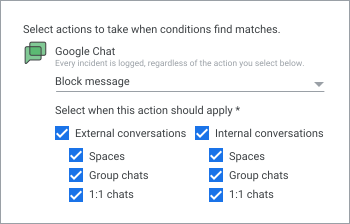
پس از انتخاب یک اقدام قانون DLP (مانند مسدود کردن پیام)، نوع مکالمهای را که میخواهید پوشش دهید انتخاب کنید: داخلی یا خارجی (به عنوان مثال، یک فضای متعلق به خارج از سازمان، یا مکالمهای با دسترسی مهمان فعال). همچنین میتوانید انتخاب کنید که آیا این قانون برای فضاها، چتهای گروهی و چتهای ۱:۱ اعمال شود یا خیر:
DLP برای چت - مثالهای قوانین
در اینجا چند نمونه از نحوه ایجاد قوانین DLP که پیامها یا پیوستهای چت را مسدود میکنند، در مورد محتوای حساس هشدار میدهند یا جزئیات مربوط به پیامهای چت را در گزارش حسابرسی قوانین ثبت میکنند، آورده شده است.
برای مراحل کلی ایجاد قوانین DLP، به بخش «ایجاد DLP جدید برای قوانین درایو و آشکارسازهای محتوای سفارشی» بروید.
مسدود کردن پیام چت حاوی شماره تأمین اجتماعی - پیامهای خارجی و داخلی
این قانون، مکالمه (داخلی یا خارجی) را هنگامی که یک متن یا پیوست حاوی شماره تأمین اجتماعی باشد، مسدود میکند.
در کنسول مدیریت گوگل، به منو بروید


 قوانین ایجاد قانون حفاظت از دادهها .
نیاز به داشتن امتیازات مشاهده و مدیریت قانون DLP دارد.
- نام و توضیحی برای این قانون اضافه کنید، مثلاً هنگام اشتراکگذاری SSN در چت، مسدود شود .
- برای گوگل چت، گزینهی «پیام ارسال شد » و برای پیوستها، گزینهی « فایل آپلود شد » را انتخاب کنید.
- روی ادامه کلیک کنید.
- در بخش «اقدامات» ، در زیر «چت گوگل»، «مسدود کردن پیام» را انتخاب کنید. همچنین زمان اعمال این اقدام را انتخاب کنید. برای این مثال، «مکالمات خارجی» و «مکالمات داخلی» را انتخاب کنید. «فاصلهها را بگذارید»، «چتهای گروهی » و «چتهای ۱:۱» انتخاب شدهاند.
- (اختیاری) در بخش هشدار :
- برای نحوه گزارش رویدادی که توسط این قانون ایجاد شده است در داشبورد امنیتی، سطح شدت (کم، متوسط یا زیاد) را انتخاب کنید.
- انتخاب کنید که آیا رویدادی که توسط این قانون ایجاد میشود، باید به مرکز هشدار نیز هشدار ارسال کند یا خیر. همچنین انتخاب کنید که آیا اعلانهای هشدار به همه مدیران ارشد یا به سایر گیرندگان ایمیل شود.
- روی ادامه کلیک کنید.
- در بخش «محدوده» ، گزینه «اعمال به همه < domain.name >» را انتخاب کنید یا واحدها یا گروههای سازمانی که قانون برای آنها اعمال میشود را جستجو و شامل یا مستثنی کنید.
- در بخش شرایط محتوا ، روی افزودن شرط کلیک کنید و مقادیر زیر را انتخاب کنید:
- نوع محتوا برای اسکن — همه محتوا (توجه داشته باشید که اگر Google Chat را انتخاب کنید، همه محتوا تنها نوع محتوای موجود است، صرف نظر از اینکه چه برنامههای دیگری انتخاب شدهاند)
- چه چیزی را اسکن کنیم — با نوع داده از پیش تعریف شده مطابقت دارد (توصیه میشود)
- نوع داده را انتخاب کنید —ایالات متحده - شماره تأمین اجتماعی.
- آستانه احتمال — بالا. آستانه اطمینان برای شرط. این یک معیار اضافی است که برای تعیین اینکه آیا پیامها باعث فعال شدن قانون میشوند یا خیر، استفاده میشود.
- حداقل تطابقهای منحصر به فرد —۱. حداقل تعداد دفعاتی که یک تطابق منحصر به فرد باید در یک پیام یا پیوست رخ دهد تا عملی انجام شود.
- حداقل تعداد تطابق -۱. تعداد دفعاتی که محتوا باید در یک پیام یا پیوست ظاهر شود تا اقدام انجام شود. برای مثال، اگر ۲ را انتخاب کنید، محتوا باید حداقل دو بار در یک پیام ظاهر شود تا اقدام انجام شود.
- برای بررسی جزئیات قانون، روی ادامه کلیک کنید. اقدام مربوط به چت، مسدود کردن پیام برای مکالمات خارجی و داخلی است.
- یک وضعیت برای قانون انتخاب کنید:
- فعال - قانون شما بلافاصله اجرا میشود
- غیرفعال - قانون شما وجود دارد، اما بلافاصله اجرا نمیشود. این به شما زمان میدهد تا قانون را بررسی کنید و قبل از اجرا آن را با اعضای تیم به اشتراک بگذارید. بعداً با رفتن به بخش امنیت، قانون را فعال کنید. کنترل دسترسی و دادهها حفاظت از دادهها مدیریت قوانین . روی وضعیت غیرفعال (Inactive) قانون کلیک کنید و فعال (Active) را انتخاب کنید. این قانون پس از فعال شدن اجرا میشود و DLP محتوای حساس را اسکن میکند.
- روی ایجاد کلیک کنید.
مسدود کردن اشتراکگذاری خارجی درایو و پیوست پیام چت که حاوی شماره گذرنامه است - فقط اشتراکگذاری خارجی
این قانون ترکیبی، اشتراکگذاری خارجی اطلاعات گذرنامه را از طریق پیوست چت یا فایل درایو مسدود میکند.
در کنسول مدیریت گوگل، به منو بروید
قوانین ایجاد قانون حفاظت از دادهها .نیاز به داشتن امتیازات مشاهده و مدیریت قانون DLP دارد.
- نام و توضیحی برای این قانون اضافه کنید، مثلاً هنگام اشتراکگذاری شماره گذرنامه در چت و درایو، آن را مسدود کنید.
- برای گوگل درایو، گزینهی Drive files و برای گوگل چت، گزینهی File uploaded only را انتخاب کنید.
- روی ادامه کلیک کنید.
- در بخش اقدامات :
- در قسمت چت گوگل، گزینه مسدود کردن پیام را انتخاب کنید. همچنین، زمان اعمال این اقدام را انتخاب کنید. برای این مثال، مکالمات داخلی را از حالت انتخاب خارج کنید و مکالمات خارجی را انتخاب شده باقی بگذارید. همچنین میتوانید نوع چتهایی را که میخواهید این قانون روی آنها اعمال شود، انتخاب کنید.
- در زیر Google Drive، گزینه «مسدود کردن اشتراکگذاری خارجی» را انتخاب کنید.
- (اختیاری) در بخش هشدار :
- برای نحوه گزارش رویدادی که توسط این قانون ایجاد شده است در داشبورد امنیتی، سطح شدت (کم، متوسط یا زیاد) را انتخاب کنید.
- انتخاب کنید که آیا رویدادی که توسط این قانون ایجاد میشود، باید به مرکز هشدار نیز هشدار ارسال کند یا خیر. همچنین انتخاب کنید که آیا اعلانهای هشدار به همه مدیران ارشد یا به سایر گیرندگان ایمیل شود.
- روی ادامه کلیک کنید.
- در بخش «محدوده» ، گزینه «اعمال به همه < domain.name >» را انتخاب کنید یا واحدها یا گروههای سازمانی که قانون برای آنها اعمال میشود را جستجو و شامل یا مستثنی کنید.
- در بخش شرایط محتوا ، روی افزودن شرط کلیک کنید و مقادیر زیر را انتخاب کنید:
- نوع محتوا برای اسکن — همه محتوا (توجه داشته باشید که اگر Google Chat را انتخاب کنید، همه محتوا تنها نوع محتوای موجود است، صرف نظر از اینکه چه برنامههای دیگری انتخاب شدهاند).
- چه چیزی را اسکن کنیم — با نوع داده از پیش تعریف شده مطابقت دارد (توصیه میشود)
- نوع داده را انتخاب کنید — گذرنامه ایالات متحده
- آستانه احتمال - بالا. آستانه اطمینان برای شرایط. این یک معیار اضافی است که برای تعیین اینکه آیا پیامها باعث ایجاد عمل میشوند یا خیر، استفاده میشود.
- حداقل تطابقهای منحصر به فرد —1. حداقل تعداد دفعاتی که یک تطابق منحصر به فرد باید در یک سند رخ دهد تا عملی انجام شود.
- حداقل تعداد تطابق -۱. تعداد دفعاتی که محتوا باید در یک پیام ظاهر شود تا عملی انجام شود. برای مثال، اگر ۲ را انتخاب کنید، محتوا باید حداقل دو بار در یک پیام ظاهر شود تا عملی انجام شود.
- برای بررسی جزئیات قانون، روی ادامه کلیک کنید. اقدام برای Chat مسدود کردن محتوا فقط برای مکالمات خارجی است. اقدام برای Drive مسدود کردن اشتراکگذاری خارجی است.
- یک وضعیت برای قانون انتخاب کنید:
- فعال - قانون شما بلافاصله اجرا میشود
- غیرفعال - قانون شما وجود دارد، اما بلافاصله اجرا نمیشود. این به شما زمان میدهد تا قانون را بررسی کنید و قبل از اجرا آن را با اعضای تیم به اشتراک بگذارید. بعداً با رفتن به بخش امنیت، قانون را فعال کنید. کنترل دسترسی و دادهها حفاظت از دادهها مدیریت قوانین . روی وضعیت غیرفعال (Inactive) قانون کلیک کنید و فعال (Active) را انتخاب کنید. این قانون پس از فعال شدن اجرا میشود و DLP محتوای حساس را اسکن میکند.
- روی ایجاد کلیک کنید.
ذکر نام کد یا مخفف یک پروژه را در اسناد آپلود شده در چت ثبت کنید
در این مثال، وقتی نام کد یک پروژه (در این مثال، SpiderWeb) یا نام اختصاری پروژه (در این مثال، SpdW) در اسناد آپلود شده برای Chat (به عنوان پیوست) در گزارش حسابرسی Rule ظاهر میشود، آن را ثبت میکنید.
در کنسول مدیریت گوگل، به منو بروید
قوانین ایجاد قانون حفاظت از دادهها .نیاز به داشتن امتیازات مشاهده و مدیریت قانون DLP دارد.
- نام و توضیحات را برای قانون اضافه کنید، مانند « هنگام اشتراکگذاری نامها در چت، گزارش ثبت شود» .
- برای گوگل چت، گزینه «فقط فایل آپلود شده» را انتخاب کنید.
- روی ادامه کلیک کنید.
- در بخش «اقدامات» ، در زیر «چت»، «فقط حسابرسی» را انتخاب کنید. همچنین، برای «چت»، زمان اعمال اقدام را انتخاب کنید. برای این مثال، هم «مکالمات خارجی» و هم «مکالمات داخلی» را انتخاب کنید.
- (اختیاری) در بخش هشدار :
- برای نحوه گزارش رویدادی که توسط این قانون ایجاد شده است در داشبورد امنیتی، سطح شدت (کم، متوسط یا زیاد) را انتخاب کنید.
- انتخاب کنید که آیا رویدادی که توسط این قانون ایجاد میشود، باید به مرکز هشدار نیز هشدار ارسال کند یا خیر. همچنین انتخاب کنید که آیا اعلانهای هشدار به همه مدیران ارشد یا به سایر گیرندگان ایمیل شود.
- روی ادامه کلیک کنید.
- در بخش «محدوده» ، گزینه «اعمال به همه < domain.name >» را انتخاب کنید یا واحدها یا گروههای سازمانی که قانون برای آنها اعمال میشود را جستجو و شامل یا مستثنی کنید.
- در بخش شرایط محتوا ، روی افزودن شرط کلیک کنید و مقادیر زیر را انتخاب کنید:
- نوع محتوا برای اسکن — همه محتوا (توجه داشته باشید که اگر Google Chat را انتخاب کنید، همه محتوا تنها نوع محتوای موجود است، صرف نظر از اینکه چه برنامههای دیگری انتخاب شدهاند).
- چه چیزی را اسکن کنیم - حاوی رشته متنی است
- محتویات را مطابق با —SpiderWeb وارد کنید
- برای افزودن شرط OR، روی افزودن شرط کلیک کنید و مقادیر زیر را انتخاب کنید:
- نوع محتوا برای اسکن — همه محتوا
- چه چیزی را اسکن کنیم - حاوی رشته متنی است
- محتویات را برای مطابقت وارد کنید —SpdW
- برای بررسی جزئیات قانون، روی ادامه کلیک کنید. در قسمت «اقدام» ، توجه داشته باشید که اقدام برای چت فقط حسابرسی است و ذکر میکند که این اقدام برای مکالمات خارجی و داخلی انجام میشود.
- یک وضعیت برای قانون انتخاب کنید:
- فعال - قانون شما بلافاصله اجرا میشود
- غیرفعال - قانون شما وجود دارد، اما بلافاصله اجرا نمیشود. این به شما زمان میدهد تا قانون را بررسی کنید و قبل از اجرا آن را با اعضای تیم به اشتراک بگذارید. بعداً با رفتن به بخش امنیت، قانون را فعال کنید. کنترل دسترسی و دادهها حفاظت از دادهها مدیریت قوانین . روی وضعیت غیرفعال (Inactive) قانون کلیک کنید و فعال (Active) را انتخاب کنید. این قانون پس از فعال شدن اجرا میشود و DLP محتوای حساس را اسکن میکند.
- روی ایجاد کلیک کنید.
یک آشکارساز سفارشی ایجاد کنید و از آن در یک قانون استفاده کنید تا در صورت به اشتراک گذاشتن اصطلاحات حساس پروژه توسط کاربران، به آنها هشدار دهید.
در این مثال، شما یک آشکارساز سفارشی ایجاد میکنید که اصطلاحات حساس به پروژه را فهرست میکند. سپس، از این آشکارساز سفارشی به عنوان یک شرط در یک قانون DLP استفاده خواهید کرد.
آشکارساز را ایجاد کنید
در کنسول مدیریت گوگل، به منو بروید
 امنیت کنترل دسترسی و دادهها حفاظت از دادهها .
مستلزم داشتن امتیازات مدیریتی برای مشاهده قانون DLP و مدیریت قانون DLP است.
- روی مدیریت آشکارسازها کلیک کنید.
- روی افزودن آشکارساز و سپس فهرست کلمات کلیک کنید.
- در پنجره افزودن فهرست کلمات :
- نام (مانند اصطلاحات حساس ) و توضیحی اضافه کنید.
- فهرستی از اصطلاحات حساس خود را که با کاما از هم جدا شدهاند، اضافه کنید. توجه داشته باشید که حروف بزرگ و نمادها نادیده گرفته میشوند و فقط کلمات کامل مطابقت داده میشوند. کلمات موجود در آشکارسازهای فهرست کلمات باید حداقل شامل ۲ کاراکتر باشند که حروف یا اعداد باشند.
- روی ایجاد کلیک کنید. اکنون میتوانید از آشکارساز سفارشی در یک شرط قاعده استفاده کنید.
استفاده از آشکارساز سفارشی در یک قانون
در کنسول مدیریت گوگل، به منو بروید
امنیت کنترل دسترسی و دادهها حفاظت از دادهها .مستلزم داشتن امتیازات مدیریتی برای مشاهده قانون DLP و مدیریت قانون DLP است.
- روی مدیریت قوانین کلیک کنید اضافه کردن قانون قانون جدید .
- نام (مانند اصطلاحات حساس برای هشدار به کاربران) و توضیحی برای قانون اضافه کنید.
- برای گوگل چت، گزینهی «پیام ارسال شد» و «فایل آپلود شد» را انتخاب کنید.
- روی ادامه کلیک کنید.
- در بخش «اقدامات»، در زیر «چت»، گزینهی «هشدار به کاربران» را انتخاب کنید. همچنین، برای «چت»، زمان اعمال اقدام را انتخاب کنید. برای این مثال، «مکالمات خارجی» و «مکالمات داخلی» را انتخاب کنید.
- (اختیاری) در بخش هشدار :
- برای نحوه گزارش رویدادی که توسط این قانون ایجاد شده است در داشبورد امنیتی، سطح شدت (کم، متوسط یا زیاد) را انتخاب کنید.
- انتخاب کنید که آیا رویدادی که توسط این قانون ایجاد میشود، باید به مرکز هشدار نیز هشدار ارسال کند یا خیر. همچنین انتخاب کنید که آیا اعلانهای هشدار به همه مدیران ارشد یا به سایر گیرندگان ایمیل شود.
- در بخش «محدوده» ، گزینه «اعمال به همه <domain.name>» را انتخاب کنید یا واحدها یا گروههای سازمانی که قانون برای آنها اعمال میشود را جستجو و شامل یا مستثنی کنید.
- در بخش شرایط محتوا ، روی افزودن شرط کلیک کنید و مقادیر زیر را انتخاب کنید:
- نوع محتوا برای اسکن — همه محتوا (توجه داشته باشید که اگر Google Chat را انتخاب کنید، همه محتوا تنها نوع محتوای موجود است، صرف نظر از اینکه چه برنامههای دیگری انتخاب شدهاند).
- چه چیزی را باید اسکن کرد — کلمات را از یک لیست کلمات مطابقت میدهد
- نام فهرست کلمات - اصطلاحات حساس
- حالت تطبیق - هر کلمهای را تطبیق دهید
- حداقل تعداد دفعات تشخیص هر کلمه —1
- برای بررسی جزئیات قانون، روی ادامه کلیک کنید. در قسمت «اقدام» ، توجه داشته باشید که اقدام مربوط به چت، «هشدار به کاربران» است و ذکر میکند که این اقدام برای مکالمات خارجی و داخلی انجام میشود.
- یک وضعیت برای قانون انتخاب کنید:
- فعال - قانون شما بلافاصله اجرا میشود
- غیرفعال - قانون شما وجود دارد، اما بلافاصله اجرا نمیشود. این به شما زمان میدهد تا قانون را بررسی کنید و قبل از اجرا آن را با اعضای تیم به اشتراک بگذارید. بعداً با رفتن به بخش امنیت، قانون را فعال کنید. کنترل دسترسی و دادهها حفاظت از دادهها مدیریت قوانین . روی وضعیت غیرفعال (Inactive) قانون کلیک کنید و فعال (Active) را انتخاب کنید. این قانون پس از فعال شدن اجرا میشود و DLP محتوای حساس را اسکن میکند.
- روی ایجاد کلیک کنید.
با استفاده از یک الگوی قانون، از اطلاعات شخصی قابل شناسایی محافظت کنید
یک الگوی قانون، مجموعهای از شرایط را فراهم میکند که بسیاری از سناریوهای معمول حفاظت از دادهها را پوشش میدهد. از یک الگوی قانون برای تنظیم سیاستهایی برای موقعیتهای رایج حفاظت از دادهها استفاده کنید.
این مثال از یک الگوی قانون برای مسدود کردن ارسال پیام چت، آپلود فایل در چت یا اشتراکگذاری فایل Drive استفاده میکند، اگر پیام یا فایل حاوی اطلاعات شخصی قابل شناسایی ایالات متحده (PII) باشد.
قبل از شروع، با این امتیازات وارد حساب کاربری مدیر ارشد یا حساب کاربری مدیر تفویضشده خود شوید:
- امتیازات مدیر واحد سازمانی .
- امتیازات مدیر گروهها .
- مشاهدهی قانون DLP و مدیریت امتیازات قانون DLP . توجه داشته باشید که برای دسترسی کامل به ایجاد و ویرایش قوانین، باید هر دو مجوز مشاهده و مدیریت را فعال کنید. توصیه میکنیم یک نقش سفارشی ایجاد کنید که هر دو امتیاز را داشته باشد.
- مشاهده امتیازات فراداده و ویژگیها (فقط برای استفاده از ابزار تحقیق لازم است): مرکز امنیت ابزار تحقیق قاعده مشاهده فرادادهها و ویژگیها .
درباره امتیازات مدیر و ایجاد نقشهای مدیر سفارشی بیشتر بدانید.
در کنسول مدیریت گوگل، به منو بروید
قوانین .مستلزم داشتن امتیاز مدیر View Trust Rules است.
- روی الگوها کلیک کنید.
- در صفحه الگوها، روی جلوگیری از اشتراکگذاری اطلاعات PII (ایالات متحده) کلیک کنید.
- در بخش نام ، نام و توضیحات پیشفرض قانون را بپذیرید یا مقادیر جدیدی وارد کنید.
- در قسمت برنامهها ، گزینههای زیر از پیش انتخاب شدهاند:
- برای گوگل چت، پیام ارسال شده و فایل آپلود شده بررسی میشوند.
- برای جیمیل، گزینهی «پیام ارسال شد» تیک خورده است.
- برای گوگل درایو، فایلهای درایو انتخاب شدهاند.
- برای بررسی اقدامات پیشفرض انتخابشده برای الگوی قانون PII (برای چت و جیمیل، مسدود کردن پیام؛ برای درایو، مسدود کردن اشتراکگذاری خارجی) روی ادامه کلیک کنید.
- روی ادامه کلیک کنید.
- در بخش «محدوده» ، گروههای واحدهای سازمانی که قانون در مورد آنها اعمال میشود را جستجو و انتخاب کنید.
- شرایط از پیش تعیینشدهی پیشفرض برای الگوی قانون PII را بررسی کنید:
- نوع محتوا برای اسکن — همه محتوا (توجه داشته باشید که اگر Google Chat را انتخاب کنید، همه محتوا تنها نوع محتوای موجود است، صرف نظر از اینکه چه برنامههای دیگری انتخاب شدهاند).
- چه چیزی را اسکن کنیم — با نوع داده از پیش تعریف شده مطابقت دارد (توصیه میشود)
- نوع داده را انتخاب کنید — چندین نوع داده، از جمله شماره تأمین اجتماعی، شماره گواهینامه رانندگی و شماره گذرنامه ایالات متحده.
- آستانه احتمال - بسیار بالا. آستانه اطمینان برای شرایط. این یک معیار اضافی است که برای تعیین اینکه آیا پیامها باعث ایجاد عمل میشوند یا خیر، استفاده میشود.
- حداقل تطابقهای منحصر به فرد —1. حداقل تعداد دفعاتی که یک تطابق منحصر به فرد باید در یک سند رخ دهد تا عملی انجام شود.
- حداقل تعداد تطابق -۱. تعداد دفعاتی که محتوا باید در یک پیام ظاهر شود تا عملی انجام شود. برای مثال، اگر ۲ را انتخاب کنید، محتوا باید حداقل دو بار در یک پیام ظاهر شود تا عملی انجام شود.
- برای بررسی جزئیات قانون، روی ادامه کلیک کنید.
- یک وضعیت برای قانون انتخاب کنید:
- فعال - قانون شما بلافاصله اجرا میشود
- غیرفعال - قانون شما وجود دارد، اما بلافاصله اجرا نمیشود. این به شما زمان میدهد تا قانون را بررسی کنید و قبل از اجرا آن را با اعضای تیم به اشتراک بگذارید. بعداً با رفتن به بخش امنیت، قانون را فعال کنید. کنترل دسترسی و دادهها حفاظت از دادهها مدیریت قوانین . روی وضعیت غیرفعال (Inactive) قانون کلیک کنید و فعال (Active) را انتخاب کنید. این قانون پس از فعال شدن اجرا میشود و DLP محتوای حساس را اسکن میکند.
- روی ایجاد کلیک کنید.
افزودن پیام سفارشی برای کاربران هنگام فعال شدن قوانین Chat DLP
به عنوان مدیر سازمان خود، میتوانید پیامی را برای نمایش به کاربران خود در هنگام فعال شدن یک قانون اضافه کنید. میتوانید پیام را سفارشی کنید تا به کاربران در درک و رفع محتوای ناقض قانون کمک کند و سپس پیام را مسدود کرده یا به آنها هشدار دهید.
در کنسول مدیریت گوگل، به منو بروید
قوانین .مستلزم داشتن امتیاز مدیر View Trust Rules است.
- برای طبقهبندی و محافظت از محتوای حساس خود ، روی ایجاد قانون کلیک کنید.
- روی نام کلیک کنید و یک نام برای قانون وارد کنید.
(اختیاری) برای وارد کردن توضیحی برای قانون، روی توضیحات کلیک کنید و آن را وارد کنید. - برای برنامهها و گوگل چت، یک یا چند گزینه زیر را انتخاب کنید:
- برای اعمال این قانون به پیامها، کادر «پیام ارسال شد» را علامت بزنید.
- برای اعمال این قانون به پیوستها، کادر «فایل آپلود شده» را علامت بزنید.
- روی ادامه کلیک کنید.
- روی «اقدام» کلیک کنید و یک گزینه را انتخاب کنید:
- برای هشدار دادن به کاربران، گزینهی «هشدار به کاربران» را انتخاب کنید.
- برای مسدود کردن پیام، «مسدود کردن پیام» را انتخاب کنید.
- زمان اعمال قانون را انتخاب کنید و کادر پیام سفارشیسازی را علامت بزنید.
- پیام سفارشی خود را وارد کنید. میتوانید پیامهایی با حداکثر ۳۰۰ کاراکتر ایجاد کنید و لینکهایی را در آن قرار دهید. URL درج شده جزو محدودیت کاراکتر پیام محسوب میشود.
- (اختیاری) برای انتخاب سطح شدت برای نحوه گزارش رویدادهای ایجاد شده توسط این قانون در کنسول مدیریت، برای هشدار ، پایین ، متوسط یا بالا را انتخاب کنید.
- (اختیاری) برای ارسال هشدار به مرکز هشدار هنگام وقوع رویدادی توسط قانون، کادر « ارسال به مرکز هشدار» را علامت بزنید و برای ارسال اعلان در مورد هشدار به همه مدیران ارشد، کادر «همه مدیران ارشد» را علامت بزنید. میتوانید گیرندگان ایمیل دیگری را نیز برای اعلانها وارد کنید.
- برای Scope ، یک گزینه را انتخاب کنید:
- برای اعمال این قانون به کل سازمان، گزینه All in domain.name را انتخاب کنید.
- برای اعمال این قانون به واحدها یا گروههای سازمانی خاص، واحدها و/یا گروههای سازمانی را انتخاب کنید و واحدها و گروههای سازمانی را لحاظ یا مستثنی کنید.
- (اختیاری) برای اضافه کردن یک شرط:
- روی افزودن شرط کلیک کنید. برای گوگل چت، تنها گزینه «تمام محتوا» است.
- روی «چه چیزی را اسکن کنیم» کلیک کنید و ویژگیهای مورد نیاز برای نوع اسکن را تکمیل کنید.
اگر یک قانون DLP بدون هیچ شرطی ایجاد کنید، این قانون اقدام مشخص شده را برای هر پیام چت و تمام فایلهای آپلود شده اعمال میکند (بسته به اینکه آیا هنگام ایجاد قانون، پیامها، پیوستهای فایل یا هر دو را انتخاب میکنید).
- روی ادامه کلیک کنید و جزئیات قانون را مرور کنید.
- یک وضعیت برای قانون انتخاب کنید:
- فعال — قانون شما فوراً اجرا میشود.
- غیرفعال — قانون شما وجود دارد اما بلافاصله اجرا نمیشود. این گزینه به شما زمان میدهد تا قانون را بررسی کرده و قبل از پیادهسازی، آن را با اعضای تیم به اشتراک بگذارید. برای فعال کردن قانون در آینده، در کنسول مدیریت، به بخش امنیت بروید. کنترل دسترسی و دادهها حفاظت از دادهها مدیریت قوانین ، وضعیت را به فعال تغییر دهید و روی تأیید کلیک کنید.
- روی ایجاد کلیک کنید.
اسکن تصاویر برای یافتن محتوای حساس
با استفاده از تشخیص نوری کاراکتر (OCR)، DLP برای چت، متن تصویر را برای محتوای حساس در پیوستهای آپلود شده به پیام چت اسکن میکند.
توجه داشته باشید که OCR فقط برای پیوستهایی که تصاویرشان در پیامهای Google Chat آپلود شده است، در دسترس است و میتواند باعث تأخیر در پیامهای حاوی تصاویر شود.
برای مشاهده لیست کاملی از فرمتهای تصویر پشتیبانیشده ، به انواع فایلهای اسکنشده در بالا مراجعه کنید.
فعال کردن OCR
- در صفحه اصلی کنسول مدیریت، به بخش امنیت (Security) بروید. کنترل دسترسی و دادهها حفاظت از دادهها .
- در قسمت تنظیمات حفاظت از دادهها ، روی تشخیص نوری کاراکتر (OCR) کلیک کنید. حالت پیشفرض روشن است. اگر OCR خاموش است، خاموش را انتخاب کرده و آن را به حالت روشن (ON ) ببرید.
- روی ذخیره کلیک کنید. این کار OCR را برای قوانین حفاظت از دادهها که در مورد Google Chat اعمال میشود، فعال میکند.
توجه: پس از فعال شدن، تنظیمات OCR برای همه قوانین DLP برای چت اعمال میشود. نمیتوان آن را به صورت انتخابی برای قوانین خاص اعمال کرد.
هنگام ایجاد یک قانون، تأیید کنید که OCR روشن است
هنگام ایجاد یک قانون حفاظت از دادهها، میتوانید تأیید کنید که OCR فعال است.
- در صفحه اصلی کنسول مدیریت، به بخش قوانین (Rules) بروید.
- در بخش «محتوای حساس خود را محافظت کنید» ، روی «ایجاد یک قانون» کلیک کنید.
- نام و توضیحاتی برای قانون وارد کنید.
- در بخش برنامهها ، برای گوگل چت، گزینهی «فایل آپلود شده» را علامت بزنید.
- برای بررسی روشن بودن OCR کلیک کنید. اگر OCR برای Google Chat انتخاب نشده است، کادر Google Chat را انتخاب کرده و روی ذخیره کلیک کنید.
- برای تکمیل ایجاد قانون، روی ادامه کلیک کنید. برای کمک در ایجاد قوانین، به مثالهای قانون چت در DLP ، در بالا مراجعه کنید.
بررسی تخلفات DLP چت با استفاده از ابزار بررسی امنیتی
پس از تنظیم قوانین Chat DLP، موارد نقض قوانین در گزارش قوانین ثبت میشوند. میتوانید از ابزار بررسی امنیتی برای جستجو در گزارش قوانین و دریافت اطلاعات خاص در مورد پیام یا پیوست چت نقضکننده، از جمله موارد زیر، استفاده کنید:
- نام قانون DLP که فعال شده است
- فرستنده پیام
- تاریخ ارسال پیام
- نوع مکالمه - برای مثال، چت یک به یک یا فضای باز
- محتوای پیام (بسته به تنظیمات نگهداری پیام شما).
برای مراحل کامل، به بررسی پیامهای چت برای محافظت از دادههای سازمان خود مراجعه کنید.
محدودیتهای ابزار تحقیق
در صورت وجود شرایط زیر، نمیتوانید پیام یا پیوست اصلیِ ناقض قانون را مشاهده کنید:
- ارسال نشد (مسدود شد). فقط محتوایی که ارسال میشود و قانون فقط-ممیزی را نقض میکند، قابل مشاهده است.
- این پیام در مکالمهای متعلق به سازمان دیگری ارسال شده است.
- دوره نگهداری پیام گذشته است.