

この機能に対応しているエディション: Enterprise Standard、Enterprise Plus。エディションを比較
データ保護の推奨ルールを使用すると、機密データが組織外に漏洩するのを防ぐことができます。
おすすめのルールの入手方法
おすすめのルールは、データ保護に関する分析情報レポートが有効になっている場合にのみ表示されます。データ保護に関する分析情報レポートを表示するには、DLP 管理者であるか、レポートを表示するための招待メールを受け取った管理者である必要があります。詳しくは、新しいドライブ DLP のデータ保護に関する分析情報レポートを確認するをご覧ください。
おすすめのルールが生成される仕組み
DLP では、データ保護に関する分析情報レポートの結果に基づいておすすめのルールが表示されます。たとえば、パスポート番号が外部と共有されていることがレポートに示されている場合、DLP はパスポート番号の外部共有を防止するルールを推奨します。
ルールの推奨事項は、データ漏洩リスクの順に表示されます。外部共有ファイルの数が最も多いものから、共有ファイルの数が最も少ないものまで表示されます。レポートに記載されているすべての機密データの種類に、対応する推奨事項があるとは限りません。
外部共有データ型に対応する DLP ルールがすでに存在する場合、DLP はそのデータ型に対するルールを推奨しません。たとえば、パスポート番号が外部で共有されていることが分析情報レポートに表示されていても、パスポート番号の DLP ルールがすでに実装されている場合、DLP はそのデータ型に新しいルールを推奨しません。
おすすめの DLP ルールを確認、作成する
推奨ルールを確認してから、作成して使用を開始できます。 ナビゲーションを使用してルールを閲覧します。
おすすめのルールは、適用前に必ず確認してください。この確認により、ルールを理解し、推奨事項がビジネスやユーザーに関連しているかどうかを判断できます。ルールは作成する前に編集できます。
おすすめのルールはデフォルトで、[外部との共有を警告する] モードになっています。デフォルトの推奨ルール アクションは変更できます。詳しくは、ドライブの新しい DLP ルールとカスタム コンテンツ検出項目を作成するをご覧ください。
おすすめのルールを確認、作成するには:
-
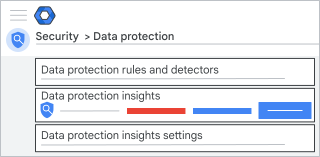
Google 管理コンソールで、メニュー アイコン


 [セキュリティ] [アクセスとデータ管理] [データ保護] に移動します。
DLP ルールを表示および管理する管理者権限が必要です。
- [ルールのおすすめ] にある [おすすめのルールを確認] をクリックします。
ルールの構成設定が表示されるルールの概要ページを確認します。[作成] をクリックして、デフォルトの推奨設定でルールを実装します。[ルールを編集] をクリックして、ルール構成フローの最初のステップに移動します。または、[戻る] をクリックしてルール設定に移動し、必要に応じて変更することもできます。DLP ルールの作成と操作について詳しくは、ドライブの新しい DLP ルールとカスタム コンテンツ検出項目を作成するをご覧ください。
ルールを作成すると、[データ保護] のホームページに戻り、確認メッセージが表示されます。
推奨ルールを実装すると、そのルールは推奨事項のリストから削除されます。組織やユーザーの必要に応じて、その他のルールを選んで追加することもできます。