

이 기능이 지원되는 버전: Enterprise Standard 및 Enterprise Plus 사용 중인 버전 비교하기
데이터 보호 추천 규칙을 사용하면 민감한 정보가 조직 외부로 유출되지 않도록 할 수 있습니다.
추천 규칙을 받으려면 어떻게 해야 하나요?
데이터 보호 정보 보고서가 사용 설정된 경우에만 규칙 추천이 표시됩니다. 데이터 보호 통계 보고서를 보려면 DLP 관리자이거나 보고서를 볼 수 있는 이메일 초대를 받은 관리자여야 합니다. 자세한 내용은 새 Drive DLP 데이터 보호 통계 보고서 보기를 참고하세요.
추천 규칙은 어떻게 만들어지나요?
DLP는 데이터 보호 통계 보고서의 결과를 기반으로 규칙을 추천합니다. 예를 들어 보고서에 여권 번호가 외부로 공유된다고 언급된 경우 DLP에서는 여권 번호의 외부 공유를 방지하는 규칙을 추천합니다.
규칙 추천은 외부 공유 파일의 파일 수가 가장 많은 것부터 공유된 파일 수가 가장 적은 것까지 데이터 유출 위험 순으로 나열됩니다. 보고서에 나열된 모든 민감한 정보 유형에 항상 해당 추천이 있는 것은 아닙니다.
외부에 공유된 데이터 유형을 처리하는 DLP 규칙이 이미 있는 경우 DLP에서 해당 데이터 유형에 대한 규칙을 추천하지 않습니다. 예를 들어 통계 보고서에 여권 번호가 외부로 공유되고 있는 것으로 표시되지만 이미 여권 번호에 대한 DLP 규칙을 구현한 경우 DLP에서는 해당 데이터 유형에 대한 새 규칙을 추천하지 않습니다.
DLP 추천 규칙 검토 및 만들기
추천 규칙을 검토한 다음 만들어 사용하기 시작할 수 있습니다.
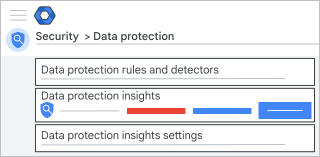
 탐색을 사용하여 규칙을 찾아봅니다.
추천 규칙을 적용하기 전에 반드시 해당 규칙을 검토하세요. 이 검토를 통해 규칙을 이해하고 추천이 비즈니스 및 사용자에게 관련성이 있는지 판단할 수 있습니다. 규칙을 만들기 전에 수정할 수 있습니다.
기본적으로 추천 규칙은 외부 공유에 대한 경고 모드로 설정되어 있습니다. 기본 권장 규칙 작업을 변경할 수 있습니다. 자세한 내용은 Drive용 새 DLP 규칙 및 맞춤 콘텐츠 검사 프로그램 만들기를 참고하세요.
DLP 추천 규칙을 검토하고 만들려면 다음 안내를 따르세요.
-
Google 관리 콘솔에서 메뉴


 보안
액세스 및 데이터 관리
데이터 보호로 이동합니다.
보안
액세스 및 데이터 관리
데이터 보호로 이동합니다.DLP 규칙 보기 및 DLP 규칙 관리 관리자 권한이 필요합니다.
- '추천 규칙' 아래에서 추천 규칙 검토를 클릭합니다.
규칙 구성 설정이 표시되어 있는 규칙 요약 페이지를 검토합니다. 만들기를 클릭하여 기본 추천 설정으로 규칙을 구현합니다. 규칙 수정을 클릭하여 규칙 구성 흐름의 첫 번째 단계로 이동합니다. 또는 뒤로를 클릭하여 규칙 설정으로 이동하고 필요에 따라 변경할 수 있습니다. DLP 규칙을 만들고 사용하는 방법에 대한 자세한 내용은 Drive용 새 DLP 규칙 및 맞춤 콘텐츠 검사 프로그램 만들기를 참고하세요.
규칙을 만든 후 데이터 보호 홈페이지로 돌아가면 확인 메시지가 표시됩니다.
권장 규칙을 구현하면 규칙이 추천 목록에서 삭제됩니다. 다른 추천 규칙의 추가를 고려할 수도 있습니다.