

Som administratör kan du använda utredningsverktyget för att vidta massåtgärder som resulterar i att stora mängder data i din organisation raderas eller ändras. Du kan till exempel använda utredningsverktyget för att stänga av eller ta bort många användare. För att förhindra oavsiktlig eller skadlig användning av verktyget kan superadministratörer i din organisation konfigurera utredningsverktyget så att det kräver att granskare godkänner massåtgärder.
Det här alternativet är konfigurerat som en global inställning för alla administratörer som använder undersökningsverktyget. När inställningen är aktiverad och en administratör vidtar en åtgärd på fler än 300 objekt (till exempel fler än 300 användare eller e-postmeddelanden) måste administratören ange en andra administratör för att bekräfta det.
Aktivera inställningen Kräv granskare
Du måste vara inloggad som superadministratör för den här uppgiften.Så här kräver du granskare för massåtgärder i utredningsverktyget:
I Googles administratörskonsol, gå till Meny


 Säkerhet Säkerhetscenter Utredningsverktyg .
Kräver administratörsbehörighet i säkerhetscenter .
- På utredningssidan klickar du på kugghjulsikonen till höger på skärmen.
- Fönstret Utredningsinställningar visas.
- Aktivera inställningen Kräv granskare . För att se den här inställningen måste du vara inloggad som avancerad administratör.
- Klicka på TILLÄMPA .
Obs! En lista över ytterligare inställningar för undersökningsverktyget finns i Konfigurera inställningar för dina undersökningar .
Välj granskare
När inställningen Kräv granskare är aktiverad måste alla administratörer med åtkomst till undersökningsverktyget välja minst en granskare innan de vidtar åtgärder för fler än 300 objekt – till exempel fler än 300 användare eller 300 e-postmeddelanden.
Granskare måste ha specifika behörigheter för att vidta åtgärder på data som är relaterade till massåtgärden – till exempel Drive, Gmail eller Mobile. Om granskare inte godkänner åtgärden inom 72 timmar upphör åtgärden att gälla.
Så här väljer du en granskare för en massåtgärd:
I Googles administratörskonsol, gå till Meny
Säkerhet Säkerhetscenter Utredningsverktyg .Kräver administratörsbehörighet i säkerhetscenter .
- Kör en sökning (se Anpassa sökningar med undersökningsverktyget ).
- Markera objekt i sökresultaten (till exempel användare).
- Klicka på ÅTGÄRDER .
- Välj Återställ användare eller Stäng av användare för användare i de valda raderna.
- Skriv e-postadressen till den granskande administratören och skriv ett meddelande till den granskande administratören.
- Klicka på SKICKA .
Obs! Innan godkännandet beviljas kan du avbryta massåtgärden genom att klicka på AVBRYT längst ner på utredningssidan.
Kontrollera statusen för dina massåtgärder
När du utför en åtgärd visas ett kort under din aktuella sökning med statusen för din åtgärd. Meddelandet anger till exempel om åtgärden fortfarande väntar på godkännande, eller om åtgärden är slutförd eller har löpt ut.
Du kan också kontrollera statusen för dina stora uppgifter i Googles administratörskonsol för att se om de fortfarande pågår eller är slutförda. Om till exempel en av dina massåtgärder i undersökningsverktyget tar lång tid att slutföra kan du lämna administratörskonsolen och senare återvända för att kontrollera statusen för din åtgärd.
Klicka på Uppgifter högst upp i administratörskonsolen  för att se statusen för dina stora uppgifter.
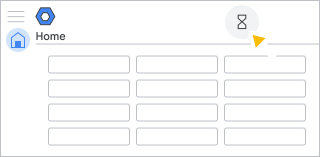
I aktivitetsfönstret kan du också klicka på Visa detaljer för att se totalsummor för din massåtgärd: Totalt antal försök , Lyckades och Misslyckades . Klicka på Se resultat för att se resultaten i undersökningsverktyget och för mer information om specifika objekt. Resultaten kan till exempel visa att en användare inte stängdes av i massåtgärden eftersom kontot redan hade stängts av.
För ytterligare information, se även Kontrollera status för stora uppgifter .
Godkänn massåtgärder
Du kan godkänna massåtgärder om en annan administratör väljer dig som granskare. Du får ett e-postmeddelande med information om massåtgärden och en begäran om att godkänna åtgärden.
Du måste godkänna åtgärden inom 72 timmar efter att du mottagit e-postmeddelandet, annars upphör åtgärden att gälla.
Så här godkänner du massåtgärder:
- I din e-postavisering klickar du på VISA för att logga in på Googles administratörskonsol.
- Ange användarnamnet och lösenordet för ditt administratörskonto för att verifiera din identitet. Du kommer sedan att omdirigeras till undersökningsverktyget i Googles administratörskonsol.
- Klicka på GODKÄNN (du har också möjlighet att avvisa åtgärden).
Avbryt massåtgärder
Du har möjlighet att avbryta en massåtgärd innan den har godkänts av en granskare. Klicka på AVBRYT längst ner på utredningssidan. Att avbryta åtgärder i utredningsverktyget resulterar i ofullständiga resultat om massåtgärden redan är godkänd av en granskare och pågår.