

管理者は、調査ツールを使用して、大量の組織データを削除または変更する一括操作を行うことができます。たとえば、調査ツールを使用して、多くのユーザーを一時停止または削除できます。ツールの誤用や悪用を防ぐため、組織のスーパー管理者は、一括操作の承認を審査担当者に求めるように調査ツールを設定できます。
このオプションは、調査ツールを使用しているすべての管理者のグローバル設定として構成されます。設定が有効な場合、300 個を超える項目(300 人を超えるユーザーや 300 件を超えるメールなど)に対する操作を管理者が実行するには、その操作を確認するために 2 人目の管理者を指定する必要があります。
要審査設定をオンにする
この操作を実施するには、特権管理者としてログインする必要があります。調査ツールで一括操作の要審査を設定するには:
-
Google 管理コンソールで、メニュー アイコン

 [
[ セキュリティ] [セキュリティ センター] [調査ツール] に移動します。
調査ツールを開くには、セキュリティ センターの管理者権限が必要です。
- [調査] ページで、画面の右側にある歯車アイコンをクリックします。
- [調査の設定] ウィンドウが表示されます。
- [要審査] の設定をオンにします。この設定を表示するには、特権管理者としてログインする必要があります。
- [適用] をクリックします。
注: 調査ツールの追加設定の一覧については、調査の設定を行うをご覧ください。
審査担当者を選択する
[審査担当者が必要] 設定が有効になっている場合、調査ツールにアクセスできるすべての管理者は、300 個を超えるアイテム(300 人を超えるユーザーや 300 件のメールなど)に対して操作を行う前に、少なくとも 1 人の審査担当者を選択する必要があります。
レビュー担当者は、一括操作に関連するデータ(ドライブ、Gmail、モバイルなど)の操作権限を持っている必要があります。72 時間以内に審査担当者がアクションを承認しない場合、アクションは期限切れになります。
一括操作の審査担当者を選択するには:
-
Google 管理コンソールで、メニュー アイコン
[ セキュリティ] [セキュリティ センター] [調査ツール] に移動します。調査ツールを開くには、セキュリティ センターの管理者権限が必要です。
- 検索を実行します(調査ツール内で検索をカスタマイズするを参照)。
- 検索結果の項目(ユーザーなど)を選択します。
- [操作] をクリックします。
- 選択した行のユーザーに対して [ユーザーを復元] または [ユーザーを停止] を選択します。
- 審査を行う管理者のメールアドレスを入力し、審査を行う管理者へのメッセージを入力します。
- [送信] をクリックします。
注: 承認が得られる前であれば、[調査] ページの下部にある [キャンセル] をクリックして、一括操作をキャンセルできます。
一括操作のステータスを確認する
操作を行うと、現在の検索結果の下に操作のステータスを示すカードが表示されます。たとえば、アクションがまだ承認待ちであるか、完了したか、期限切れになったかがメッセージに表示されます。
Google 管理コンソールで大規模なタスクのステータスを確認して、タスクがまだ進行中か完了したかを確認することもできます。たとえば、調査ツールのバルク操作の 1 つに時間がかかる場合は、管理コンソールを離れて、後で戻ってきて操作のステータスを確認できます。
管理コンソールの上部にある [タスク]  をクリックして、大規模なタスクのステータスを表示します。
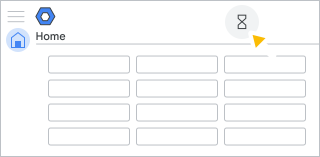
タスク ウィンドウで [詳細を表示] をクリックすると、一括操作の合計(試行回数、成功回数、失敗回数)を確認することもできます。[結果を表示] をクリックすると、調査ツールで結果が表示され、特定のアイテムの詳細を確認できます。たとえば、アカウントがすでに一時停止されているため、一括操作で一時停止されなかったユーザーが 1 人いるという結果が表示されることがあります。
詳細については、大規模タスクのステータスを確認するもご覧ください。
一括操作を承認する
他の管理者から審査担当者に選ばれた場合は、一括操作を承認することができます。一括操作の詳細と、操作の承認を求めるリクエストが記載されたメール通知が届きます。
メール通知を受け取ってから 72 時間以内に操作を承認しないと、操作は期限切れになります。
一括操作を承認するには:
- メール通知で [VIEW] をクリックして、Google 管理コンソールにログインします。
- 管理者アカウントのユーザー名とパスワードを入力して、身元を確認します。その後、Google 管理コンソールの調査ツールに移動します。
- [承認] をクリックします(アクションを拒否することもできます)。
一括操作をキャンセルする
審査担当者による承認前であれば、一括操作をキャンセルできます。[調査] ページの下部にある [キャンセル] をクリックします。調査ツールで操作をキャンセルすると、一括操作が審査担当者によって承認され、進行中の場合は、結果が部分的に表示されます。