

نسخههای پشتیبانیشده برای این ویژگی: Frontline Plus؛ Business Plus؛ Enterprise Standard و Enterprise Plus. نسخه خود را مقایسه کنید
به عنوان مدیر، میتوانید از مشاور امنیتی برای جلوگیری از دسترسی دستگاههای ناامن به برنامهها استفاده کنید. محافظت از دسترسی به برنامهها را طوری تنظیم کنید که به کاربرانی که از دستگاههای ناامن استفاده میکنند و سعی در دسترسی به برنامههای اصلی Google Workspace مانند Google Drive یا Gmail دارند، هشدار دهد یا آنها را مسدود کند.
شما میتوانید دسترسی از انواع دستگاههای ناامن زیر را کنترل کنید:
- دستگاههایی با سیستم عامل (OS) قدیمی. قابل استفاده برای دستگاههای اندروید، iOS، ویندوز و macOS
- دستگاههایی که بهروزرسانیهای امنیتی را دریافت نمیکنند (فقط اندروید)
- دستگاههایی با برنامههای بالقوه مضر (فقط اندروید)
- دستگاههای آسیبپذیر - برای مثال، یک دستگاه روتشده یا جیلبریکشده (فقط اندروید و iOS)
- دستگاههایی که رمزگذاری دیسک ندارند (فقط macOS و Windows)
- دستگاههایی که قفل صفحه نمایش ندارند (فقط macOS و Windows)
آنچه کاربران میبینند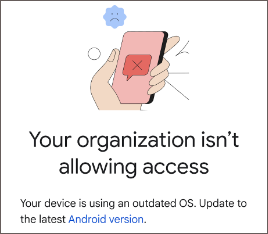
کاربرانی که سعی میکنند از طریق یک دستگاه ناامن به برنامههای Workspace دسترسی پیدا کنند، پیامی دریافت میکنند که خطر دستگاه و نحوهی رفع آن را توضیح میدهد.
برای محافظت بیشتر از دسترسی برنامه به دستگاههای کاربر، از Context-Aware Access استفاده کنید.
قبل از اینکه شروع کنی
- برنامههای پشتیبانیشده — برنامههای اصلی گوگل، شامل تقویم گوگل، چت، کیپ، تسکها، درایو و جیمیل.
- تنظیمات پیشفرض — محافظت از دسترسی به برنامهها به طور پیشفرض (در حالت هشدار) برای دستگاههای اندروید و iOS فعال است، اما برای دستگاههای ویندوز و macOS به طور پیشفرض غیرفعال است. حسابهای کاربری قدیمیتر ممکن است تنظیمات پیشفرض متفاوتی داشته باشند.
- تداخل دسترسی آگاه از متن — اگر از دسترسی آگاه از متن استفاده میکنید، سطوح دسترسی به ویژگیهای دستگاه ممکن است با تنظیمات محافظت از دسترسی برنامه شما تداخل داشته باشد. اگر بین تنظیمات هشدار و تنظیمات مسدودسازی تداخل وجود داشته باشد، تنظیمات مسدودسازی معمولاً اولویت دارند. به عنوان مثال، اگر یک سطح دسترسی، کاربرانی را که نسخه iOS قدیمی دارند مسدود کند، اما تنظیمات محافظت از دسترسی برنامه نیز برای هشدار به آن کاربران وجود داشته باشد، اقدام مسدودسازی اعمال میشود.
- الزامات ویندوز و مکاواس — کاربران باید وارد پروفایل کروم خود شوند و اشتراکگذاری سیگنالهای کروم باید روشن باشد. اگر کاربری وارد پروفایل کروم خود نشده باشد یا از مرورگر دیگری استفاده کند و محافظت از دسترسی به برنامه روی هشدار یا مسدود کردن تنظیم شده باشد، دسترسی کاربر به فضای کاری یا به طور کامل مسدود میشود یا هشداری دریافت میکند که از او میخواهد مشکل را برطرف کند.
- بخشها و تیمها - اگر نیاز به ایجاد یک بخش یا تیم برای این تنظیم دارید، به افزودن یک واحد سازمانی بروید.
مدیریت تنظیمات حفاظت از دسترسی برنامهها
برای این کار باید به عنوان مدیر ارشد وارد سیستم شوید.در کنسول مدیریت گوگل، به منو بروید


 امنیت مشاور امنیتی .
برای این کار باید به عنوان مدیر ارشد وارد سیستم شوید.
- برای محافظت از دسترسی به برنامه ، روی «باز کردن» کلیک کنید
 تنظیمات را ویرایش کنید .
 - (اختیاری) تنظیمات برای بالاترین سطح سازمان شما نمایش داده میشود. برای مشاهده یا ویرایش تنظیمات واحدهای سازمانی خاص، روی «مشاهده یک واحد سازمانی دیگر» کلیک کنید.
- اگر تنظیمات یک واحد سازمانی را از تنظیمات واحد سازمانی والد آن تغییر دهید، صفحه تنظیمات عبارت «تنظیمات والد لغو شده» را نشان میدهد.
- برای تنظیم مجدد واحد سازمانی به تنظیمات واحد والدش، روی «وراثت» کلیک کنید.
- برای تغییر تنظیمات، روی منوی کنار نوع دستگاه ناامن کلیک کنید و یکی از گزینهها را انتخاب کنید:
- هشدار به کاربران - کاربران یک پیام هشدار دریافت میکنند، اما همچنان میتوانند به برنامهها دسترسی داشته باشند
- مسدود کردن کاربران — کاربران پیامی دریافت میکنند که دسترسی به برنامه مسدود شده است
- خاموش
- اگر تنظیماتی را تغییر دهید، پس از بهروزرسانی تنظیمات، پیامی به شما نمایش داده میشود.
بررسی دسترسی از طریق لاگ دستگاههای ناامن
برای دریافت اطلاعات دقیق در مورد دسترسی به برنامهها از دستگاههای ناامن در سازمان خود، میتوانید مستقیماً از Security Advisor جستجویی در رویدادهای گزارش دستگاه انجام دهید.
برای این کار باید به عنوان مدیر ارشد وارد سیستم شوید.در کنسول مدیریت گوگل، به منو بروید
امنیت مشاور امنیتی .برای این کار باید به عنوان مدیر ارشد وارد سیستم شوید.
- برای محافظت از دسترسی به برنامه ، روی «باز کردن» کلیک کنید مشاهده گزارشهای دسترسی از دستگاههای ناامن .
این جستجو فهرستی از دستگاههایی را که معیارهای خطر زیر را دارند، برمیگرداند: سیستمعامل منسوخشده، وصله امنیتی منسوخشده، برنامههای مضر، دستگاه آسیبدیده، فقدان رمزگذاری دیسک و فقدان قفل صفحه. نتایج شامل مالک دستگاه، مدل و نسخه سیستمعامل است.
توجه: اطلاعات گزارش دستگاه برای ۱۸۰ روز گذشته در دسترس است.
رویدادهای گزارش حفاظت از دسترسی برنامه را بررسی کنید
شما میتوانید اطلاعات دقیقی در مورد رویدادهای حفاظت از دسترسی برنامهها در سازمان خود را در گزارش رویدادهای Context-Aware Access دریافت کنید.
برای این کار باید به عنوان مدیر ارشد وارد سیستم شوید.در کنسول مدیریت گوگل، به منو بروید
 گزارشدهی حسابرسی و تحقیق رویدادهای لاگ دسترسی آگاه از متن .
مستلزم داشتن امتیاز مدیر حسابرسی و تحقیقات است.
برای فیلتر کردن رویدادهایی که قبل یا بعد از یک تاریخ خاص رخ دادهاند، برای تاریخ ، قبل یا بعد را انتخاب کنید. به طور پیشفرض، رویدادهای ۷ روز گذشته نمایش داده میشوند. میتوانید محدوده تاریخ متفاوتی را انتخاب کنید یا روی
 برای حذف فیلتر تاریخ.
- روی فیلتر کلیک کنید اضافه کردن فیلتر رویداد .
- یک گزینه را انتخاب کنید:
- کلیک کنید دسترسی رد شد (مشاور امنیتی) اعمال کنید .
- کلیک کنید به کاربر هشدار داده شد (مشاور امنیتی) اعمال کنید .
- کلیک کنید
- (اختیاری) برای ایجاد چندین فیلتر برای جستجوی خود، مراحل ۳ و ۴ را تکرار کنید.
- روی جستجو کلیک کنید.
برای اطلاعات بیشتر، به رویدادهای گزارش Context-Aware Access مراجعه کنید.
گوگل، گوگل ورکاسپیس و علامتها و لوگوهای مرتبط، علائم تجاری شرکت گوگل هستند. سایر نامهای شرکتها و محصولات، علائم تجاری شرکتهایی هستند که با آنها مرتبط هستند.