

নিরাপত্তা তদন্ত টুলে অনুসন্ধান চালানোর পর, আপনার অনুসন্ধানের উপর ভিত্তি করে বিভিন্ন পদক্ষেপ নেওয়ার সুযোগ থাকে। উদাহরণস্বরূপ, আপনি জিমেইল লগ ইভেন্টের উপর ভিত্তি করে অনুসন্ধান চালাতে পারেন এবং তারপর টুলটি ব্যবহার করে নির্দিষ্ট বার্তা মুছে ফেলতে, বার্তাগুলোকে স্প্যাম বা ফিশিং হিসেবে চিহ্নিত করতে, বার্তাগুলোকে কোয়ারেন্টাইনে পাঠাতে, অথবা ব্যবহারকারীদের ইনবক্সে বার্তা পাঠাতে পারেন।
তদন্ত টুলে আপনি যে বিভিন্ন পদক্ষেপ নিতে পারেন, সে সম্পর্কে বিস্তারিত বিবরণ ও নির্দেশাবলীর জন্য নিচের বিভাগগুলো দেখুন।
দ্রষ্টব্য:
- আপনার গুগল ওয়ার্কস্পেস সংস্করণের উপর নির্ভর করে উপলব্ধ ডেটা উৎস ভিন্ন হবে।
- অনুসন্ধানের ফলাফলের উপর কোনো পদক্ষেপ নেওয়ার আগে, আপনার প্রতিষ্ঠানের প্রশাসকদের তাদের গৃহীত পদক্ষেপের কারণ লিপিবদ্ধ করার জন্য যৌক্তিকতামূলক লেখা (justification text) লেখার সুযোগ থাকতে পারে। আপনি যদি একজন সুপার অ্যাডমিন হন, তাহলে ইনভেস্টিগেশন টুলের সেটিংস পরিবর্তন করে এই বিকল্পটি চালু করতে পারেন। নির্দেশাবলীর জন্য, আপনার ইনভেস্টিগেশনগুলোর জন্য সেটিংস কনফিগার করুন (Configure settings for your investigations ) দেখুন।
- আপনার অনুসন্ধানের জন্য তারিখের পরিসর সংকুচিত করলে, আপনার ফলাফলগুলো তদন্ত টুলে আরও দ্রুত প্রদর্শিত হবে। উদাহরণস্বরূপ, আপনি যদি অনুসন্ধানটি গত সপ্তাহে ঘটে যাওয়া ঘটনাগুলোর মধ্যে সীমাবদ্ধ করেন, তাহলে ফলাফলটি আরও দ্রুত আসবে, যা একটি সংক্ষিপ্ত সময়সীমার মধ্যে অনুসন্ধান সীমাবদ্ধ না করার চেয়ে ভালো।
- একসাথে একাধিক কাজ করার সময় টাইমআউট হলে, অনুসন্ধানের জন্য তারিখের পরিসর কমিয়ে আবার চেষ্টা করুন।
তদন্ত সরঞ্জামের মধ্যে থাকা কর্মের প্রকারভেদ
ডিভাইসগুলির জন্য ক্রিয়া
যখন আপনি ডিভাইস বা ডিভাইস লগ ইভেন্টের উপর ভিত্তি করে অনুসন্ধান করেন, তখন আপনি অনুসন্ধানের ফলাফল থেকে ডিভাইস নির্বাচন করতে পারেন এবং তারপরে নিম্নলিখিত পদক্ষেপগুলি নিতে পারেন:
- ডিভাইস অনুমোদন করুন -- ডিভাইসটিকে অনুমোদন করে। আপনি যদি ‘ডিভাইস অ্যাক্টিভেশন সক্ষম করুন’ নির্বাচন করে থাকেন, তাহলে ডিভাইস অ্যাক্টিভেশন সেটিংটি চালু করার পরে রেজিস্টার হওয়া ডিভাইসগুলিকে আপনার ডোমেনের সাথে সিঙ্ক করা শুরু করার আগে অনুমোদন করতে হবে। ডিভাইস অ্যাক্টিভেশন সক্ষম করলে ডিভাইস ব্যবহারকারীকে গুগল ওয়ার্কস্পেসের সাথে সিঙ্ক করার জন্য ডিভাইস পলিসি অ্যাপটি ইনস্টল করতে বাধ্য করা হয়।
- ডিভাইস ব্লক করুন — ডিভাইসে থাকা গুগল ওয়ার্কস্পেস ডেটা (জিমেইল, ক্যালেন্ডার এবং কন্টাক্টস)-এ অ্যাক্সেস ব্লক করে। ব্যবহারকারী ডেস্কটপ কম্পিউটার বা মোবাইল ব্রাউজার থেকে তার জিমেইল, ক্যালেন্ডার এবং কন্টাক্টস অ্যাক্সেস করতে পারবেন।
- অ্যাডমিন অ্যাকাউন্ট ডিভাইস মুছে ফেলা — দূর থেকে ডিভাইস থেকে শুধুমাত্র গুগল ওয়ার্কস্পেস ডেটা মুছে ফেলে। আরও বিস্তারিত জানতে, মোবাইল ডিভাইস থেকে কর্পোরেট ডেটা অপসারণ দেখুন।
- রিমোট ওয়াইপ ডিভাইস — দূর থেকে ডিভাইসের সমস্ত ডেটা মুছে ফেলে। আরও বিস্তারিত জানতে, মোবাইল ডিভাইস থেকে কর্পোরেট ডেটা অপসারণ দেখুন।
- রিমোট ওয়াইপ ডিভাইস বাতিল করুন -- ডিভাইসটি রিমোট ওয়াইপ করার প্রক্রিয়া বাতিল করে।
ড্রাইভ লগ ইভেন্টের জন্য পদক্ষেপ
ড্রাইভ লগ ইভেন্টের উপর ভিত্তি করে অনুসন্ধান চালানোর সময়, আপনি অনুসন্ধানের ফলাফল থেকে ফাইল নির্বাচন করতে, সেই ফাইলগুলির অনুমতি নিরীক্ষা করতে এবং আরও অনেক কিছু করতে পারেন।
নিম্নলিখিতগুলি করুন:
- ড্রাইভ লগ ইভেন্টের উপর ভিত্তি করে নিরাপত্তা তদন্ত টুলে অনুসন্ধান চালানোর পর, অনুসন্ধানের ফলাফলে থাকা প্রাসঙ্গিক ফাইলগুলোর পাশের বক্সগুলোতে টিক চিহ্ন দিন।
- পারমিশন পেজটি খুলতে অ্যাকশন > অডিট ফাইল পারমিশন-এ ক্লিক করুন।
ডিফল্টরূপে প্রদর্শিত ফাইলস ট্যাবে আপনার সার্চ রেজাল্টে অন্তর্ভুক্ত ফাইলগুলো দেখা যায়। এখান থেকে আপনি সেই ফাইলগুলোর অ্যাক্সেস নিয়ন্ত্রণ করতে পারেন। শেয়ার্ড ড্রাইভের ফাইলগুলো বর্তমানে এই ভিউতে দেখা যায় না। - লোকজনকে দেখতে ক্লিক করুন ফাইলগুলিতে অ্যাক্সেস আছে এমন ব্যবহারকারী এবং গ্রুপসমূহ।
এই তালিকায় থাকা ব্যক্তিরা আপনার অনুসন্ধানের ফলাফল থেকে এক বা একাধিক আইটেম অ্যাক্সেস করতে পারেন। ব্যক্তিবিশেষের (ব্যবহারকারী এবং গ্রুপ) অ্যাক্সেস পরিচালনা করতে এই ভিউটি ব্যবহার করুন। - নির্বাচিত ফাইলগুলির লিঙ্ক-শেয়ারিং সেটিংস দেখতে বা পরিবর্তন করতে লিঙ্কগুলিতে ক্লিক করুন।
- আপনি যদি একাধিক ব্যবহারকারীকে ফাইল অ্যাক্সেস দিতে চান, তাহলে 'ব্যবহারকারী যোগ করুন' (Add Users) বোতামে ক্লিক করুন। আপনি কমা দিয়ে আলাদা করে একাধিক ব্যবহারকারী যোগ করতে পারেন এবং যোগ করা ব্যবহারকারীদের জন্য অ্যাক্সেস লেভেলও নির্বাচন করতে পারেন।
দ্রষ্টব্য: শেয়ার্ড ড্রাইভ ট্যাবের অ্যাকশনগুলোর ক্ষেত্রে, আপনি শুধুমাত্র শেয়ার্ড ড্রাইভের ভেতরের ফাইলগুলোর অ্যাক্সেস এডিট করতে পারবেন। শেয়ার্ড ড্রাইভের বাইরের ফাইলগুলো এই ট্যাবে দেখা যাবে না। - সংরক্ষণ করার আগে আপনার পরিবর্তনগুলো পর্যালোচনা করতে 'পরিবর্তন প্রক্রিয়াধীন' (Pending Changes) বোতামে ক্লিক করুন।
শেয়ার করা ড্রাইভের জন্য পদক্ষেপ
আপনার কাছে যদি নিরাপত্তা তদন্ত সরঞ্জাম থাকে  ড্রাইভ আপডেট বা ডিলিট করার অধিকার ছাড়াও, আপনি শেয়ার করা ড্রাইভ এবং তার ভেতরের ফাইলগুলোও পরিবর্তন করতে পারেন:
- আপনি একটি শেয়ার্ড ড্রাইভের কোনো সদস্যের অ্যাক্সেসের স্তর পরিবর্তন, অপসারণ বা তাতে নতুন কিছু যোগ করতে পারেন।
- আপনি একটি শেয়ার করা ড্রাইভে থাকা কোনো ফাইল বা ফাইলগুলোতে ব্যবহারকারীদের দেওয়া অ্যাক্সেস সরাসরি পরিবর্তন, অপসারণ বা যোগ করতে পারেন।
দ্রষ্টব্য: যদিও গুগল ড্রাইভ ফোল্ডার শেয়ার করা এবং ফোল্ডারের মালিকানা পরিবর্তন করার সুযোগ দেয়, কিন্তু এর ইনভেস্টিগেশন টুলটি অ্যাডমিনিস্ট্রেটরদের এই কাজগুলো করার অনুমতি দেয় না।
জিমেইল বার্তা এবং জিমেইল লগ ইভেন্টের জন্য পদক্ষেপ
যখন আপনি Gmail মেসেজ বা Gmail লগ ইভেন্টের উপর ভিত্তি করে অনুসন্ধান করেন, তখন আপনি অনুসন্ধানের ফলাফল থেকে মেসেজ নির্বাচন করতে পারেন এবং তারপর নিম্নলিখিত পদক্ষেপগুলি নিতে পারেন (উপলব্ধ পদক্ষেপগুলি শুধুমাত্র Gmail-এর ভেতরের মেসেজের জন্য প্রযোজ্য, এবং Google Groups-এর মেসেজ এর অন্তর্ভুক্ত নয়):
- হেডার দেখুন
- বার্তাগুলি দেখুন
- বার্তাগুলি মুছে ফেলুন
- বার্তাগুলি পুনরুদ্ধার করুন
- বার্তাটিকে স্প্যাম হিসেবে চিহ্নিত করুন
- বার্তাটিকে ফিশিং হিসেবে চিহ্নিত করুন
- ইনবক্সে বার্তা পাঠান (এটি স্প্যাম বা ফিশিং শ্রেণিবিন্যাসও দূর করে)
- কোয়ারেন্টাইনে বার্তা পাঠান (বার্তাগুলো ডিফল্ট কোয়ারেন্টাইনে পাঠানো হয়)
গুরুত্বপূর্ণ: কোয়ারেন্টাইনে পাঠানো মেসেজগুলো আপনার ভল্ট রিটেনশন পলিসি সক্রিয় হলে স্বয়ংক্রিয়ভাবে মুছে যায়; তাই এই মেসেজগুলো যদি আপনার ভল্ট রিটেনশন পলিসির চেয়ে পুরোনো হয়, তবে কোয়ারেন্টাইনে পাঠানোর পরিবর্তে সেগুলো মুছে ফেলা হয়। ডিফল্ট রিটেনশন মূলত ইমেল পাঠানো বা গ্রহণ করার পর থেকে ৩০ দিন পর্যন্ত সেট করা থাকে। আপনি ভল্ট ব্যবহার করে কাস্টম রিটেনশন নিয়মও সেট করতে পারেন।
উদাহরণস্বরূপ, কোনো ব্যবহারকারীর ইনবক্সে বার্তা পাঠাতে:
- অনুসন্ধান টুলে আপনার অনুসন্ধান চালানোর পর, অনুসন্ধানের ফলাফলে থাকা প্রাসঙ্গিক বার্তাগুলোর পাশের বাক্সগুলোতে টিক চিহ্ন দিন।
- ক্লিক অ্যাকশনসমূহ ।
- ইনবক্সে বার্তা পাঠান নির্বাচন করুন।
- নিশ্চিত করতে, ‘ইনবক্সে পাঠান’ বোতামে ক্লিক করুন।
- ক্রিয়াটির ফলাফল দেখতে, পৃষ্ঠার নীচে থাকা ‘ভিউ’ বাটনে ক্লিক করুন।
'ফলাফল' কলামে আপনি কাজটি সম্পন্ন হওয়ার অবস্থা দেখতে পারেন—উদাহরণস্বরূপ, বার্তাটি সফলভাবে ইনবক্সে পাঠানো হয়েছে ।
দ্রষ্টব্য: আপনি জিমেইল বার্তার বিষয়বস্তুও দেখতে পারেন। বিস্তারিত জানতে, ‘জিমেইল বার্তার বিষয়বস্তু দেখুন ’ দেখুন।
ব্যবহারকারীদের জন্য করণীয়
যখন আপনি ব্যবহারকারীদের উপর ভিত্তি করে অনুসন্ধান করেন, তখন আপনি অনুসন্ধানের ফলাফল থেকে ব্যবহারকারীদের নির্বাচন করতে পারেন এবং তারপর নিম্নলিখিত পদক্ষেপগুলি নিতে পারেন:
- ব্যবহারকারীকে পুনরুদ্ধার করুন
- ব্যবহারকারীকে স্থগিত করুন
উদাহরণস্বরূপ, সার্চ রেজাল্ট থেকে নির্দিষ্ট ব্যবহারকারীদের সাসপেন্ড করতে, নিম্নলিখিত পদক্ষেপগুলো অনুসরণ করুন:
- অনুসন্ধান টুলে আপনার অনুসন্ধান চালানোর পর, অনুসন্ধানের ফলাফলে থাকা প্রাসঙ্গিক ব্যবহারকারীদের নামের পাশে টিক চিহ্ন দিন।
- ক্লিক অ্যাকশনসমূহ ।
- ব্যবহারকারীকে স্থগিত করুন নির্বাচন করুন।
- নিশ্চিত করতে, ‘ব্যবহারকারীদের স্থগিত করুন’ এ ক্লিক করুন।
ব্যবহারকারীদের পুনরুদ্ধার করতে আপনি একই ধরনের পদক্ষেপ ব্যবহার করতে পারেন।
ব্যবহারকারীর লগ ইভেন্টের জন্য পদক্ষেপ
যখন আপনি ব্যবহারকারীর লগ ইভেন্টের উপর ভিত্তি করে অনুসন্ধান চালান, তখন আপনি অনুসন্ধানের ফলাফল থেকে ব্যবহারকারীদের নির্বাচন করতে পারেন এবং তারপরে নিম্নলিখিত পদক্ষেপগুলি নিতে পারেন:
- পাসওয়ার্ড পরিবর্তন বাধ্যতামূলক করুন
- ব্যবহারকারীকে পুনরুদ্ধার করুন
- ব্যবহারকারীকে স্থগিত করুন
উদাহরণস্বরূপ, সার্চ রেজাল্ট থেকে নির্দিষ্ট ব্যবহারকারীদের সাসপেন্ড করতে, নিম্নলিখিত পদক্ষেপগুলো অনুসরণ করুন:
- অনুসন্ধান টুলে আপনার অনুসন্ধান চালানোর পর, অনুসন্ধানের ফলাফলে থাকা প্রাসঙ্গিক ব্যবহারকারীদের নামের পাশে টিক চিহ্ন দিন।
- ক্লিক অ্যাকশনসমূহ ।
- ব্যবহারকারীকে স্থগিত করুন নির্বাচন করুন।
- নিশ্চিত করতে, ‘ব্যবহারকারীদের স্থগিত করুন’ এ ক্লিক করুন।
ব্যবহারকারীদের পুনরুদ্ধার করতে আপনি একই ধরনের পদক্ষেপ ব্যবহার করতে পারেন।
Meet লগ ইভেন্টগুলির জন্য পদক্ষেপ
Meet লগ ইভেন্টের উপর ভিত্তি করে অনুসন্ধান চালানোর সময়, আপনি আপনার প্রতিষ্ঠানের মধ্যে নির্বাচিত মিটিংগুলো থেকে সমস্ত ব্যবহারকারীকে সরিয়ে দিতে ‘ End meeting for all’ অ্যাকশনটি ব্যবহার করতে পারেন। উদাহরণস্বরূপ, মিটিং হোস্ট উপস্থিত না থাকলে, বা কোনো ইভেন্ট শেষ হয়ে যাওয়ার পর, আপনি ব্যবহারকারীদের তত্ত্বাবধানহীন মিটিং করা থেকে বিরত রাখতে চাইতে পারেন।
আরও বিস্তারিত জানতে, মিটিং শেষ করতে তদন্ত সরঞ্জামটি ব্যবহার করুন দেখুন।
অনুসন্ধানের ফলাফল সহ বাল্ক অ্যাকশন
অনুসন্ধানের ফলাফল থেকে নির্দিষ্ট আইটেম নির্বাচন করে সেগুলোর ওপর ব্যবস্থা নেওয়ার পাশাপাশি, আপনি পুরো একটি পৃষ্ঠার ওপর অথবা সমস্ত পৃষ্ঠার সমস্ত ফলাফলের ওপর একসাথে একাধিক ব্যবস্থা নিতে পারেন।
দ্রষ্টব্য: কোনো বাল্ক অ্যাকশন সম্পাদন করার সময় যদি টাইমআউট হয়, তাহলে অনুসন্ধানের জন্য তারিখের পরিসর কমিয়ে দিন এবং তারপর বাল্ক অ্যাকশনটি পুনরায় চেষ্টা করুন।
আপনি বর্তমানে যে পৃষ্ঠাটি দেখছেন, সেখানকার অনুসন্ধানের ফলাফলের উপর একসাথে একাধিক পদক্ষেপ নিতে:
- একদম বাম দিকের কলামের শীর্ষে থাকা চেকবক্সটিতে ক্লিক করুন। এটি বর্তমান পৃষ্ঠার সমস্ত বক্সে টিক চিহ্ন দেবে।
- হেডার বারে থাকা অ্যাকশনস- এ ক্লিক করুন।
সমস্ত পৃষ্ঠার সমস্ত অনুসন্ধান ফলাফলের উপর একযোগে ব্যবস্থা নিতে:
- একেবারে বাম দিকের কলামের শীর্ষে থাকা চেকবক্সটিতে ক্লিক করুন।
- 'সমস্ত ফলাফল নির্বাচন করুন'- এ ক্লিক করুন। এটি অনুসন্ধান ফলাফলের সমস্ত পৃষ্ঠার সমস্ত বক্সে টিক চিহ্ন দেবে।
হেডার বারে থাকা অ্যাকশনস- এ ক্লিক করুন।
দ্রষ্টব্য: এই প্রক্রিয়া চলাকালীন আপনি যদি সার্চ রেজাল্টের পরবর্তী পৃষ্ঠায় ক্লিক করেন, তাহলে সার্চ রেজাল্টের সমস্ত পৃষ্ঠার সব বক্স থেকে টিক চিহ্ন উঠে যাবে এবং আপনাকে আবার প্রথম থেকে শুরু করতে হবে।
আপনার বাল্ক অ্যাকশনগুলির অবস্থা পরীক্ষা করুন
আপনার বড় টাস্কগুলো এখনও চলছে নাকি সম্পন্ন হয়েছে, তা দেখতে আপনি গুগল অ্যাডমিন কনসোলে সেগুলোর স্ট্যাটাস চেক করতে পারেন।
উদাহরণস্বরূপ, তদন্ত টুলে আপনার কোনো একটি বড় কাজ সম্পন্ন হতে যদি দীর্ঘ সময় লাগে, তাহলে আপনি অ্যাডমিন কনসোল থেকে বেরিয়ে গিয়ে পরে ফিরে এসে আপনার কাজের অবস্থা পরীক্ষা করতে পারেন।
অ্যাডমিন কনসোলের শীর্ষে, টাস্ক-এ ক্লিক করুন।  আপনার বড় কাজগুলোর অবস্থা দেখতে।
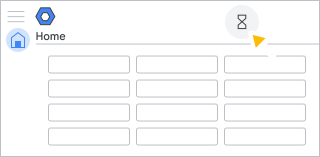
অতিরিক্ত বিবরণের জন্য, বড় কাজগুলির অবস্থা পরীক্ষা করুন -ও দেখুন।
অনুসন্ধানের ফলাফলে কলাম-ভিত্তিক পিভোটিং
আপনি ইনভেস্টিগেশন টুলের সার্চ রেজাল্টে কলাম-ভিত্তিক পিভোটিং ব্যবহার করে ভিন্ন কোনো ডেটা সোর্সের সাথে সম্পর্কিত কোনো আইটেমের ডেটা দেখতে পারেন। উদাহরণস্বরূপ, আপনি জিমেইল লগ ইভেন্টের উপর ভিত্তি করে একটি সার্চ চালাতে পারেন, এবং তারপর ‘রিসিপিয়েন্ট’ কলামে যেকোনো প্রাপকের উপর ক্লিক করে মালিকের নাম দিয়ে একটি ড্রাইভ ইভেন্ট কোয়েরি তৈরি করতে পারেন। এটি আপনাকে দুটি ভিন্ন ডেটা সোর্স—জিমেইল লগ ইভেন্ট এবং ড্রাইভ লগ ইভেন্ট—উভয় থেকেই একজন নির্দিষ্ট ব্যবহারকারীর ডেটা বিশ্লেষণ করতে সক্ষম করে।
জিমেইল লগ ইভেন্টের সার্চ রেজাল্ট থেকে ড্রাইভ লগ ইভেন্টে পিভট করতে, নিম্নলিখিতগুলি করুন:
- নিরাপত্তা তদন্ত টুলে অনুসন্ধান চালানোর পর, প্রাপক কলামে প্রাসঙ্গিক ব্যবহারকারীর উপর মাউস রাখুন।
- সেই ব্যবহারকারীর জন্য মেনু আইকনে (তিনটি উল্লম্ব বিন্দু) ক্লিক করুন।
- ড্রাইভ লগ ইভেন্টগুলি বেছে নিন মালিক । ড্রাইভ লগ ইভেন্ট অনুসন্ধানের জন্য অনুসন্ধানের মানদণ্ড স্বয়ংক্রিয়ভাবে প্রবেশ করানো হয়।
- আপনার অনুসন্ধানে অতিরিক্ত শর্ত অন্তর্ভুক্ত করুন — যেমন, শিরোনাম বা দৃশ্যমানতা ।
- অনুসন্ধানে ক্লিক করুন।
সার্চ রেজাল্টের অনেক আইটেমের জন্য আপনি অন্যান্য পিভোটিং অ্যাকশনও নিতে পারেন। উদাহরণস্বরূপ, আপনি পুরো একটি কলামের উপর পিভট করতে পারেন, অথবা কোনো মেসেজের বিষয়, মেসেজ আইডি, প্রেরক এবং আরও অনেক কিছুর উপর পিভট করতে পারেন।
বাতিল করুন ক্রিয়া
তদন্ত টুলে থাকা কার্যক্রমগুলো সম্পন্ন হওয়ার আগেই আপনি তা বাতিল করতে পারেন। উদাহরণস্বরূপ, আপনি যদি একাধিক ব্যবহারকারীকে সাসপেন্ড করার জন্য কোনো কার্যক্রম শুরু করে থাকেন, তাহলে তদন্ত পেজের নিচে থাকা 'বাতিল করুন' (Cancel) বোতামে ক্লিক করতে পারেন।
আপনি যদি কোনো বাল্ক অ্যাকশন বাতিল করেন, এবং অ্যাকশনটি ইতিমধ্যে চলমান থাকে, তাহলে আপনি আংশিক ফলাফল পাবেন।
দ্রষ্টব্য: এক্সপোর্ট অ্যাকশনের ক্ষেত্রে, শুধুমাত্র যে অ্যাডমিন এক্সপোর্টটি শুরু করেছেন, তিনিই এটি বাতিল করতে পারবেন। অন্য সব অ্যাকশনের ক্ষেত্রে, যে অ্যাডমিনদের সংশ্লিষ্ট ডেটার (যেমন ড্রাইভ, জিমেইল বা মোবাইল) ওপর ব্যবস্থা নেওয়ার নির্দিষ্ট অধিকার রয়েছে, তারাই অ্যাকশনটি বাতিল করতে পারবেন।
পুনরায় চেষ্টা করার পদক্ষেপগুলি
একসাথে অনেক কাজ করার সময়, আপনি মাঝে মাঝে অনুসন্ধানে ত্রুটির সম্মুখীন হতে পারেন—উদাহরণস্বরূপ, যদি কিছু ব্যবহারকারী অনুসন্ধানের ফলাফলে অন্তর্ভুক্ত না হয়। এমনটা ঘটলে, আপনি কাজগুলো পুনরায় চেষ্টা করতে পারেন:
- তদন্ত টুলে কোনো কাজ সম্পন্ন করার পর, 'বিস্তারিত দেখুন' (VIEW DETAILS) এ ক্লিক করুন।
- অ্যাকশন ডিটেইলস প্যানেল থেকে, রিট্রাই (RETRY)- এ ক্লিক করুন।
- পুনরায় চেষ্টা করার উইন্ডোতে থাকা অ্যাকশনটিতে ক্লিক করুন—উদাহরণস্বরূপ, ‘স্প্যাম হিসেবে চিহ্নিত করুন’ (MARK AS SPAM) -এ ক্লিক করুন।
আপনার My Drive ফোল্ডারের একটি Sheets ফাইলে অ্যাকশনের ফলাফল এক্সপোর্ট করুন।
আপনার 'মাই ড্রাইভ' ফোল্ডারে অ্যাকশনের ফলাফল সংরক্ষণ করতে:
- কার্যক্রমের ফলাফল পেতে টেবিলের উপরের এক্সপোর্ট বাটনে ক্লিক করুন।
- একটি রপ্তানির নাম টাইপ করুন।
- এক্সপোর্ট-এ ক্লিক করুন।
রপ্তানিকৃত অ্যাকশনের ফলাফল দেখুন
এক্সপোর্ট করা অ্যাকশনের ফলাফল দেখার সময় নিম্নলিখিত বিষয়গুলো লক্ষ্য করুন:
- টেবিলের উপরের দিকে থাকা এক্সপোর্ট বোতামে ক্লিক করার পর, আপনার 'মাই ড্রাইভ' ফোল্ডারে একটি গুগল শিট তৈরি হবে, যেখানে কাজটি সম্পন্ন হওয়ার ফলাফলগুলো অন্তর্ভুক্ত থাকবে। ফলাফলের আকারের উপর নির্ভর করে, এক্সপোর্ট প্রক্রিয়াটিতে কিছুটা সময় লাগতে পারে এবং একাধিক গুগল শিট তৈরি হতে পারে। এক্সপোর্টের মোট ফলাফল ৩০ মিলিয়ন সারিতে সীমাবদ্ধ।
- এক্সপোর্ট প্রক্রিয়া চলাকালীন, একটি অস্থায়ী নামে গুগল শিট তৈরি করা হয়—উদাহরণস্বরূপ, TMP-1-<title> । যদি একাধিক গুগল শিট তৈরি করা হয়, তাহলে অতিরিক্ত ফাইলগুলোর নাম হয় TMP-2-<title> , TMP-3-<title> , ইত্যাদি। এক্সপোর্ট প্রক্রিয়া সম্পন্ন হলে, ফাইলগুলোর নাম স্বয়ংক্রিয়ভাবে পরিবর্তিত হয়ে হয়: <title> [1 of N] , <title> [2 of N], ইত্যাদি। যদি এক্সপোর্ট করা ডেটা শুধুমাত্র একটি গুগল শিটে থাকে, তাহলে ফাইলটির নাম পরিবর্তন করে <title> রাখা হয়।
- এক্সপোর্ট করা অ্যাকশন ফলাফলের ফাইলগুলোর শেয়ারিং পারমিশন আপনার ডোমেইন কনফিগারেশন অনুযায়ী নির্ধারিত হয়। উদাহরণস্বরূপ, যদি ডিফল্টভাবে তৈরি করা ফাইলগুলো কোম্পানির সকলের সাথে শেয়ার করার কথা থাকে, তাহলে এক্সপোর্ট করা ডেটাও একইভাবে সবার জন্য উন্মুক্ত থাকবে।