

Za pomocą grup konfiguracji możesz zastosować poziomy dostępu zależnego od kontekstu do grup użytkowników zamiast do całych jednostek organizacyjnych. Grupy konfiguracji mogą obejmować użytkowników z dowolnej jednostki organizacyjnej w Twojej firmie. Możesz na przykład zezwolić zespołowi kontrahentów na dostęp do Gmaila tylko w Twojej sieci firmowej.
Jak działają grupy konfiguracji
- Grupy konfiguracji mogą obejmować dowolnych użytkowników w organizacji. Możesz też utworzyć grupę konfiguracji, która będzie działać jako kontener poziomów dostępu, a następnie dodać do niej grupy użytkowników (grupy zagnieżdżone).
- W przeciwieństwie do jednostek organizacyjnych użytkownicy mogą należeć do wielu grup konfiguracji. W takiej sytuacji określasz priorytety grup konfiguracji, a użytkownik uzyskuje ustawienie z grupy o najwyższym priorytecie wśród grup, do których należy.
- Poziom dostępu grupy użytkownika do aplikacji zawsze zastępuje poziom dostępu jednostki organizacyjnej.
- Jeśli grupa konfiguracji nie określa poziomu dostępu do aplikacji, aplikacja korzysta z poziomu dostępu ustawionego przez jednostkę organizacyjną użytkownika.
Przygotowywanie grup konfiguracji pod kątem dostępu zależnego od kontekstu
W przypadku dostępu zależnego od kontekstu grupy konfiguracji działają nieco inaczej niż w innych ustawieniach Google Workspace. Przygotowując grupy i zasady, postępuj zgodnie z poniższymi informacjami i wskazówkami:
Opcje grup konfiguracji
Zazwyczaj definiuje się poziomy dostępu dla jednostek organizacyjnych, a następnie określa niestandardowe poziomy dostępu dla grup konfiguracji. Możesz na przykład utworzyć grupy konfiguracji „Dostęp otwarty” lub „Dostęp awaryjny”, aby szybko przyznawać lub ograniczać dostęp konkretnych użytkowników.
Zazwyczaj używasz kombinacji grup konfiguracji:
Używanie istniejących grup użytkowników
Ustaw poziom dostępu do każdej aplikacji (na przykład Gmaila lub Dysku Google) w grupie użytkowników. Jeśli użytkownik należy do wielu grup, zdecyduj, która z nich określa jego ustawienia (więcej informacji znajdziesz poniżej w sekcji Priorytet).
Stosowanie poziomów dostępu bezpośrednio do grup użytkowników to dobre rozwiązanie w przypadku:
- testowania dostępu zależnego od kontekstu;
- zarządzania dostępem określonych grup użytkowników, takich jak pracownicy działu IT czy zespół pracujący poza biurem;
- Zarządzanie dostępem w organizacjach, które mają mniej niż 50 użytkowników lub niewielką liczbę poziomów dostępu. Nie musisz tworzyć więcej grup i możesz precyzyjnie dostosować ustawienia dla każdej grupy użytkowników.
Tworzenie grup konfiguracji na podstawie poziomów dostępu
Możesz też przypisać poziomy dostępu do grup. W takiej sytuacji tworzysz grupę konfiguracji i przypisujesz poziomy dostępu do aplikacji. Następnie dodajesz grupy użytkowników jako członków grupy konfiguracji.
Większe organizacje mogą uznać to podejście za przydatne do zarządzania zasadami i priorytetami grup dostępu (opisane poniżej).
Jak priorytet działa w przypadku poziomów dostępu
Gdy użytkownik należy do wielu grup konfiguracji, musisz wskazać, która grupa ma priorytet przy określaniu dostępu użytkownika do aplikacji.
W konsoli administracyjnej Google musisz najpierw wybrać aplikację, aby wyświetlić listę priorytetów grup powiązanych z tą aplikacją. Grupy są wymienione od najwyższego do najniższego priorytetu. Nowe grupy konfiguracji mają zawsze najniższy priorytet i są dodawane u dołu listy.
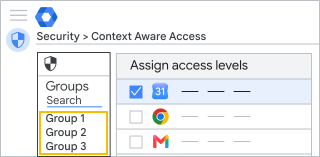
Priorytet dostępu zależnego od kontekstu
Użytkownik otrzymuje ustawienia aplikacji z grupy o najwyższym priorytecie. Jeśli grupa nie określa poziomu dostępu do danej aplikacji, używany jest poziom dostępu następnej grupy o najwyższym priorytecie itd.
W konsoli administracyjnej możesz sprawdzić, która grupa lub jednostka organizacyjna określa poziom dostępu użytkownika do aplikacji. W przykładzie poniżej grupa „Zabezpieczenia Dysku” określa dostęp użytkownika do Dysku.
| Aplikacje użytkownika | Poziomy dostępu | Odziedziczone z: |
|---|---|---|
 Kalendarz Google Kalendarz Google |
Sieć firmowa | Jednostka organizacyjna: Sprzedaż |
Dysk  |
Sieć firmowa, Zabezpieczenia urządzenia | Grupa: Bezpieczeństwo Dysku |
 Gmail Gmail |
Zabezpieczenia urządzenia | Jednostka organizacyjna: Sprzedaż |
 Google Vault Google Vault |
<brak> | <brak> |
Aby zyskać większą kontrolę, możesz użyć grup i dostosować poziomy dostępu dla każdej aplikacji. Przykład:
| Aplikacje użytkownika | Poziomy dostępu | Odziedziczone z: |
|---|---|---|
| Kalendarz |
Sieć firmowa | Jednostka organizacyjna: Sprzedaż |
| Dysk |
Sieć firmowa, Zabezpieczenia urządzenia | Grupa: Bezpieczeństwo Dysku |
| Gmail |
Zabezpieczenia urządzenia, Geo Kanada | Grupa: Ameryka Północna |
| Vault |
Urządzenie ma ograniczony dostęp, sieć firmowa | Grupa: Vault dla audytorów |
Stosowanie priorytetu do grup konfiguracji
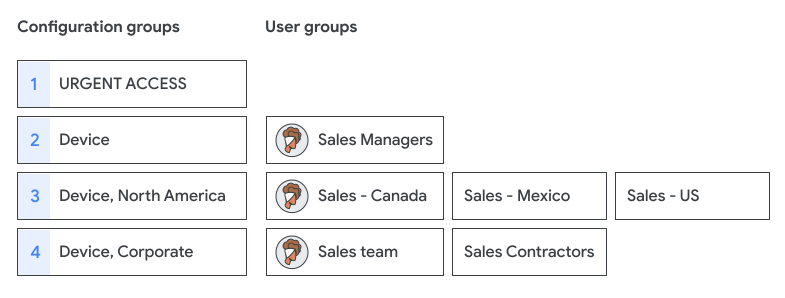
- Rozważ przyznanie najwyższego priorytetu kluczowym lub poufnym grupom konfiguracji. Na przykład grupa o najwyższym priorytecie może być grupą „Dostęp pilny”, która zastępuje wszystkie grupy ograniczające dostęp.
-
Poziomy dostępu ze wszystkich grup użytkownika nie obowiązują jednocześnie. W tym przykładzie użytkownik należy do 3 grup użytkowników, ale tylko grupa konfiguracji o najwyższym priorytecie („Urządzenie”) określa jego poziom dostępu.
Planowanie i projektowanie grup konfiguracji
Planowanie struktury grup konfiguracji jest prawdopodobnie etapem, który wymaga najwięcej czasu i zastanowienia.
Nazywanie i wyszukiwanie grup
Aby ułatwić wyszukiwanie, ustalanie priorytetów i kontrolę, określ standard nazewnictwa grup. Możesz na przykład dodać prefiks dzok, aby wskazać grupę konfiguracji zależną od kontekstu. Możesz też użyć kropki i cyfry po niej, aby uniknąć edytowania dotychczasowych nazw grup podczas dodawania grupy konfiguracji.
 |
|
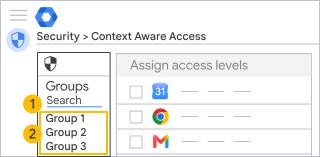
 Wyszukiwanie według adresu grupy
 Wyświetlanie listy grup
- Wyszukiwanie grupy: możesz skonfigurować standard nazw zawierający nazwę ustawienia i wartość priorytetu, na przykład:
dzok_p0.0_nieograniczony_dostep@example.com
dzok_p1.0_dostep_awaryjny@example.com
dzok_p3.0_IP_Gmaila_Urzadzenie@example.com
dzok_p3.1_IP_Gmaila@example.com
- Wyświetlanie grup: w panelu Grupy nazwy grup (obowiązuje limit 37 znaków) wyświetlają się według priorytetu. Pełna nazwa jest wyświetlana po najechaniu na grupę kursorem. Przykład:
DZOK p0.0 – nieograniczony dostęp do wszystkich aplikacji
DZOK p1.0 – dostęp awaryjny
DZOK p3.0 – IP Gmaila firmy i zabezpieczenia urządzenia
DZOK p3.1 – IP Gmaila firmy
Ustalanie kolejności grup
Aby śledzić priorytet i ustawienia:
- Możesz nadać najwyższy priorytet grupom, które dotyczą najmniejszej liczby użytkowników lub określają newralgiczne zasady (takie jak „Dostęp awaryjny” czy „Dostęp dla wszystkich”).
- Zastanów się nad priorytetem w strukturze grup i zwróć uwagę na grupy głęboko zagnieżdżone, które mogą utrudniać śledzenie ustawień.
Tworzenie grup
Musisz użyć grup utworzonych w konsoli administracyjnej, w interfejsie Directory API lub w Google Cloud Directory Sync. Grup utworzonych w Grupach dyskusyjnych Google nie można używać jako grup konfiguracji. (W konsoli administracyjnej nie ma informacji o tym, czy grupa została utworzona w Grupach dyskusyjnych Google).
Grupą konfiguracji możesz zarządzać w dowolnym narzędziu. Możesz ustawić ścisłe uprawnienia dotyczące dodawania lub usuwania użytkowników, wyłączać publikowanie w grupie, a także uniemożliwiać użytkownikom opuszczanie grupy (dostępne tylko w interfejsie Groups API).
Konfigurowanie grup konfiguracji
Zanim zaczniesz: określ poziomy dostępu zależnego od kontekstu i utwórz grupy konfiguracji (najlepiej zawierające 1 lub 2 konta testowe).
Krok 1. Stosowanie grupy konfiguracji
Potrzebujesz uprawnień administratora obejmujących Grupy, Jednostki organizacyjne (najwyższego poziomu) oraz Zarządzanie poziomem dostępu i Zarządzanie regułami w sekcji Bezpieczeństwo danych.
-
W konsoli administracyjnej Google otwórz Menu


 Bezpieczeństwo
Dostęp do danych i kontrola nad nimi
Dostęp zależny od kontekstu.
Bezpieczeństwo
Dostęp do danych i kontrola nad nimi
Dostęp zależny od kontekstu.Wymagane są uprawnienia do zarządzania poziomem dostępu i regułami związane z bezpieczeństwem danych oraz obowiązujące w interfejsie Admin API uprawnienia do odczytu dotyczące grup i użytkowników.
- Kliknij Przypisywanie poziomów dostępu, aby wyświetlić listę aplikacji.
- W sekcji Dostęp zależny od kontekstu kliknij Grupy.
- Wykonaj jedną z podanych niżej czynności:
- Kliknij aplikację. Zobaczysz uporządkowaną według priorytetu listę istniejących grup konfiguracji, które mają poziom dostępu przypisany do aplikacji.
- Kliknij Wyszukaj grupę, aby wyświetlić listę wszystkich grup, a nie tylko grup konfiguracji. Możesz wpisać tekst, aby odfiltrować wyniki.
- Kliknij grupę. Tabela aplikacji zawiera listę wszystkich aplikacji z przypisanymi poziomami dostępu.
- Jeśli nie możesz znaleźć grupy, być może utworzono ją w Grupach dyskusyjnych Google. Te grupy możesz utworzyć tylko w konsoli administracyjnej, przy użyciu interfejsu Directory API lub w Google Cloud Directory Sync.
- Zacznij od dodania grup konfiguracji (od najwyższego do najniższego priorytetu). Gdy dodajesz nową zasadę grupy dla aplikacji, jest ona dodawana jako pozycja o najniższym priorytecie.
- Wybierz co najmniej 1 aplikację, a następnie kliknij Przypisz.
- Wybierz poziomy dostępu aplikacji w grupie i kliknij Zapisz. Domyślnie nowa grupa nie ma przypisanych poziomów dostępu.
Organizacje z kilkoma typami licencji Google Workspace: poziomy dostępu grupy dotyczą tylko użytkowników, którym przypisano wersję Google Workspace z kontrolą dostępu zależnego od kontekstu.
Krok 2. Sprawdzanie poziomów dostępu użytkownika
Potrzebujesz uprawnień administratora obejmujących Grupy, Jednostki organizacyjne (najwyższego poziomu) oraz Zarządzanie poziomem dostępu i Zarządzanie regułami w sekcji Bezpieczeństwo danych.
-
W konsoli administracyjnej Google otwórz Menu
Bezpieczeństwo
Dostęp do danych i kontrola nad nimi
Dostęp zależny od kontekstu.Wymagane są uprawnienia do zarządzania poziomem dostępu i regułami związane z bezpieczeństwem danych oraz obowiązujące w interfejsie Admin API uprawnienia do odczytu dotyczące grup i użytkowników.
- W konsoli administracyjnej otwórz stronę ustawień aplikacji.
- W lewym górnym rogu kliknij opcję Użytkownicy.
- Kliknij Wybierz użytkownika i wpisz adres użytkownika (nie jego nazwę).
- Wybierz użytkownika, by wyświetlić jego ustawienia aplikacji. W kolumnie Odziedziczone z: jest podana grupa konfiguracji lub jednostka organizacyjna, która określa ustawienia użytkownika.
- Najedź kursorem na aplikację i kliknij Wyświetl, aby zobaczyć szczegółowe informacje o poziomach dostępu użytkownika.
Uwaga: w przypadku jednostki organizacyjnej wyświetlane poziomy dziedziczone opierają się wyłącznie na ustawieniach jednostki organizacyjnej, a nie na grupach konfiguracji.
Usuwanie grupy konfiguracji
Potrzebujesz uprawnień administratora obejmujących Grupy, Jednostki organizacyjne (najwyższego poziomu) oraz Zarządzanie poziomem dostępu i Zarządzanie regułami w sekcji Bezpieczeństwo danych.
-
W konsoli administracyjnej Google otwórz Menu
Bezpieczeństwo
Dostęp do danych i kontrola nad nimi
Dostęp zależny od kontekstu.Wymagane są uprawnienia do zarządzania poziomem dostępu i regułami związane z bezpieczeństwem danych oraz obowiązujące w interfejsie Admin API uprawnienia do odczytu dotyczące grup i użytkowników.
- Kliknij Przypisywanie poziomów dostępu, aby wyświetlić listę aplikacji.
- Po lewej stronie kliknij Grupy.
- Kliknij grupę, którą chcesz usunąć.
- Najpierw musisz anulować przypisanie wszystkich poziomów dostępu wszystkich aplikacji w grupie. W panelu Aplikacje sprawdź poszczególne aplikacje i upewnij się, że nie mają one przypisanych poziomów dostępu.
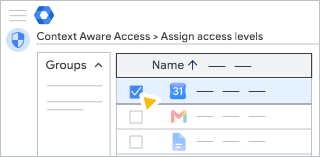
- Kliknij Przypisz.
- Kliknij Odznacz wszystko.
- Kliknij Zapisz.
Edytowanie grupy konfiguracji
Potrzebujesz uprawnień administratora obejmujących Grupy, Jednostki organizacyjne (najwyższego poziomu) oraz Zarządzanie poziomem dostępu i Zarządzanie regułami w sekcji Bezpieczeństwo danych.
-
W konsoli administracyjnej Google otwórz Menu
Bezpieczeństwo
Dostęp do danych i kontrola nad nimi
Dostęp zależny od kontekstu.Wymagane są uprawnienia do zarządzania poziomem dostępu i regułami związane z bezpieczeństwem danych oraz obowiązujące w interfejsie Admin API uprawnienia do odczytu dotyczące grup i użytkowników.
- Kliknij Przypisywanie poziomów dostępu, aby wyświetlić listę aplikacji.
- Po lewej stronie kliknij Grupy.
- Wyszukaj grupę, którą chcesz edytować.
- Po prawej stronie wybierz aplikacje, które chcesz edytować, dodać lub usunąć.
- Kliknij Przypisz.
- Zaktualizuj przypisania poziomów dla grupy.
- Kliknij Zapisz.
Rozwiązywanie problemów
Nie widzę grupy konfiguracji na liście Grupy
- Grupa mogła zostać utworzona w Grupach dyskusyjnych Google. Spróbuj utworzyć grupę w konsoli administracyjnej.
- Wyszukaj adres e-mail grupy, a nie jej nazwę.
- Odśwież stronę ustawień. Zastosowanie zmian może potrwać do 24 godzin, ale zwykle dzieje się to znacznie szybciej. Więcej informacji
- Sprawdź, czy masz uprawnienia administratora w Grupach dyskusyjnych.
Użytkownik nie ma odpowiedniego poziomu dostępu
- Sprawdź członkostwo użytkownika w grupie. Zastosowanie zmian może potrwać do 24 godzin, ale zwykle dzieje się to znacznie szybciej. Więcej informacji
- Znajdź grupę konfiguracji decydującą o ustawieniach użytkownika. Jeśli użytkownik należy do wielu grup konfiguracji, konieczna może być zmiana priorytetu grup lub członkostwa użytkownika w grupach.
- Użytkownik może nie mieć licencji na usługę obejmującej tę funkcję. Dostęp zależny od kontekstu jest dostępny tylko w niektórych wersjach Google Workspace.
- Jeśli użytkownik nie może uzyskać dostępu do aplikacji, może być do niej przypisany usunięty poziom dostępu. Sprawdź, czy poziom dostępu został całkowicie usunięty.
Sprawdzanie zmian w dzienniku kontrolnym
Te zdarzenia w dzienniku kontrolnym administratora opisują zmiany w ustawieniach grupy konfiguracji:
ZDARZENIE: zmiana przypisania do aplikacji poziomów dostępu zależnego od kontekstu
|
Zdarzenie zostaje zapisane w dzienniku, gdy zastosujesz lub usuniesz grupę konfiguracji. Zdarzenie używa nazwy grupy, więc możesz zastosować podobny standard nazewnictwa zarówno w przypadku nazwy grupy, jak i adresu. Dane uwzględnione w zdarzeniu grupy:
Na przykład do aplikacji zastosowano grupę konfiguracji CAA.02 local access:
Gdy usuniesz grupę konfiguracji z aplikacji:
|
Omówienie jednostek organizacyjnych oraz dziedziczenia i grup konfiguracji
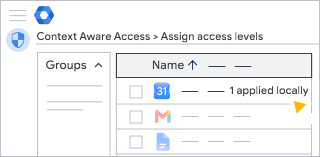
Jeśli w podrzędnej jednostce organizacyjnej lub grupie wprowadzisz lokalne zmiany w poziomach dostępu, będzie ona miała tylko lokalnie zastosowane poziomy dostępu i nie będzie dziedziczyć żadnych poziomów dostępu z organizacji nadrzędnej.
Jeśli usuniesz wszystkie lokalnie przypisane poziomy dostępu, aby przywrócić pierwotnie odziedziczone poziomy dostępu, podrzędna jednostka organizacyjna będzie mieć tylko odziedziczone poziomy dostępu.
Jeśli na przykład w organizacji najwyższego poziomu aplikacja ma przypisane 3 poziomy dostępu, te same poziomy dostępu są przypisane do tej aplikacji w organizacji podrzędnej jednostce organizacyjnej, jeśli podrzędna jednostka organizacyjna nie ma lokalnie przypisanego poziomu dostępu. Jeśli wówczas dodasz poziom dostępu tylko w podrzędnej jednostce organizacyjnej, będzie to jedyny poziom dostępu w niej zastosowany.
Zastępowanie dziedziczonego przypisania poziomów dostępu pustymi zasadami
Załóżmy, że nie chcesz blokować dostępu użytkowników w podrzędnej jednostce organizacyjnej – nie chcesz tam stosować żadnych poziomów dostępu. Możesz utworzyć poziom dostępu z wyrażeniem zaawansowanym: true. Szczegółowe informacje znajdziesz w artykule Tworzenie poziomów dostępu – tryb zaawansowany.
Zastępowanie przypisania poziomów dostępu grupami konfiguracji
Za pomocą grup konfiguracji możesz przypisać poziomy dostępu do grup użytkowników zamiast do jednostek organizacyjnych. Poziom dostępu jednostki organizacyjnej użytkownika jest zawsze zastępowany poziomem dostępu jego grupy. Grupy konfiguracji mogą obejmować użytkowników z dowolnej jednostki organizacyjnej na Twoim koncie.
Na przykład użytkownik należy do jednostki organizacyjnej i grupy 1. Jednostką organizacyjną jest parentOU, która ma poziom dostępu X przypisany zarówno do Gmaila, jak i do Kalendarza. W grupie 1 nie ma przypisanego poziomu dostępu do Gmaila. W grupie 1 jest przypisany poziom dostępu Y do Kalendarza. W tym przypadku użytkownik ma poziom dostępu X przypisany do Gmaila (przez dziedziczenie) oraz poziom Y do Kalendarza (przez zastąpienie zasad lokalnych).