

Versioni che supportano questa funzionalità: Frontline Standard e Frontline Plus; Enterprise Standard ed Enterprise Plus; Education Standard ed Education Plus; Enterprise Essentials Plus; Cloud Identity Premium. Confronta la tua versione
Puoi utilizzare i gruppi di configurazione anziché le unità organizzative nelle policy di accesso sensibile al contesto. I gruppi di configurazione possono includere utenti di qualsiasi unità organizzativa della tua attività. Ad esempio, puoi configurare una policy per consentire a un team di contrattisti di accedere a Gmail solo dalla tua rete aziendale.
Nota: in precedenza, le condizioni di contesto erano chiamate livelli di accesso nella Console di amministrazione Google.
Come funzionano i gruppi di configurazione
- I gruppi di configurazione possono contenere qualsiasi utente della tua organizzazione. Puoi utilizzare i gruppi di configurazione nelle policy per scegliere come target insiemi specifici di utenti in diverse unità organizzative.
- A differenza delle unità organizzative, un utente può appartenere a più gruppi di configurazione. Una volta impostata la priorità dei gruppi di configurazione, agli utenti vengono applicate le impostazioni del gruppo con la priorità più alta a cui appartengono.
- Un gruppo di configurazione in una policy ha sempre la precedenza su un'unità organizzativa in una policy.
- Se non utilizzi un gruppo di configurazione in una policy, l'app utilizza la policy impostata per l'unità organizzativa dell'utente.
Progettazione di gruppi di configurazione per l'accesso sensibile al contesto
I gruppi di configurazione funzionano in modo leggermente diverso per l'accesso sensibile al contesto rispetto ad altre impostazioni di Google Workspace. Mentre progetti i gruppi e i criteri, segui queste informazioni e i suggerimenti:
Opzioni per i gruppi di configurazione
In genere, le unità organizzative vengono applicate alle policy e poi i gruppi di configurazione vengono applicati alle policy per l'accesso personalizzato. Ad esempio, potresti avere gruppi di configurazione per "Accesso aperto" o "Accesso con blocco" in modo da concedere o limitare rapidamente l'accesso di utenti specifici.
In genere, si utilizza una combinazione di gruppi di configurazione:
Utilizza i gruppi di utenti esistenti
Applichi i gruppi di utenti esistenti alle policy per ogni app, ad esempio Gmail o Google Drive. Se un utente appartiene a più gruppi, puoi stabilire quale gruppo determina le impostazioni dell'utente, come descritto più avanti in questa pagina nella sezione Priorità.
Applicare i gruppi di utenti esistenti alle policy è una buona opzione per:
- Eseguire test dell'accesso sensibile al contesto.
- Gestire l'accesso per gruppi specifici di utenti, ad esempio il personale IT o un team che lavora in remoto.
- Gestire l'accesso per organizzazioni con meno di 50 utenti o un numero limitato di condizioni di contesto. Puoi ottimizzare le impostazioni per ogni gruppo di utenti senza dover creare più gruppi.
Crea gruppi di configurazione in base alle policy
Crea gruppi di configurazione dedicati e applicali alle policy per una o più app. Quindi, aggiungi gruppi di utenti come membri del gruppo di configurazione.
Per le organizzazioni più grandi questo approccio può risultare utile per la gestione dei criteri e delle priorità dei gruppi di accesso, come descritto più avanti in questa pagina.
Come funziona la priorità con le policy
Quando un utente appartiene a più gruppi di configurazione, devi indicare quale gruppo ha la precedenza nella definizione dell'accesso all'app da parte dell'utente per la policy.
Nella Console di amministrazione Google, puoi visualizzare e modificare l'elenco delle priorità dei gruppi:
-
Nella Console di amministrazione Google, vai a Menu


 Sicurezza
Accesso e controllo dei dati
Accesso sensibile al contesto.
È necessario disporre del livello di accesso Sicurezza dei dati e dei privilegi Gestione regole nonché dei privilegi di lettura Utenti e Gruppi delle API amministrative.
- Nella sezione Policy, fai clic su Visualizza tutte le policy.
- In alto, accanto a Crea policy, fai clic sulla Freccia giù
 e seleziona Modifica priorità gruppo.
- Seleziona un'app per visualizzare l'elenco di priorità del gruppo corrispondente.
I gruppi sono elencati dalla priorità più alta a quella più bassa. Un nuovo gruppo di configurazione ha sempre la priorità più bassa e viene aggiunto in fondo all'elenco.
Priorità per l'accesso sensibile al contesto
Un utente riceve le impostazioni dell'app del gruppo che ha la massima priorità tra quelli a cui appartiene. Se il gruppo non è incluso in una policy per una determinata app, viene valutato il successivo gruppo dell'utente con la massima priorità e così via.
Nella Console di amministrazione, puoi verificare quale gruppo o unità organizzativa ha determinato la policy dell'app di un utente. Nell'esempio riportato di seguito, il gruppo Sicurezza di Drive ha stabilito l'accesso a Drive dell'utente.
| App dell'utente | Condizioni di contesto applicate | Ereditato da |
|---|---|---|
 Google Calendar |
Rete aziendale | Unità organizzativa: Vendite |
 Drive |
Rete aziendale, Sicurezza dispositivo | Gruppo: Sicurezza di Drive |
 Gmail |
Sicurezza del dispositivo | Unità organizzativa: Vendite |
 Google Vault |
<none> | <none> |
Per un controllo capillare, puoi utilizzare i gruppi per personalizzare i criteri per ogni app. Ad esempio:
| App dell'utente | Condizioni di contesto applicate | Ereditato da |
|---|---|---|
| Calendar |
Rete aziendale | Unità organizzativa: Vendite |
| Drive |
Rete aziendale, Sicurezza dispositivo | Gruppo: Sicurezza di Drive |
| Gmail |
Sicurezza dei dispositivi, Geo Canada | Gruppo: Nord America |
| Vault |
Dispositivo con restrizioni, Rete aziendale | Gruppo: Esaminatore Vault |
Applica la priorità ai gruppi di configurazione
- Valuta la possibilità di assegnare la massima priorità ai gruppi di configurazione critici o sensibili. Ad esempio, il gruppo con priorità più elevata potrebbe essere un gruppo "Accesso urgente" che sostituisce qualsiasi gruppo che limita l'accesso.
- I criteri non vengono combinati tra i gruppi di un utente. In questo esempio, un utente appartiene a 3 gruppi di utenti, ma è solo il gruppo di configurazione con la priorità più alta, Dispositivo, a determinare l'accesso all'app.
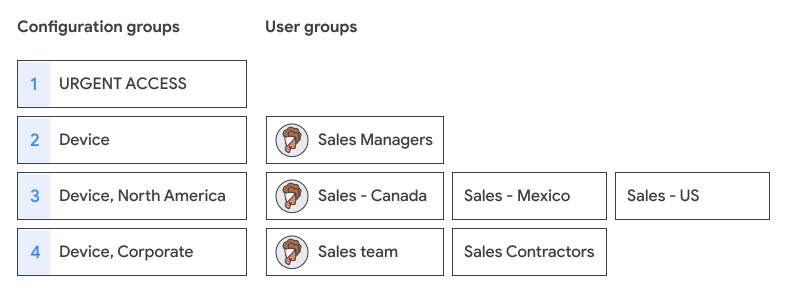
Pianificare e progettare i gruppi di configurazione
La pianificazione della struttura del gruppo di configurazione è probabilmente il passaggio che richiede più tempo e più attenzione.
Denominazione e ricerca dei gruppi
Imposta uno standard di denominazione dei gruppi per facilitare la ricerca, l'assegnazione di priorità e il controllo. Ad esempio, aggiungi il prefisso caa per indicare un gruppo di configurazione sensibile al contesto. Inoltre, utilizza una posizione decimale per evitare di modificare i nomi dei gruppi esistenti quando aggiungi un gruppo di configurazione.
- Cerca un gruppo: ti consigliamo di impostare uno standard di denominazione che includa il nome dell'impostazione e il numero di priorità. Ad esempio:
caa_p0.0_accesso_illimitato@example.com
caa_p1.0_accesso_con_blocco@example.com
caa_p3.0_Gmail_IP_Dispositivo@example.com
caa_p3.1_IP_Gmail@example.com
- Visualizza i gruppi: nel riquadro Gruppi sono visualizzati fino a 37 caratteri del nome del gruppo in ordine di priorità. Posizionando il cursore su un gruppo viene visualizzato il nome completo. Ad esempio:
CAA p0.0 - Accesso illimitato tutte le app
CAA p1.0 - Accesso con blocco
CAA p3.0 - IP Gmail azienda & sicurezza disp
CAA p3.1 - IP Gmail azienda
Ordinare i gruppi
Per continuare a monitorare la priorità e le impostazioni:
- Puoi inserire i gruppi che riguardano il minor numero di utenti o definire policy critiche, come "Accesso con blocco" o "All inclusive", con la massima priorità.
- Tieni in considerazione la priorità nella struttura dei tuoi gruppi e presta attenzione ai gruppi con un alto grado di nidificazione, perché le loro impostazioni possono essere difficili da rilevare.
Crea gruppi
È necessario utilizzare i gruppi creati nella Console di amministrazione, nell'API Directory o in Google Cloud Directory Sync. I gruppi creati in Google Gruppi non possono essere utilizzati come gruppi di configurazione Nella Console di amministrazione non è indicato se un gruppo è stato creato in Google Gruppi.
Puoi gestire il gruppo di configurazione in qualsiasi strumento. Puoi inoltre impostare autorizzazioni rigide per aggiungere o eliminare utenti, disattivare la pubblicazione nel gruppo o utilizzare l'API Groups per impedire agli utenti di uscire dal gruppo.
Impostare i gruppi di configurazione
Prima di iniziare: definisci le condizioni di contesto dell'accesso sensibile al contesto e crea i gruppi di configurazione, preferibilmente con uno o due account di test.
Passaggio 1: Applica un gruppo di configurazione a una policy
Devi disporre dei privilegi di amministratore per Gruppi, Unità organizzative di primo livello e Gestione del livello di accesso per la sicurezza dei dati e Gestione regole.
-
Nella Console di amministrazione Google, vai a Menu
Sicurezza
Accesso e controllo dei dati
Accesso sensibile al contesto.È necessario disporre del livello di accesso Sicurezza dei dati e dei privilegi Gestione regole nonché dei privilegi di lettura Utenti e Gruppi delle API amministrative.
- Nella sezione Policy, fai clic su Visualizza tutte le policy.
- Nella scheda Policy, trova la policy che vuoi aggiornare.
- Accanto alla policy, fai clic su Azione Modifica policy.
- Nella sezione Condizioni utente, fai clic su Modifica.
- Seleziona Gruppo e cerca il tuo gruppo di configurazione.
- Fai clic su Salva.
Per le organizzazioni con più tipi di licenze Google Workspace: i criteri di gruppo vengono applicati solo agli utenti a cui è stata assegnata una versione di Google Workspace che include il controllo dell'accesso sensibile al contesto.
Passaggio 2: Controlla le policy per un utente
Devi disporre dei privilegi di amministratore per Gruppi, Unità organizzative di primo livello e Gestione del livello di accesso per la sicurezza dei dati e Gestione regole.
-
Nella Console di amministrazione Google, vai a Menu
Sicurezza
Accesso e controllo dei dati
Accesso sensibile al contesto.È necessario disporre del livello di accesso Sicurezza dei dati e dei privilegi Gestione regole nonché dei privilegi di lettura Utenti e Gruppi delle API amministrative.
- Nella sezione Policy, fai clic su Visualizza tutte le policy.
- Nella scheda Policy, nella parte superiore della tabella, fai clic sul filtro Utente e inserisci l'indirizzo email dell'utente, non il suo nome.
- Esamina le policy applicate all'utente. Nella colonna Condizioni utente, puoi esaminare il gruppo di configurazione o l'unità organizzativa che ha determinato le impostazioni dell'utente.
- Fai clic su Azione Visualizza dettagli policy per saperne di più sulle condizioni di contesto applicate all'utente.
Nota: quando visualizzi un'unità organizzativa, i livelli ereditati si basano solo sull'impostazione di un'unità organizzativa, non sui gruppi di configurazione.
Rimuovi un gruppo di configurazione da una policy
Devi disporre dei privilegi di amministratore per Gruppi, Unità organizzative di primo livello e Gestione del livello di accesso per la sicurezza dei dati e Gestione regole.
-
Nella Console di amministrazione Google, vai a Menu
Sicurezza
Accesso e controllo dei dati
Accesso sensibile al contesto.È necessario disporre del livello di accesso Sicurezza dei dati e dei privilegi Gestione regole nonché dei privilegi di lettura Utenti e Gruppi delle API amministrative.
- Nella sezione Policy, fai clic su Visualizza tutte le policy.
- Nella scheda Policy, trova la policy assegnata al gruppo di configurazione.
Suggerimento: nella parte superiore della tabella, puoi utilizzare il filtro Gruppo per trovare rapidamente il gruppo. - Accanto alla policy, fai clic su Azione e seleziona un'opzione:
- Per rimuovere il gruppo, ma mantenere la policy: seleziona Modifica policy e, nella sezione Condizioni utente, rimuovi il gruppo.
- Per eliminare l'intera policy: seleziona Elimina policy e conferma l'eliminazione.
- Fai clic su Salva.
Il gruppo di configurazione viene rimosso dalla policy. Le modifiche possono richiedere fino a 24 ore, ma in genere sono più rapide. Scopri di più
Modifica un gruppo di configurazione in una policy
Devi disporre dei privilegi di amministratore per Gruppi, Unità organizzative di primo livello e Gestione del livello di accesso per la sicurezza dei dati e Gestione regole.
-
Nella Console di amministrazione Google, vai a Menu
Sicurezza
Accesso e controllo dei dati
Accesso sensibile al contesto.È necessario disporre del livello di accesso Sicurezza dei dati e dei privilegi Gestione regole nonché dei privilegi di lettura Utenti e Gruppi delle API amministrative.
- Nella sezione Policy, fai clic su Visualizza tutte le policy.
- Nella scheda Policy, trova la policy che vuoi aggiornare.
- Accanto alla policy, fai clic su Azione Modifica policy.
- Nella sezione Condizioni utente, fai clic su Modifica.
- Seleziona Gruppo e cerca il tuo gruppo di configurazione.
- Fai clic su Salva.
Risoluzione dei problemi
Non vedo il gruppo di configurazione durante la ricerca
- Il gruppo potrebbe essere stato creato in Google Gruppi. Prova a creare un gruppo nella Console di amministrazione.
- Cerca l'indirizzo email del gruppo anziché il nome.
- Prova ad aggiornare la pagina delle impostazioni. Le modifiche possono richiedere fino a 24 ore, ma in genere sono più rapide. Scopri di più
- Verifica di disporre dei privilegi di amministratore per Gruppi.
A un utente non è applicata la condizione di contesto corretta
- Assicurati che l'utente appartenga al gruppo. Le modifiche possono richiedere fino a 24 ore, ma in genere sono più rapide. Scopri di più
- Individua il gruppo di configurazione che determina le impostazioni dell'utente. Se l'utente appartiene a più gruppi di configurazione, potrebbe essere necessario modificare la priorità dei gruppi o l'iscrizione ai gruppi dell'utente.
- L'utente potrebbe non disporre della licenza del prodotto a cui è associata la funzionalità. L'accesso sensibile al contesto è disponibile con alcune versioni di Google Workspace.
- Se l'utente non può accedere a un'app, è possibile che la policy faccia riferimento a una condizione di contesto eliminata. Consulta la sezione su come rimuovere una condizione di contesto eliminata.
Rivedi le modifiche negli eventi del log
Esamina questi eventi nei log amministrativi per verificare se sono state apportate modifiche alle impostazioni del gruppo di configurazione:
EVENTO: modifica delle assegnazioni dei criteri di accesso sensibile al contesto specifiche dell'app
|
Registra l'applicazione o la rimozione di un gruppo di configurazione in una policy. L'evento utilizza il nome del gruppo, quindi puoi provare a utilizzare uno standard di denominazione simile per il nome e l'indirizzo del gruppo. Dati inclusi in un evento di gruppo:
Ad esempio, applichi il gruppo di configurazione CAA 02 accesso locale a un'app:
Quando rimuovi il gruppo di configurazione da una policy che ha come target un'app:
|
Capire l'ereditarietà di unità organizzative e gruppi
Se apporti modifiche alle norme locali in un'unità organizzativa secondaria o in un gruppo, disporrà solo delle norme applicate localmente e non erediterà alcuna norma dall'organizzazione principale.
Se rimuovi tutte le policy assegnate localmente per ripristinare quelle ereditate in origine, l'unità organizzativa secondaria dispone solo delle policy ereditate.
Ad esempio, per le unità organizzative, se a un'app sono assegnate tre policy nell'unità organizzativa di primo livello, le stesse policy vengono assegnate per ereditarietà all'app in un'unità organizzativa secondaria, se quest'ultima non ha un'assegnazione locale. Se successivamente aggiungi una policy solo nell'unità organizzativa secondaria, quella sarà l'unica policy applicata all'unità organizzativa secondaria.
Sostituisci le assegnazioni delle policy ereditate con una policy null
Supponiamo che tu non voglia assegnare policy a un'unità organizzativa secondaria in modo che l'accesso degli utenti non venga bloccato. Puoi creare una condizione di contesto con l'espressione avanzata true e applicarla in una policy. Per maggiori dettagli, vai a Definisci le condizioni di contesto in modalità Avanzata.
Sostituisci le assegnazioni delle policy con i gruppi di configurazione
Puoi utilizzare i gruppi di configurazione nelle policy per scegliere come target gruppi specifici di utenti anziché unità organizzative. La policy di gruppo di un utente prevale sempre sulla policy dell'unità organizzativa dell'utente. I gruppi possono includere utenti di qualsiasi unità organizzativa del tuo account.
Ad esempio, un utente appartiene a un'unità organizzativa e al Gruppo1. L'unità organizzativa è ParentOU, a cui è assegnata la policy di accesso X sia per Gmail che per Calendar. Non esiste un'assegnazione di policy per Gruppo1 per Gmail. Esiste una policy di accesso Y assegnata per il Gruppo1 per Calendar. In questo caso, l'utente riceve la policy di accesso X per Gmail tramite l'ereditarietà e la policy di accesso Y per Calendar perché la policy del gruppo sostituisce quella dell'unità organizzativa.