

Edições que oferecem esse recurso: Frontline Standard e Frontline Plus, Enterprise Standard e Enterprise Plus, Education Standard e Education Plus, Enterprise Essentials Plus, Cloud Identity Premium. Compare sua edição.
Você pode usar grupos de configuração em vez de unidades organizacionais nas políticas de acesso baseado no contexto. Os grupos de configuração podem incluir usuários de qualquer unidade organizacional na sua empresa. Por exemplo, você pode configurar uma política para permitir que uma equipe de prestadores de serviço acesse o Somente Gmail apenas na sua rede corporativa.
Observação: as condições contextuais eram chamadas de níveis de acesso no Google Admin Console.
Como os grupos de configuração funcionam
- Os grupos de configuração podem conter qualquer usuário da organização. Você pode usar grupos de configuração em políticas para segmentar conjuntos específicos de usuários em unidades organizacionais.
- Um usuário pode pertencer a vários grupos de configuração, mas as unidades organizacionais não. Você define a prioridade dos grupos de configuração, e o usuário recebe a configuração do grupo com a prioridade mais alta a que ele pertence.
- Um grupo de configuração em uma política sempre substitui uma unidade organizacional em uma política.
- Se você não usar um grupo de configuração em uma política, o app vai usar a política definida para a unidade organizacional do usuário.
Criar grupos de configuração para acesso baseado no contexto
Os grupos de configuração funcionam de forma um pouco diferente no acesso baseado no contexto em comparação com outras configurações do Google Workspace. Ao projetar seus grupos e políticas, siga estas informações e dicas:
Opções para grupos de configuração
Normalmente, você aplica unidades organizacionais a políticas e, em seguida, aplica grupos de configuração a políticas para acesso personalizado. Por exemplo, você pode ter grupos de configuração para "Acesso aberto" ou "Acesso bloqueado" para conceder ou limitar rapidamente o acesso de usuários específicos.
Geralmente, você usa uma combinação de grupos de configuração:
Usar os grupos de usuários já existentes
Você aplica os grupos de usuários atuais às políticas de cada app, como o Gmail ou o Google Drive. Se um usuário pertencer a vários grupos, defina qual deles determinará as configurações desse usuário, conforme descrito mais adiante nesta página, na seção Prioridade.
Aplicar grupos de usuários atuais às políticas é uma boa opção para:
- teste de acesso com base no contexto.
- gerenciamento de acesso de grupos específicos de usuários, como a equipe de TI ou a equipe de um projeto a distância.
- Gerenciar o acesso para organizações com menos de 50 usuários ou com um pequeno número de condições contextuais. Você não precisa criar mais grupos e pode ajustar as configurações para cada grupo de usuários.
Criar grupos de configuração com base em políticas
Você cria grupos de configuração dedicados e os aplica a políticas de um ou mais apps. Em seguida, adicione grupos de usuários como participantes do grupo de configuração.
As organizações maiores podem achar essa abordagem útil para gerenciar políticas e prioridades de grupos de acesso, conforme descrito mais adiante nesta página.
Como a prioridade funciona com as políticas
Quando um usuário pertence a vários grupos de configuração, você define qual deles tem prioridade para determinar o acesso do app para a política.
No Google Admin Console, você pode ver e editar a lista de prioridades do grupo:
-
No Google Admin Console, acesse Menu


 Segurança
Controle de dados e acesso
Acesso baseado no contexto.
Exige os níveis de acesso "Segurança de dados" e "Gerenciamento de regras", além dos privilégios de leitura para grupos e usuários da API Admin.
- Na seção Políticas, clique em Ver todas as políticas.
- Na parte de cima, ao lado de Criar política, clique na seta para baixo
 e selecione Editar prioridade do grupo.
- Selecione um app para exibir a lista de prioridades de grupo correspondente.
Os grupos são listados da prioridade mais alta para a mais baixa. Um novo grupo de configuração sempre tem a prioridade mais baixa e é adicionado ao fim da lista.
Prioridade para Acesso Baseado no Contexto
Um usuário recebe as configurações do app do grupo de maior prioridade a que ele pertence. Se o grupo não estiver incluído em uma política para um app específico, o próximo grupo de prioridade mais alta do usuário será avaliado e assim por diante.
No Admin Console, você pode verificar qual grupo ou unidade organizacional determinou a política de apps de um usuário. No exemplo a seguir, o grupo Drive Security definiu o acesso do usuário ao Drive.
| Apps do usuário | Condições contextuais aplicadas | Configuração herdada de |
|---|---|---|
 Google Agenda |
Rede da empresa | Unidade organizacional: vendas |
 Drive |
Rede da empresa, Segurança do dispositivo | Grupo: Segurança do Drive |
 Gmail |
Segurança do dispositivo | Unidade organizacional: vendas |
 Google Vault |
<nenhum> | <nenhum> |
Para ter um controle preciso, você pode usar grupos e personalizar as políticas de cada app. Por exemplo:
| Apps do usuário | Condições contextuais aplicadas | Configuração herdada de |
|---|---|---|
| Agenda |
Rede da empresa | Unidade organizacional: vendas |
| Drive |
Rede da empresa, Segurança do dispositivo | Grupo: Segurança do Drive |
| Gmail |
Segurança do dispositivo, Geo Canadá | Grupo: América do Norte |
| Vault |
Dispositivo restrito, rede da empresa | Grupo: Investigador do Vault |
Aplicar prioridade a grupos de configuração
- Recomendamos definir os grupos de configuração fundamentais ou restritos com prioridade alta. Por exemplo, o grupo de maior prioridade pode ser um grupo de "Acesso urgente" que substitui todos os grupos que limitam o acesso.
- As políticas não são combinadas entre os grupos de um usuário. Neste exemplo, um usuário pertence a três grupos de usuários, mas apenas o grupo de configuração de maior prioridade, Dispositivo, determina o acesso ao app.
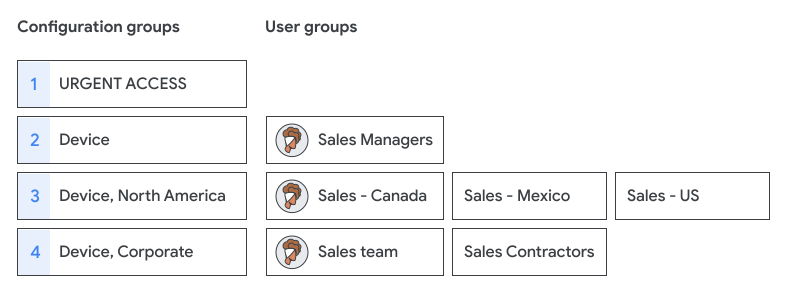
Planejamento e elaboração de grupos de configuração
O planejamento da estrutura de grupos de configuração provavelmente é a etapa mais demorada.
Como nomear e pesquisar grupos
Defina um padrão de nomenclatura de grupo para facilitar a pesquisa, a priorização e a auditoria. Por exemplo, adicione um prefixo, como caa, para indicar o grupo de configuração com base no contexto. Use também uma casa decimal para não alterar os nomes dos grupos ao adicionar um grupo de configuração.
- Pesquisar um grupo: é recomendável definir um padrão de nomenclatura que inclua o nome da configuração e o número da prioridade, por exemplo:
caa_p0.0_acesso_irrestrito@example.com
caa_p1.0_acesso_bloqueado@example.com
caa_p3.0_Dispositivo_Gmail_IP@example.com
caa_p3.1_Gmail_IP@example.com
- Visualizar os grupos: o painel "Grupos" exibe até 37 caracteres do nome do grupo em ordem de prioridade. Passar o cursor sobre um grupo mostra o nome completo. Exemplo:
CAA p0.0 - Acesso irrestrito a todos os apps
CAA p1.0 - Acesso bloqueado
CAA p3.0 - IP corporativo do Gmail e segurança do dispositivo
CAA p3.1 - IP corporativo do Gmail
Ordenar grupos
Para acompanhar a prioridade e as configurações:
- Você pode colocar com a prioridade mais alta os grupos que se aplicam ao menor número de usuários ou definir políticas fundamentais, como "Acesso bloqueado" ou "Acesso ilimitado".
- Considere a prioridade na estrutura de grupo e observe grupos aninhados em muitos níveis, o que pode dificultar o controle das configurações.
Criar grupos
É preciso usar os grupos criados no Admin Console, na API Directory ou no Google Cloud Directory Sync. Os grupos criados no Grupos do Google não podem ser usados como grupos de configuração. O Admin Console não mostra se um grupo foi criado no serviço Grupos do Google,
Você pode gerenciar o grupo de configuração em qualquer ferramenta. Você pode definir permissões restritas para adicionar ou excluir usuários, desativar postagens no grupo ou usar a API Groups para impedir que usuários saiam do grupo.
Definir grupos de configuração
Antes de começar: defina as condições contextuais do acesso baseado no contexto e crie seus grupos de configuração, de preferência com uma ou duas contas de teste.
Etapa 1: Aplicar um grupo de configuração a uma política
Você precisa de privilégios de administrador para grupos, unidades organizacionais de nível superior e Gerenciamento de nível de acesso de segurança de dados e Gerenciamento de regras.
-
No Google Admin Console, acesse Menu
Segurança
Controle de dados e acesso
Acesso baseado no contexto.Exige os níveis de acesso "Segurança de dados" e "Gerenciamento de regras", além dos privilégios de leitura para grupos e usuários da API Admin.
- Na seção Políticas, clique em Ver todas as políticas.
- Na guia Políticas, encontre a política que você quer atualizar.
- Ao lado da política, clique em Ação Editar política.
- Na seção Condições do usuário, clique em Editar.
- Selecione Grupo e pesquise seu grupo de configuração.
- Clique em Salvar.
Para organizações com vários tipos de licenças do Google Workspace: as políticas de grupo se aplicam apenas aos usuários atribuídos a uma edição do Google Workspace que inclui o controle de acesso baseado no contexto.
Etapa 2. Verificar as políticas de um usuário
Você precisa de privilégios de administrador para Grupos, Unidades organizacionais de nível superior e Gerenciamento de nível de acesso de segurança de dados e Gerenciamento de regras.
-
No Google Admin Console, acesse Menu
Segurança
Controle de dados e acesso
Acesso baseado no contexto.Exige os níveis de acesso "Segurança de dados" e "Gerenciamento de regras", além dos privilégios de leitura para grupos e usuários da API Admin.
- Na seção Políticas, clique em Ver todas as políticas.
- Na guia Políticas, na parte de cima da tabela, clique no filtro Usuário e digite o endereço de e-mail do usuário, não o nome.
- Revise as políticas aplicadas ao usuário. Na coluna Condições do usuário, é possível analisar o grupo de configuração ou a unidade organizacional que determinou as configurações do usuário.
- Clique em Ação Ver detalhes da política para mais informações sobre as condições contextuais aplicadas ao usuário.
Observação: quando você visualiza uma unidade organizacional, os níveis herdados são baseados apenas na configuração de uma unidade organizacional, não nos grupos de configuração.
Remover um grupo de configuração de uma política
Você precisa de privilégios de administrador para Grupos, Unidades organizacionais de nível superior e Gerenciamento de nível de acesso de segurança de dados e Gerenciamento de regras.
-
No Google Admin Console, acesse Menu
Segurança
Controle de dados e acesso
Acesso baseado no contexto.Exige os níveis de acesso "Segurança de dados" e "Gerenciamento de regras", além dos privilégios de leitura para grupos e usuários da API Admin.
- Na seção Políticas, clique em Ver todas as políticas.
- Na guia Políticas, encontre a política atribuída ao grupo de configuração.
Dica: na parte de cima da tabela, use o filtro Grupo para encontrar o grupo rapidamente. - Ao lado da política, clique em Ação e selecione uma opção:
- Para remover o grupo, mas manter a política: selecione Editar política e, na seção Condições do usuário, remova o grupo.
- Para excluir toda a política: selecione Excluir política e confirme a exclusão.
- Clique em Salvar.
O grupo de configuração é removido da política. As mudanças podem levar até 24 horas, mas costumam ser mais rápidas. Saiba mais
Editar um grupo de configuração em uma política
Você precisa de privilégios de administrador para Grupos, Unidades organizacionais de nível superior e Gerenciamento de nível de acesso de segurança de dados e Gerenciamento de regras.
-
No Google Admin Console, acesse Menu
Segurança
Controle de dados e acesso
Acesso baseado no contexto.Exige os níveis de acesso "Segurança de dados" e "Gerenciamento de regras", além dos privilégios de leitura para grupos e usuários da API Admin.
- Na seção Políticas, clique em Ver todas as políticas.
- Na guia Políticas, encontre a política que você quer atualizar.
- Ao lado da política, clique em Ação Editar política.
- Na seção Condições do usuário, clique em Editar.
- Selecione Grupo e pesquise seu grupo de configuração.
- Clique em Salvar.
Solução de problemas
Não vejo o grupo de configuração ao pesquisar
- O grupo talvez tenha sido criado no Grupos do Google. Tente criar um grupo no Admin Console.
- Pesquise o endereço de e-mail do grupo em vez do nome.
- Atualize a página de configuração. As mudanças podem levar até 24 horas, mas costumam ser mais rápidas. Saiba mais
- Confirme que você tem privilégios de administrador para o Grupos.
Um usuário não tem a condição contextual correta aplicada
- Verifique se o usuário é um participante do grupo. As mudanças podem levar até 24 horas, mas costumam ser mais rápidas. Saiba mais
- Encontre o grupo de configuração que determina as configurações do usuário. Se o usuário pertencer a vários grupos de configuração, você talvez precise alterar a prioridade do grupo ou a associação do usuário ao grupo.
- Talvez o usuário não tenha a licença de produto necessária para o recurso. O acesso baseado no contexto está disponível em algumas edições do Google Workspace.
- Se o usuário não conseguir acessar um app, talvez a política esteja se referindo a uma condição contextual excluída. Saiba como remover uma condição contextual excluída.
Analisar mudanças nos eventos de registro
Analise estes eventos nos Eventos de registro do admin para ver as alterações nas configurações do grupo de configuração:
EVENTO: alteração das atribuições da política de acesso baseado no contexto de um app específico
|
Registra quando você aplica ou remove um grupo de configuração em uma política. O evento usa o nome do grupo. Por isso, use um padrão de nomenclatura semelhante para o nome e o endereço do grupo. Os dados incluídos em um evento de grupo:
Por exemplo, você aplica o grupo de configuração Acesso local CAA.02 a um app:
Quando você remove o grupo de configuração de uma política que segmenta um app:
|
Entender as unidades organizacionais e a herança de grupos
Se você fizer alterações em uma política local em uma unidade organizacional filha ou um grupo filho, ela terá apenas as políticas aplicadas localmente e não herdará nenhuma política da organização mãe.
Se você remover todas as políticas atribuídas localmente para restaurar as políticas herdadas originalmente, a unidade organizacional filha terá apenas as políticas herdadas.
Por exemplo, se houver três políticas atribuídas a um app na unidade organizacional de nível superior, elas vão ser herdadas pelo app em uma unidade organizacional filha se ela não tiver uma atribuição local. Se você adicionar uma política somente na unidade organizacional filha, essa será a única política aplicada à unidade organizacional filha.
Modificar as atribuições de política herdadas com uma política nula
Suponha que você queira que uma unidade organizacional filha não tenha atribuições de política para que o acesso do usuário não seja bloqueado. É possível criar uma condição contextual com a expressão avançada true e aplicá-la em uma política. Para mais detalhes, acesse Definir condições contextuais no modo avançado.
Modificar atribuições de política com grupos de configuração
Você pode usar grupos de configuração em políticas para segmentar grupos específicos de usuários, em vez de unidades organizacionais. A política de grupo de um usuário sempre substitui a política da unidade organizacional do usuário. Os grupos podem incluir usuários de qualquer unidade organizacional na sua conta.
Por exemplo, um usuário pertence a uma unidade organizacional e ao Grupo 1. A unidade organizacional é ParentOU, que tem a política de acesso X atribuída ao Gmail e ao Google Agenda. Não há atribuição de política para o Group1 do Gmail. Há uma política de acesso Y atribuída ao Grupo 1 do Google Agenda. Nesse caso, o usuário recebe a política de acesso X para o Gmail por herança e a política de acesso Y para o Agenda, porque a política de grupo substitui a política da unidade organizacional.