

支持此功能的版本:一线员工标准版和一线员工 Plus 版;企业标准版和企业 Plus 版;教育标准版和教育 Plus 版;企业基本功能 Plus 版;Cloud Identity 专业版。比较您的版本
您可以在情境感知访问权限政策中使用配置群组,而不是组织部门。配置群组可包含您的企业中任意组织部门的用户。例如,您可以设置一项政策,让一组承包商仅能通过您公司的网络访问 Gmail。
注意:情境条件之前在 Google 管理控制台中称为访问权限级别。
配置群组的运作方式
- 配置群组可包含您单位中的任意用户。您可以在政策中使用配置群组,以定位到跨组织部门的特定用户群组。
- 一个用户只能来自一个组织部门,但可以属于多个配置群组。您可以为配置群组设置优先级,用户所在的哪个群组具有最高优先级,系统就会为该用户应用哪个群组的设置。
- 政策中的配置群组始终会覆盖政策中的组织部门。
- 如果您未在政策中使用配置群组,则应用会使用为用户所在组织部门设置的政策。
为应用情境感知访问权限而设计配置群组
配置群组在情境感知访问权限方面的运作方式,与在其他 Google Workspace 设置方面略有不同。设计群组和政策时,请遵循以下信息和提示:
适用于配置群组的选项
通常,您先将组织部门应用于政策,然后将配置群组应用于政策,以实现自定义访问权限。例如,您可以设置“开放访问权限”或“取消访问权限”配置群组,以便快速对特定用户授予或限制访问权限。
通常情况下,您可以搭配使用不同的配置群组:
使用现有的用户群组
将现有用户群组应用于每个应用(例如 Gmail 或 Google 云端硬盘)的政策。如果用户同时属于多个群组,您应当设置由哪个群组决定用户的设置,如下文中的优先级部分所述。
在以下情况下,非常适合将现有用户群组应用于政策:
- 测试情境感知访问权限级别。
- 管理特定用户群组(例如 IT 员工或远程任务团队)的访问权限。
- 管理组织的访问权限,其中的用户少于 50 人,或情境条件较少。在这种情况下,您无需创建更多群组,只要为每个用户群组微调设置即可。
您可以创建专用配置群组,并将其应用于一个或多个应用的政策。然后将您的用户群组添加为该配置群组的成员。
大型单位可能会发现,此方法非常适合管理访问权限群组政策和优先级(如本页后面所述)。
如何将优先级和政策搭配使用
如果用户属于多个配置群组,您可以设置由哪个配置群组优先决定用户的应用访问权限。
在 Google 管理控制台中,您可以查看和修改群组优先级列表:
-
在 Google 管理控制台中,依次点击“菜单”图标


 安全性 访问权限和数据控制功能 情境感知访问权限。
- 在政策部分中,点击查看所有政策。
- 点击顶部创建政策旁边的向下箭头
 ,然后选择修改群组优先级。
- 选择一个应用即可显示其对应的群组优先级列表。
群组是按照优先级从高到低排列的。新配置群组的优先级始终最低,且此类群组会被添加到列表的底部。
情境感知访问权限的优先级
用户所在的哪个群组具有最高优先级,系统就会为该用户应用哪个群组的应用设置。如果该群组未包含在特定应用的政策中,则系统会评估用户的优先级次之的群组,以此类推。
在管理控制台中,您可以查看哪个群组或组织部门决定了用户的应用政策。在下例中,群组云端硬盘安全性决定了用户对云端硬盘的访问权限。
| 用户的应用 | 已应用情境条件 | 继承来源 |
|---|---|---|
 Google 日历 |
公司网络 | 组织部门:销售 |
 云端硬盘 |
公司网络、设备安全 | 群组:云端硬盘安全性 |
 Gmail |
设备安全 | 组织部门:销售 |
 Google 保险柜 |
<无> | <无> |
您可以使用群组自定义针对每款应用的政策,以便实现精细控制。例如:
| 用户的应用 | 已应用情境条件 | 继承来源 |
|---|---|---|
| 日历 |
公司网络 | 组织部门:销售 |
| 云端硬盘 |
公司网络、设备安全 | 群组:云端硬盘安全性 |
| Gmail |
设备安全、加拿大地区 | 群组:北美洲 |
| 保险柜 |
设备受限、公司网络 | 群组:保险柜调查员 |
将优先级应用于配置群组
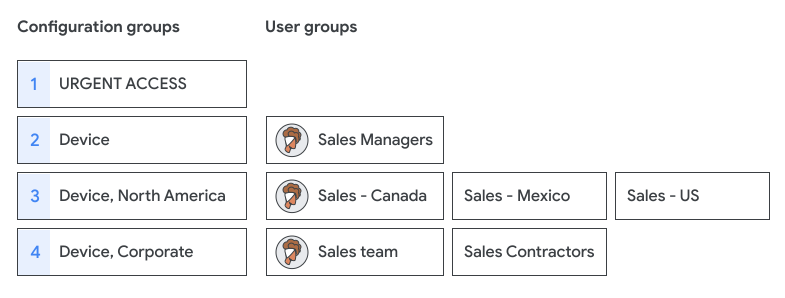
- 考虑将重要或敏感的配置群组设为高优先级。例如,您可以将“紧急访问”群组设为最高优先级群组,它会覆盖任何限制访问权限的群组的设置。
- 系统不会合并用户所属群组的政策。在下例中,用户同时属于 3 个用户群组,但系统只会为该用户应用优先级最高的配置群组设备所设定的应用访问权限。
规划和设计配置群组
相比其他步骤,规划配置群组结构时可能需要花费更多时间反复进行验证。
命名和搜索群组
设置群组命名标准,以便更轻松地进行搜索、确定优先级,以及进行审核。例如,添加 caa 之类的前缀来表示情境感知配置群组。此外,在添加配置群组时,您还可以使用小数位来避免修改现有群组的名称。
- 搜索群组:您可以设置要求包含设置名称和优先级编号的命名标准,如:
caa_p0.0_unrestricted_access@example.com
caa_p1.0_lockdown_access@example.com
caa_p3.0_Gmail_IP_Device@example.com
caa_p3.1_Gmail_IP@example.com
- 查看群组 -“群组”面板按优先级顺序显示群组名称(最多 37 个字符)。将光标指向群组即可查看全名。例如:
CAA p0.0 - Unrestricted access all apps
CAA p1.0 - Lockdown access
CAA p3.0 - Gmail IP corp & device security
CAA p3.1 - Gmail IP corp
为群组排序
为了跟踪优先级和设置:
- 您可以将应用的用户最少或定义关键政策(例如“锁定访问权限”或“无限畅享”)的群组设为最高优先级。
- 请考虑群组结构中的优先级,留意深层嵌套的群组,因为其中的设置关系较难厘清。
创建群组
您必须使用在管理控制台、Directory API 或 Google Cloud Directory Sync 中创建的群组。在 Google 群组中创建的群组不能作为配置群组管理控制台不会显示群组是不是通过 Google 群组创建的。
您可以在任何工具中管理配置群组。您可能需要设置严格的用户添加/删除权限、停用群组的发帖功能,或使用 Groups API 禁止用户退出群组。
设置配置群组
准备工作:指定情境感知访问权限情境条件并创建配置群组(最好包含 1 至 2 个测试账号)。
第 1 步:将配置群组应用于政策
您需要拥有对群组、顶级组织部门和数据安全访问权限级别管理和规则管理的管理员权限。
-
在 Google 管理控制台中,依次点击“菜单”图标
安全性 访问权限和数据控制功能 情境感知访问权限。 - 在政策部分中,点击查看所有政策。
- 在政策标签页上,找到要更新的政策。
- 点击相应政策旁边的操作 修改政策。
- 在用户条件部分,点击修改。
- 选择群组,然后搜索您的配置群组。
- 点击保存。
如果组织拥有多种类型的 Google Workspace 许可:群组政策仅会应用于获得包含情境感知访问权限控制功能的 Google Workspace 版本的用户。
第 2 步:检查用户的政策
您需要拥有对群组、顶级组织部门和数据安全访问权限级别管理和规则管理的管理员权限。
-
在 Google 管理控制台中,依次点击“菜单”图标
安全性 访问权限和数据控制功能 情境感知访问权限。 - 在政策部分中,点击查看所有政策。
- 在政策标签页中,点击表格顶部的用户过滤条件,然后输入用户的邮箱(而非姓名)。
- 查看应用于该用户的政策。在用户条件列中,您可以查看决定用户设置的配置群组或组织部门。
- 点击操作 查看政策详情,详细了解应用于用户的情境条件。
注意:当您查看组织部门时,继承级别仅基于组织部门(而非配置群组)的设置。
从政策中移除配置群组
您需要拥有对群组、顶级组织部门和数据安全访问权限级别管理和规则管理的管理员权限。
-
在 Google 管理控制台中,依次点击“菜单”图标
安全性 访问权限和数据控制功能 情境感知访问权限。 - 在政策部分中,点击查看所有政策。
- 在政策标签页中,找到分配给配置群组的政策。
提示:您可以使用表格顶部的群组过滤条件快速找到群组。 - 点击相应政策旁边的操作,然后选择一个选项:
- 如要移除群组但保留政策 - 选择修改政策,然后在用户条件部分中移除群组。
- 删除整个政策 - 选择删除政策,然后确认删除。
- 点击保存。
系统会从政策中移除该配置群组。更改最长可能需要 24 小时才会生效,但通常不需要这么久。了解详情
修改政策中的配置群组
您需要拥有对群组、顶级组织部门和数据安全访问权限级别管理和规则管理的管理员权限。
-
在 Google 管理控制台中,依次点击“菜单”图标
安全性 访问权限和数据控制功能 情境感知访问权限。 - 在政策部分中,点击查看所有政策。
- 在政策标签页上,找到要更新的政策。
- 点击相应政策旁边的操作 修改政策。
- 在用户条件部分,点击修改。
- 选择群组,然后搜索您的配置群组。
- 点击保存。
问题排查
我在搜索时未看到所需的配置群组
- 该群组可能是通过 Google 群组创建的。请在管理控制台中创建群组。
- 应搜索群组电子邮件地址而不是群组名称。
- 可以试试刷新设置页面。 更改最长可能需要 24 小时才会生效,但通常不需要这么久。了解详情
- 检查您是否拥有对群组的管理员权限。
有用户未应用正确的情境条件
- 查看该用户的群组成员资格。 更改最长可能需要 24 小时才会生效,但通常不需要这么久。了解详情
- 找出决定该用户设置的配置群组。如果该用户同时属于多个配置群组,您可能需要更改群组优先级或用户的群组成员资格。
- 用户可能没有此功能的产品许可。情境感知访问权限功能仅在特定版本的 Google Workspace 中提供。
- 如果用户无法访问某个应用,则该政策可能引用了已删除的情境条件。请查看如何移除已删除的情境条件。
查看日志事件中的更改
请在管理员日志事件中查看这些事件,了解配置群组设置的更改:
事件:针对特定应用的情境感知政策分配情况的变更
|
在政策中应用或移除配置群组时,系统记录的日志。该事件使用的是群组名称,因此您在命名群组和地址时应该使用类似的命名标准。 群组事件中包含的数据:
例如,您可以将配置群组 CAA.02 本地访问权限应用于某个应用:
您从定位到应用的政策中移除该配置群组后:
|
了解组织部门和群组继承
如果您在下级组织部门或群组更改了任何本地政策,则该下级组织部门或群组仅具有在本地生效的政策,不会继承上级组织的任何政策。
如果您移除所有本地分配的政策,以恢复最初继承的政策,则下级组织部门仅具有继承的政策。
以组织部门举例来说,如果在顶级组织部门为某应用分配了 3 个政策,即使下级组织部门不拥有本地分配的政策,这些政策将通过继承分配给下级组织部门中的同一个应用。如果您随后仅在下级组织部门中添加了政策,则只有这个新添加的政策会应用于该下级组织部门。
使用空政策来覆盖通过继承所分配的政策
假设您不希望为下级组织部门分配任何政策,以便用户访问权限不会被屏蔽。您可以使用高级表达式 true 创建情境条件,并将其应用于政策。如需了解详情,请参阅在高级模式下定义情境条件。
使用配置群组覆盖政策分配
您可以在政策中使用配置群组,以针对特定用户群组(而非组织部门)应用政策。用户的群组政策一律会覆盖其所在组织部门的政策。您可以将您账号中任意组织部门的用户添加到配置群组中。
举例来说,某位用户既属于某个组织部门,也属于 Group1。此组织部门是上级组织部门,对 Gmail 和 Google 日历拥有指定的访问权限政策 X。Group1 对 Gmail 没有任何政策分配,但对 Google 日历拥有访问权限政策 Y。在这种情况下,该用户通过继承获得 Gmail 的访问权限政策 X,并通过群组政策覆盖组织部门政策获得 Google 日历的访问权限政策 Y。