

作为管理员,您可以将其他用户设为管理员,以便他们帮助您管理组织的任务。
重要提示
- 请确保只和您信任的人共享贵组织账号的管理权限。
- 如果多位管理员同时在 Google 管理控制台中处理设置,他们的更改可能会相互覆盖,且不会有任何警告。请确保所有管理员在进行更改之前和之后都刷新页面。例如,如果您正在使用收件人地址映射输入 Gmail 设置的相关信息,而另一位管理员添加了信息并保存,那么您的更新可能会丢失。
添加管理员
添加管理员的步骤取决于贵组织或团队注册 Google Workspace 的方式:
- 已验证域名 - 您已验证贵组织的域名所有权。
- 已验证电子邮件地址 - 您已验证企业电子邮件地址。
已通过域名验证
如果您是通过域名验证的 Google Workspace 账号的超级用户,则可以让贵组织中的其他用户担任管理员,协助您执行管理工作。这样一来,在您忙碌或休假时,就能有人帮助您处理重置密码以及添加或移除用户账号之类的任务。
管理员账号(或 admin 账号)是指有权访问 Google 管理控制台的 Google Workspace 账号。拥有管理员角色的用户登录自己的 Google 账号后,就能使用额外的管理控制功能,例如向您的账号添加用户并管理其服务。他们可以管理的具体内容取决于您授予他们的角色或权限。
重要提示:请确保只和您信任的人共享贵组织账号的管理权限。
让用户成为超级用户
下文介绍了如何向用户授予管理控制台的完整访问权限:
您必须以超级用户身份登录,才能执行此任务。-
在 Google 管理控制台中,依次点击“菜单”图标


 目录
用户。
目录
用户。需要拥有适当的“用户管理”权限。如果您没有正确的权限,则无法看到完成这些步骤所需的所有控件。
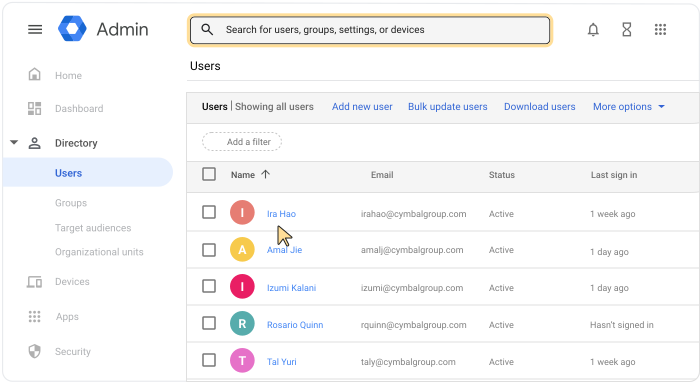
- 打开用户的账号页面:点击用户的姓名。或者,在顶部的搜索框中输入用户的姓名,然后打开其账号页面。如需查看更多选项,请参阅查找用户账号。
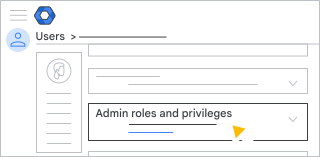
- 向下滚动,然后点击管理员角色和权限。
- 点击超级用户角色。
执行此操作后,每个角色旁边会显示一个滑块。
- 点击超级用户角色旁边的滑块,然后该角色会被标记为已分配
 。
。 - 点击保存。
提示:您可以在下方的权限部分查看用户的所有权限。
-
重要提示:您需要让各位新管理员为自己的账号添加账号恢复选项
用户通常会在几分钟内获得管理员角色,但最多可能需要 24 小时。
拥有超级用户角色的管理员登录自己的账号后,就能进入管理控制台首页。在管理控制台中,他们可以查看用来管理贵单位用户账号和服务的所有控件。
分配特定管理员角色
如果您不希望向用户授予 Google 管理控制台的完整访问权限,则可以让用户仅执行部分管理任务。例如,您可能希望管理员管理用户账号,但不希望其管理安全设置。
如需了解详情,请参阅向用户分配特定管理员角色。
更改超级用户
您必须以超级用户身份登录,才能执行此任务。如果您是贵组织的唯一超级用户,则可以将该角色转移给其他用户。
注意:按照这些步骤操作后,您也会将组织的所有权转移给新超级用户。
- 将该角色分配给新的管理员。请按照上文让用户成为超级用户中的步骤操作。
- 让新超级用户从原始管理员处移除该角色。请参阅移除 Google Workspace 管理员权限。
这些步骤可确保贵组织始终有至少一位超级用户。
电子邮件已验证
如果您是通过电子邮件验证的 Google 服务(例如 Google Workspace 商务版或基本功能版,或 Chrome 企业版)的团队管理员,则也可以通过向其他用户授予管理员角色,让对方管理您团队的服务。拥有团队管理员角色的用户登录自己的 Google 账号后,就能使用额外的管理控制功能。
将团队成员设为管理员
-
在 Google 管理控制台中,依次点击“菜单”图标
目录
用户。需要拥有适当的“用户管理”权限。如果您没有正确的权限,则无法看到完成这些步骤所需的所有控件。
- 在用户列表中找到相应用户。如果需要帮助,请参阅查找用户账号。
- 点击用户的姓名以打开其账号页面。
- 点击管理员角色和权限。
- 点击 超级用户(已验证电子邮件)角色旁边的滑块,然后该角色会被标记为已分配 。
- 点击保存。
- (可选)如要返回用户的账号页面,请点击右上角的向上箭头
 。
。
重要提示:请让各位管理员为自己的账号添加账号恢复选项。
用户通常会在几分钟内获得新权限,但最多可能需要 24 小时。当他们登录自己的账号时,会进入管理控制台首页。用户可在此处看到其权限允许的控件。
更改管理员
如果您是团队的唯一管理员,请按照以下步骤操作,将该角色转移给其他团队成员:
- 如上所示,将该角色分配给新管理员。
- 让新管理员从原始管理员处移除该角色。请参阅移除 Google Workspace 管理员权限。
这些步骤可确保贵单位始终有至少一位管理员。