


ברשימת ההתראות במרכז ההתראות, אתם יכולים להציג פרטים נוספים על התראות ספציפיות. לכל סוג של התראה יש פרטים שונים ואפשרויות שונות לתגובה.
כדי לראות את פרטי ההתראה:
-
במסוף Google Admin, נכנסים לתפריט


 אבטחה
מרכז ההתראות.
אבטחה
מרכז ההתראות.כדי לעשות את זה צריך הרשאות אדמין למרכז ההתראות.
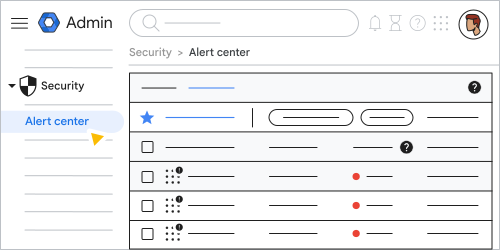
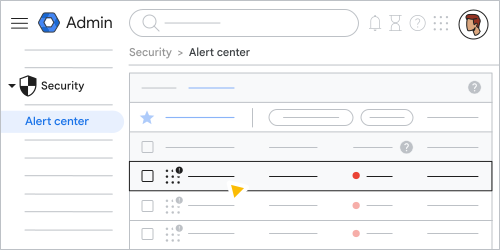
כדי לראות פרטים נוספים, לוחצים על פריט כלשהו בדף כדי לפתוח את דף פרטי ההתראה.
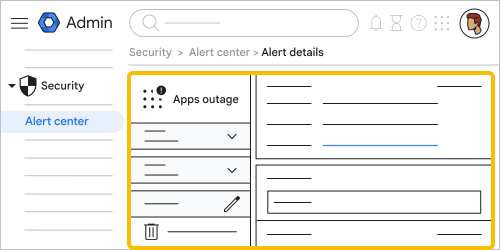
בדף הפרטים של ההתראה אפשר לראות פרטים על ההתראה, למחוק אותה, לגשת לפרטים על הכלל שיצר את ההתראה ולבצע פעולות נוספות.
הערה: במרכז ההתראות לא מוצגים פרטים על אזור הזמן. השעות במרכז ההתראות מוצגות בפורמט של אזור הזמן שמוגדר בדפדפן.
גישה למרכז ההתראות מכל מקום במסוף Admin
מכל מקום במסוף Google Admin, אתם יכולים להציג את הווידג'ט התראות כדי לראות במהירות את ההתראות שמשפיעות על הארגון. הווידג'ט Alerts כולל רשימה של התראות, תיאור קצר של כל התראה ורמת החומרה (High, Medium או Low).
כדי לפתוח את הווידג'ט "התראות", לוחצים על סמל הפעמון  בחלק העליון של כל דף במסוף Admin. כדי לגשת לפרטים של התראה ספציפית, לוחצים על אחד מהפריטים בווידג'ט. כדי לגשת לרשימה המלאה של ההתראות במרכז ההתראות, לוחצים על הצגת הכול.
התראות ב-Gmail
הערה: יכול להיות שההתראות של Gmail יגיעו עד 4 שעות אחרי שכלל ההתראה הופעל.
אפשרות לזיוף עובד ב-Gmail
ההתראה הזו נשלחת כששולח חיצוני משתמש בשם תצוגה שתואם למשתמש בפנקס הכתובות הגלובלי שלכם, ויש חשד שהוא מזייף משתמשים עם שם דומה בארגון. יכול להיות שלשולח החיצוני יש היסטוריה של שליחת ספאם, או שיש לו היסטוריה מוגבלת או שאין לו היסטוריה בכלל של שליחת אימיילים לארגון שלכם.
הערה: ההתראה הזו מופעלת רק אם האפשרות הגנה מפני זיוף ואימות לזיוף שמות של עובדים מושבתת. הוראות להפעלה או להשבתה של התכונה הזו מפורטות בקטע הפעלת הגנה מפני זיוף והפעלת אימות במאמר הגנה מתקדמת מפני פישינג ותוכנות זדוניות.
כדי לראות אילו הודעות המשתמשים פתחו, ולהסיר את ההודעות האלה מתיבות הדואר הנכנס של המשתמשים, צריך לעבור לכלי החקירה. הוראות מופיעות במאמר בנושא טיפול באירועים על סמך תוצאות החיפוש. כדי לחסום את השולח, אפשר לעיין במאמר חסימה של שולחים ספציפיים על סמך כתובת אימייל או דומיין.
בדף "פרטי ההתראה" אפשר לראות פרטים חשובים על ההתראה:
- סיכום – כולל סיכום של ההתראה, למשל: מספר ההודעות שעלולות להיות זיוף, השם המוצג שבו נעשה שימוש ומספר הנמענים.
- תאריך – התאריך והשעה של האירוע
- השולח – שם המשתמש של השולח
- סה"כ דיווחי משתמשים
- התקבל על ידי – מספר הנמענים ושמות המשתמשים של הנמענים
דף הפרטים כולל גם טבלה עם פרטי ההודעה, כולל התאריך, מזהה ההודעה, גיבוב הנושא, גיבוב גוף ההודעה, שם המשתמש של הנמען, גיבובי הקבצים המצורפים ושם הדומיין הראשי שלכם, כדי לעזור לכם בחקירה. כלי החקירה יכול לספק פרטים נוספים שיעזרו לכם להמשיך בחקירה.
הערה: כדי לשלוט בכמות ההתראות, לא נוצרת התראה אם יש התראה פתוחה קיימת מאותו שולח חיצוני.
זוהתה הודעה שמכילה תוכנה זדונית אחרי שנשלחה
כאשר הודעות שלא נקראו מזוהות לאחר השליחה כמכילות תוכנה זדונית, הסיווג שלהן משתנה באופן אוטומטי והמערכת מסירה אותן מתיבת הדואר הנכנס של המשתמש. עם זאת, אם נמען כבר פתח הודעה כזאת או ביצע בה אינטראקציה כלשהי, ההודעה תישאר בתיבת הדואר הנכנס עד שהמשתמש יסיר אותה ידנית. מומלץ מאוד להסיר מתיבת הדואר הנכנס את כל ההודעות שנקראו ושזוהו כמכילות תוכנה זדונית, ובהקדם האפשרי.
הדף פרטי ההתראה כולל את הפרטים הבאים:
- סיכום – הקטע הזה כולל סיכום של ההתראה, למשל מספר ההודעות עם התוכנה הזדונית ומספר הנמענים.
- תאריך – התאריך והשעה של האירוע
- השולח – שם המשתמש של השולח
- סה"כ אירועי מסירת הודעות
- התקבל על ידי – מספר הנמענים ושמות המשתמשים של הנמענים
דף הפרטים כולל גם רשימה של דוגמאות לאירועים של מסירת הודעות. הרשימה הזו מופיעה בטבלה בתחתית הדף. כל פריט ברשימה כולל את התאריך, מזהה ההודעה, גיבוב הנושא, גיבוב גוף ההודעה, הנמען, גיבובי הקבצים המצורפים ושם הדומיין הראשי שלכם.
כדי לראות עם אילו הודעות המשתמשים ביצעו אינטראקציה ולהסיר אותן מתיבות הדואר הנכנס של המשתמשים, צריך לעבור לכלי החקירה (ראו ביצוע פעולות על סמך תוצאות החיפוש). כדי לחסום את השולח, אפשר לעיין במאמר חסימה של שולחים ספציפיים על סמך כתובת אימייל או דומיין.
בוצע פישינג בתיבות הדואר הנכנס כתוצאה מרשימת היתרים שלא הוגדרה כמו שצריך.
הודעות שהמסננים של Gmail סיווגו כספאם נשלחו לתיבות הדואר הנכנס של המשתמשים, בגלל שבמסוף Google Admin נקבעו הגדרות לרשימת היתרים שמבטלות את מסנני הספאם. כתוצאה מכך, יכול להיות שמשתמשים בארגון שלך יקבלו הודעות פישינג. ההתראה בוצע פישינג בתיבות הדואר הנכנס כתוצאה מרשימת היתרים שלא הוגדרה כמו שצריך מספקת פרטים על אירוע אבטחה כזה.
בדף פרטי ההתראה אפשר לראות פרטים חשובים על ההתראה:
- סיכום – הקטע הזה כולל סיכום של ההתראה, למשל מספר הודעות הפישינג ומספר הנמענים.
- תאריך – התאריך והשעה של האירוע
- השולח – שם המשתמש של השולח
- כתובת ה-IP של המקור – כתובת ה-IP של הדומיין של השולח
- סוג רשימת ההיתרים – הגדרה במסוף Google Admin שביטלה את מסנני הספאם
- אירועי מסירת הודעות – מספר האירועים
- התקבל על ידי – מספר הנמענים ושמות המשתמשים שלהם.
דף הפרטים כולל גם רשימה של דוגמאות לאירועים של מסירת הודעות. הרשימה הזו מופיעה בטבלה בתחתית הדף. כל פריט ברשימה כולל את התאריך, מזהה ההודעה, גיבוב הנושא, גיבוב גוף ההודעה, שם המשתמש של הנמען, גיבובי הקבצים המצורפים ושם הדומיין הראשי שלכם.
אתם יכולים להשתמש בפרטים שבהתראה כדי לחסום את השולח.
זוהתה הודעת פישינג אחרי שנשלחה
כאשר הודעות שלא נקראו מזוהות כניסיון דיוג לאחר שליחה, הסיווג שלהן משתנה באופן אוטומטי והמערכת מסירה אותן מתיבת הדואר הנכנס של המשתמש. לעומת זאת, אם הנמען כבר פתח הודעה כזאת או ביצע בה אינטראקציה כלשהי, ההודעה תישאר בתיבת הדואר הנכנס עד שהמשתמש יסיר אותה ידנית. מומלץ מאוד להסיר מתיבת הדואר הנכנס את כל ההודעות שנקראו ושזוהו כדיוג, ובהקדם האפשרי.
כדי לראות עם אילו הודעות המשתמשים ביצעו אינטראקציה ולהסיר אותן מתיבות הדואר הנכנס של המשתמשים, צריך לעבור לכלי החקירה (ראו ביצוע פעולות על סמך תוצאות החיפוש). כדי לחסום את השולח, אפשר לעיין במאמר חסימה של שולחים ספציפיים על סמך כתובת אימייל או דומיין.
בדף פרטי ההתראה אפשר לראות פרטים חשובים על ההתראה:
- סיכום – הקטע הזה כולל סיכום של ההתראה, למשל מספר הודעות הפישינג ומספר הנמענים.
- תאריך – התאריך והשעה של האירוע
- השולח – שם המשתמש של השולח
- סה"כ אירועי מסירת הודעות
- התקבל על ידי – מספר הנמענים ושמות המשתמשים של הנמענים
דף הפרטים כולל גם רשימה של דוגמאות לאירועים של מסירת הודעות. הרשימה הזו מופיעה בטבלה בתחתית הדף. כל פריט ברשימה כולל את התאריך, מזהה ההודעה, גיבוב הנושא, גיבוב גוף ההודעה, הנמען, גיבובי הקבצים המצורפים ושם הדומיין הראשי שלכם.
עלייה חדה בכמות הודעות הספאם המדווחות על ידי משתמשים
ההתראה הזו נשלחת כשכמות גדולה מהרגיל של הודעות סומנה כספאם על ידי משתמשים בארגון.
הוראות לחסימת השולח הזה מפורטות במאמר חסימת שולחים ספציפיים על סמך כתובת אימייל או דומיין. כדי למצוא הודעות דומות שהמשתמשים לא דיווחו עליהן, לסווג מחדש הודעות ולהסיר את ההודעות האלה מתיבות הדואר הנכנס של המשתמשים, צריך לעבור לכלי החקירה (הוראות מפורטות זמינות במאמר ביצוע פעולות על סמך תוצאות החיפוש).
בדף פרטי ההתראה אפשר לראות פרטים חשובים על ההתראה:
- סיכום – הקטע הזה כולל סיכום של ההתראה, למשל מספר הודעות הספאם ומספר הנמענים.
- תאריך – התאריך והשעה של האירוע (בדרך כלל זה התאריך של ההודעה הראשונה שדווחה בקבוצת העלייה החדה)
- סה"כ דיווחי משתמשים
- התקבל על ידי – מספר הנמענים ושמות המשתמשים של הנמענים
דף הפרטים כולל גם רשימה של דוגמאות לדיווחים של משתמשים. הרשימה הזו מופיעה בטבלה בתחתית הדף. כל פריט ברשימה כולל את התאריך, מזהה ההודעה, גיבוב הנושא, גיבוב גוף ההודעה, שם המשתמש של הנמען, גיבובי הקבצים המצורפים ושם הדומיין הראשי שלכם.
דווחה הודעת Gmail חשודה
ההתראה הזו נשלחת כששולח חיצוני שולח לארגון שלכם הודעות שהמשתמשים סיווגו כספאם.
הודעות יכולות להיות מסווגות כחשודות אם הן עומדות במאפיינים מסוימים שאופייניים להודעות ספאם, אבל ל-Google אין אות חזק מספיק כדי לסמן אותן כספאם. ההתראה הזו נוצרת כשמשתמש מסמן הודעות כאלה כספאם, וכך מאשר את החשדות של Google.
הוראות לחסימת השולח הזה מפורטות במאמר חסימת שולחים ספציפיים על סמך כתובת אימייל או דומיין. כדי למצוא הודעות דומות שהמשתמשים לא דיווחו עליהן, לסווג מחדש הודעות ולהסיר את ההודעות האלה מתיבות הדואר הנכנס של המשתמשים, צריך לעבור לכלי החקירה (הוראות מפורטות זמינות במאמר ביצוע פעולות על סמך תוצאות החיפוש).
בדף פרטי ההתראה אפשר לראות פרטים חשובים על ההתראה:
- סיכום – הקטע הזה כולל סיכום של ההתראה, למשל מספר ההודעות החשודות ומספר הנמענים.
- תאריך – התאריך והשעה של האירוע
- השולח – שם המשתמש של השולח
- סה"כ דיווחי משתמשים
- התקבל על ידי – מספר הנמענים ושמות המשתמשים של הנמענים
דף הפרטים כולל גם רשימה של דוגמאות לדוחות של משתמשים. הרשימה הזו מופיעה בטבלה בתחתית הדף. כל פריט ברשימה כולל את התאריך, מזהה ההודעה, גיבוב הנושא, גיבוב גוף ההודעה, שם המשתמש של הנמען, גיבובי הקבצים המצורפים ושם הדומיין הראשי שלכם.
דיווח על פישינג על ידי משתמש
עלייה חדה בדיווחים של משתמשים על הודעות פישינג באימייל יכולה להצביע על כך שהארגון שלכם חווה התקפת פישינג. ההתראה דיווח על פישינג על ידי משתמש מספקת פרטים על אירוע אבטחה כזה.
בדף פרטי ההתראה אפשר לראות פרטים חשובים על ההתראה:
- סיכום – הקטע הזה כולל סיכום של ההתראה, למשל מספר הודעות הפישינג ומספר הנמענים.
- תאריך – התאריך והשעה של האירוע
- השולח – שם המשתמש של השולח
- סה"כ דיווחי משתמשים – מספר דיווחי המשתמשים
- התקבל על ידי – מספר הנמענים ושמות המשתמשים שלהם.
דף הפרטים כולל גם רשימה של דוגמאות לדיווחים של משתמשים. הרשימה הזו מופיעה בטבלה בתחתית הדף. כל פריט ברשימה כולל את התאריך, מזהה ההודעה, גיבוב הנושא, גיבוב גוף ההודעה, שם המשתמש של הנמען, גיבובי הקבצים המצורפים ושם הדומיין הראשי שלכם.
אתם יכולים להשתמש בפרטים שבהתראה כדי לחסום את השולח.
התראות משתמשים
סיסמה שדלפה
כש-Google מזהה פרטי כניסה שנפרצו, אנחנו דורשים לאפס את הסיסמה של המשתמש לפני שהוא יוכל להיכנס שוב.
הסיבות הנפוצות לגניבת סיסמאות הן וירוסים, תגובות של משתמשים להודעות פישינג באימייל או שימוש באותה סיסמה בהרבה אתרים שונים, שאחד או יותר מהם נפרצו על ידי תוקפים.
אנחנו ממליצים לאפס את הסיסמה של המשתמש ולבדוק אם החשבון שלו נפרץ. אנחנו ממליצים גם לבקש מהמשתמש לעבור על רשימת המשימות לאבטחת Gmail.
בדף פרטי ההתראה אפשר לראות פרטים חשובים על ההתראה:
- סיכום – הקטע הזה כולל סיכום של ההתראה עם סקירה כללית של הפרטים.
- תאריך ההתחברות
- המשתמש שהושפע – שם המשתמש עם פרטי הכניסה שנחשפו
במאמר שינוי סיסמאות לא בטוחות בחשבון Google > מידע ולמידה על סיסמאות שנחשפו מוסבר איך Google מזהה פרטי כניסה שנחשפו.
סנכרון הקבצים התחדש
ההתראה הזו מופעלת כש-"Google Drive לשולחן העבודה" מחדש את סנכרון הקבצים שהושהה בעבר בגלל ההתראה זוהתה מתקפה אפשרית של תוכנת כופר. פרטי ההתראה כוללים:
- סיכום – כולל סיכום של ההתראה, עם סקירה כללית של הפרטים שלה
- תאריך – התאריך והשעה שהאירוע התרחש בהם
- משתמש – שם המשתמש שהושפע מהאירוע
משתמש חדש נוסף
ההתראה נוסף משתמש חדש מיידעת אתכם שנוסף משתמש חדש לארגון.
בדף פרטי ההתראה אפשר לראות פרטים חשובים על ההתראה נוסף משתמש חדש:
- סיכום – כולל סיכום של ההתראה עם סקירה כללית של הפרטים
- תאריך – התאריך והשעה של האירוע
- משתמש – המשתמש שנוסף לארגון
- שונה על ידי – המשתמש שהוסיף את המשתמש החדש לארגון
זוהתה תוכנת כופר פוטנציאלית
האירוע נוצר כשמשתמש, שסנכרון הקבצים שלו ב-"Drive לשולחן העבודה" הושהה בגלל ההתראה זוהתה תוכנת כופר אפשרית, מפעיל מחדש את הסנכרון. פרטי ההתראה כוללים:
- סיכום – כולל סיכום של ההתראה עם סקירה כללית של הפרטים שלה
- תאריך – התאריך והשעה שבהם האירוע התרחש
- משתמש – שם המשתמש שהושפע מהאירוע
- השלבים הבאים – השלבים המומלצים לצמצום הסיכון
נחסמה התחברות חשודה
חשוב: התראות על חסימת התחברות חשודה מוסתרות בתצוגת הרשימה שמוגדרת כברירת מחדל במרכז ההתראות. כדי לראות אותן, צריך לבחור את מסנן סוג ההתראה התחברות חשודה. גם אם התראות של חדשות Google מוסתרות מתצוגת הרשימה, התראות חדשות עדיין יפעילו התראות באימייל אם הן מופעלות.
Google מחשיבה פעילות כניסה לחשבון כחשודה אם יש ניסיון כניסה שלא תואם את ההתנהגות הרגילה של משתמש, כמו כניסה ממיקום חריג, או אם אדם לא מורשה ניסה לגשת לחשבון של משתמש.
ברוב המקרים, לפני שנשלח לכם התראה, נציג למשתמש אתגר אימות זהות. אם המשתמש נכשל באימות או נוטש אותו, נשלח לכם התראה על התחברות חשודה.
אנחנו ממליצים להשעות את המשתמש הזה עד שתבצעו את שלבי האבטחה האלה. אתם יכולים להשעות את המשתמש מדף ההגדרות שלו או באמצעות כלי החקירה.
אחרי שמוודאים שזה בטוח, אפשר לשחזר את המשתמש ולאפס את הסיסמה שלו. מומלץ לבקש מהמשתמש לעבור על רשימת המשימות לאבטחת Gmail. מומלץ מאוד להפעיל אימות דו-שלבי בדומיין ולאכוף שימוש במפתחות אבטחה אצל המשתמשים.
בדף פרטי ההתראה אפשר לראות פרטים חשובים על ההתראה:
- סיכום – הקטע הזה כולל סיכום של ההתראה עם סקירה כללית של הפרטים
- התאריך שבו ההתחברות סומנה כחשודה
- תאריך ניסיון ההתחברות
- המשתמש שהושפע – שם המשתמש שהושפע מההתחברות החשודה
- כתובת ה-IP שממנה זוהתה ההתחברות
התחברות חשודה מאפליקציה פחות מאובטחת
Google מחשיבה פעילות כניסה לחשבון כחשודה אם יש ניסיון כניסה שלא תואם את ההתנהגות הרגילה של משתמש, כמו כניסה ממיקום חריג, או אם אדם לא מורשה ניסה לגשת לחשבון של משתמש.
באפליקציות ברמת אבטחה נמוכה לא נעשה שימוש בשיטות אבטחה מודרניות כמו OAuth. שימוש באפליקציות ובמכשירים שלא פועלים לפי תקני אבטחה מודרניים מגביר את הסיכון לפריצה לחשבונות.
דוגמאות לאפליקציות שלא תומכות בשיטות אבטחה מודרניות:
- אפליקציות לסנכרון האימייל, אנשי הקשר והיומן בגרסאות ישנות של iOS ו-OSX
- תוכנות אימייל מסוימות במחשב, כמו גרסאות ישנות יותר של Microsoft Outlook
בדף פרטי ההתראה אפשר לראות פרטים חשובים על ההתראה התחברות חשודה מאפליקציה ברמת אבטחה נמוכה (LSA), כולל סיכום של ההתראה, והתאריך והשעה של האירוע.
מידע נוסף זמין במאמר שליטה על הגישה לאפליקציות ברמת אבטחה נמוכה.
בוצעה התחברות פרוגרמטית חשודה
Google מחשיבה פעילות כניסה לחשבון כחשודה אם יש ניסיון כניסה שלא תואם את ההתנהגות הרגילה של משתמש, כמו כניסה ממיקום חריג, או אם אדם לא מורשה ניסה לגשת לחשבון של משתמש.
כמו כניסות רגילות לאינטרנט, כניסות פרוגרמטיות (דרך אפליקציות) כפופות לניתוח סיכונים. כדי לשמור על האבטחה של חשבונות Google (דרך מקום העבודה, מוסד הלימודים או קבוצות אחרות), Google חוסמת כניסות פרוגרמטיות חשודות לחשבונות Google.
אנחנו ממליצים מאוד להשתמש ב-OAuth לכל חיבור לנתוני המשתמשים. אם משתמש מנסה להיכנס באמצעות התחברות פרוגרמטית, מומלץ לפנות אליו כדי לזהות את האפליקציה שבה הוא משתמש ולוודא שהוא זה שניסה לגשת לחשבון שלו. לאחר מכן, שדרגו את המשתמש לאפליקציה שמשתמשת ב-OAuth והשביתו את הגישה לאפליקציות ברמת אבטחה נמוכה למשתמש הזה ולכמה שיותר משתמשים אחרים.
בדף פרטי ההתראה אפשר לראות פרטים חשובים על ההתראה:
- סיכום – הקטע הזה כולל סיכום של ההתראה עם סקירה כללית של הפרטים
- התאריך שבו ההתחברות סומנה כחשודה
- תאריך ניסיון ההתחברות
- המשתמש שהושפע – שם המשתמש שהושפע מההתחברות החשודה
- כתובת ה-IP שממנה זוהתה ההתחברות
משתמש מושעה הפך לפעיל
ההתראה משתמש מושעה הפך לפעיל מיידעת אתכם שמשתמש מושעה בארגון שלכם הוחזר לפעילות.
בדף פרטי ההתראה אפשר לראות פרטים חשובים על ההתראה משתמש מושעה הוחזר לפעילות:
- סיכום – כולל סיכום של ההתראה עם סקירה כללית של הפרטים
- תאריך – התאריך והשעה של האירוע
- משתמש – משתמש מושעה שהוחזר לפעילות
- מבצע השינוי – המשתמש שהחזיר לפעילות משתמש מושעה
המשתמש נמחק
ההתראה משתמש נמחק מודיעה לכם שמשתמש נמחק מהארגון שלכם.
בדף פרטי ההתראה אפשר לראות פרטים חשובים על ההתראה משתמש נמחק:
- סיכום – כולל סיכום של ההתראה עם סקירה כללית של הפרטים
- תאריך – התאריך והשעה של האירוע
- משתמש – המשתמש שנמחק מהארגון
- שונה על ידי – המשתמש שמחק את המשתמש מהארגון
הרשאת אדמין הוענקה למשתמש
ההתראה הרשאת אדמין הוענקה למשתמש מיידעת אתכם שמשתמש בארגון קיבל הרשאת אדמין.
בדף פרטי ההתראה אפשר לראות פרטים חשובים על ההתראה למשתמש הוענקה הרשאת אדמין:
- סיכום – כולל סיכום של ההתראה עם סקירה כללית של הפרטים
- תאריך – התאריך והשעה של האירוע
- משתמש – המשתמש שקיבל הרשאת אדמין
- שונה על ידי – המשתמש שהעניק הרשאת אדמין למשתמש אחר
המשתמש הושעה
כש-Google מזהה פעילות חשודה שמעידה על כך שחשבון נפרץ, אנחנו משעים באופן יזום את החשבון של המשתמש שהושפע.
אדמינים יכולים להשעות משתמשים גם דרך דף ההגדרות שלהם, או באמצעות כלי החקירה.
אחרי שמוודאים שזה בטוח, אפשר לשחזר את המשתמש ולאפס את הסיסמה שלו. לפני שמשחזרים משתמש, מומלץ לבצע את שלבי האבטחה האלה.
אנחנו ממליצים גם לבקש מהמשתמש לעבור על רשימת המשימות לאבטחת Gmail. מומלץ מאוד להפעיל אימות דו-שלבי בדומיין ולאכוף שימוש במפתחות אבטחה אצל המשתמשים.
בדף פרטי ההתראה אפשר לראות פרטים חשובים על ההתראה:
- סיכום – הקטע הזה כולל סיכום של ההתראה עם סקירה כללית של הפרטים
- תאריך ההתחברות
- המשתמש שהושפע – שם המשתמש שהושפע מהפעילות החשודה
המשתמש הושעה (על ידי אדמין)
ההתראה המשתמש הושעה (על ידי אדמין) מיידעת אתכם שאדמין השעה משתמש בארגון שלכם.
בדף פרטי ההתראה אפשר לראות פרטים חשובים על ההתראה המשתמש הושעה (על ידי אדמין):
- סיכום – כולל סיכום של ההתראה עם סקירה כללית של הפרטים
- תאריך – התאריך והשעה של האירוע
- משתמש – המשתמש שהושעה
- השינוי בוצע על ידי – האדמין שהשעה את המשתמש
המשתמש הושעה בגלל פעילות חשודה
זו התראה כללית שמודיעה לכם שמשתמש הושעה בגלל פעילות חשודה. בתגובה להתראה הזו, אתם יכולים לפנות למשתמש, או לפנות לתמיכה של Google כדי לבדוק אם אפשר לקבל מידע נוסף.
בדף פרטי ההתראה אפשר לראות פרטים חשובים על ההתראה:
- סיכום – הקטע הזה כולל סיכום של ההתראה עם סקירה כללית של הפרטים.
- התאריך שבו ההתחברות סומנה כחשודה
- תאריך ניסיון ההתחברות
- המשתמש שהושפע – שם המשתמש שהושפע מהפעילות החשודה
- כתובת ה-IP שממנה זוהתה ההתחברות
המשתמש הושעה בגלל הפצת ספאם
כש-Google מזהה פעילות חשודה שמעידה על פריצה לחשבון, כמו ראיות לכך שמשתמש שולח ספאם, אנחנו משעים באופן יזום את החשבון של המשתמש המושפע.
אחרי שמוודאים שזה בטוח, אפשר לשחזר את המשתמש ולאפס את הסיסמה שלו. מומלץ לבקש מהמשתמש לעבור על רשימת המשימות לאבטחת Gmail. מומלץ מאוד להפעיל אימות דו-שלבי בדומיין ולאכוף שימוש במפתחות אבטחה למשתמשים.
בדף פרטי ההתראה אפשר לראות פרטים חשובים על ההתראה:
- סיכום – הקטע הזה כולל סיכום של ההתראה עם סקירה כללית של הפרטים.
- תאריך
- המשתמש שהושפע – שם המשתמש שהושפע מהפעילות החשודה
המשתמש הושעה בעקבות הפצת ספאם דרך שרת ממסר
כש-Google מזהה פעילות חשודה שמעידה על פריצה לחשבון, כמו ראיות לכך שמשתמש שולח ספאם דרך שרת ממסר SMTP, אנחנו משעים באופן יזום את החשבון של המשתמש המושפע.
אחרי שתפתרו את הבעיה עם הספאם בממסר, תוכלו לשחזר את החשבון. במהלך תקופת ההשעיה, המשתמש לא יוכל להיכנס לשירותי Google או לשלוח אימיילים באמצעות החשבון הזה, אבל נמשיך להעביר אימיילים נכנסים כרגיל.
בדף פרטי ההתראה אפשר לראות פרטים חשובים על ההתראה:
- סיכום – הקטע הזה כולל סיכום של ההתראה עם סקירה כללית של הפרטים.
- תאריך
- המשתמש שהושפע – שם המשתמש שהושפע מהפעילות החשודה
הרשאת אדמין של המשתמש בוטלה
ההתראה הרשאת אדמין של המשתמש בוטלה מודיעה לכם שאדמין ביטל את הרשאות האדמין של משתמש בארגון שלכם.
בדף פרטי ההתראה אפשר לראות פרטים חשובים על ההתראה בוטלו הרשאות אדמין של משתמש:
- סיכום – כולל סיכום של ההתראה עם סקירה כללית של הפרטים
- תאריך – התאריך והשעה של האירוע
- משתמש – המשתמש שהרשאת האדמין שלו בוטלה
- השינוי בוצע על ידי – האדמין שביטל את הרשאת האדמין
סיסמת המשתמש השתנתה
ההתראה סיסמת המשתמש השתנתה מודיעה לכם שסיסמה של משתמש בארגון שלכם שונתה.
בדף פרטי ההתראה אפשר לראות פרטים חשובים על ההתראה הסיסמה של המשתמש שונתה:
- סיכום – כולל סיכום של ההתראה עם סקירה כללית של הפרטים
- תאריך – התאריך והשעה של האירוע
- משתמש – המשתמש שהסיסמה שלו שונתה
התראות על מכשירים
פג התוקף של אישור ה-APNS
התוקף של אישור ה-APNS (שירות ההתראות של Apple) פג. האישור יוצר חיבור מהימן בין מכשירי iOS לבין הדומיין של הארגון. הוא נדרש כדי להשתמש בניהול מתקדם של מכשירים ניידים עם מכשירי iOS. פרטים נוספים זמינים במאמר בנושא חידוש אישור Apple Push.
בדף פרטי ההתראה אפשר לראות פרטים חשובים על ההתראה:
- Summary – סיכום של ההתראה.
- תאריך התפוגה של אישור ה-APNS – התאריך והשעה שבהם פג תוקף האישור.
- ה-Apple ID ששימש ליצירת אישור ה-APNS – המזהה ששימש ליצירת אישור ה-APNS. צריך להשתמש באותו Apple ID כדי לחדש את האישור.
- ה-UID של אישור ה-APNS – המזהה של אישור ה-APNS. חשוב לחדש את האישור עם אותו UID.
- השלבים הבאים – הפעולות שצריך לבצע כדי לפתור את הבעיה.
התוקף של אישור ה-APNS יפוג בקרוב
תוקף אישור ה-APNS (שירות ההתראות של Apple) יפוג בקרוב. האישור יוצר חיבור מהימן בין מכשירי iOS לבין הדומיין של הארגון. הוא נדרש כדי להשתמש בניהול מתקדם של מכשירים ניידים עם מכשירי iOS. יש לכם 30 ימים לחדש את האישור אחרי שהתוקף שלו פג. פרטים נוספים זמינים במאמר בנושא חידוש אישור Apple Push.
בדף פרטי ההתראה אפשר לראות פרטים חשובים על ההתראה:
- Summary – סיכום של ההתראה.
- תאריך התפוגה של אישור ה-APNS – התאריך והשעה שבהם פג תוקף האישור.
- ה-Apple ID ששימש ליצירת אישור ה-APNS – המזהה ששימש ליצירת אישור ה-APNS. צריך להשתמש באותו Apple ID כדי לחדש את האישור.
- ה-UID של אישור ה-APNS – המזהה של אישור ה-APNS. חשוב לחדש את האישור עם אותו UID.
- השלבים הבאים – הפעולות שצריך לבצע כדי לפתור את הבעיה.
מכשיר בסיכון של פריצה
ההתראה סיכון אבטחה במכשיר מספקת פרטים על המכשירים בארגון שנכנסו למצב של סיכון אבטחה. מכשיר נחשב לפרוץ אם הוא עבר תהליך רוט (rooted) (במכשירי Android), אם הוא פרוץ (במכשירי iOS) או אם חל שינוי חריג במצב שלו.
בדף פרטי ההתראה אפשר לראות פרטים חשובים על ההתראה:
- סיכום – הקטע הזה כולל סיכום של ההתראה, למשל סוג המכשיר ומזהה המכשיר.
- תאריך – התאריך והשעה של האירוע
- בעלי המכשיר – שם המשתמש של בעלי המכשיר
- המכשיר שהושפע – הקטע הזה כולל פרטים על המכשיר, כמו מזהה המכשיר, המספר הסידורי, סוג המכשיר, שם הדגם של המכשיר ושם מזהה המשאב.
פעילות חשודה במכשיר
אם מאפיין של מכשיר מתעדכן, למשל מזהה המכשיר, המספר הסידורי, סוג המכשיר או יצרן המכשיר, זה נחשב לפעילות חשודה במכשיר. ההתראה פעילות חשודה במכשיר מספקת פרטים על אירוע אבטחה כזה.
בדף פרטי ההתראה אפשר לראות פרטים חשובים על ההתראה:
- סיכום – הקטע הזה כולל סיכום של ההתראה, למשל מספר מאפייני המכשיר שעודכנו ומזהה המכשיר.
- תאריך – התאריך והשעה של האירוע
- בעלי המכשיר – שם המשתמש של בעלי המכשיר
- המכשיר שהושפע – הקטע הזה כולל פרטים כמו מזהה המכשיר, המספר הסידורי, סוג המכשיר, שם הדגם ושם מזהה המשאב.
- התקבל על ידי – מספר הנמענים ושמות המשתמשים שלהם.
דף הפרטים כולל גם רשימה של עדכונים במאפייני המכשיר. הרשימה הזו מופיעה בטבלה בתחתית הדף. הערך הישן והערך החדש מוצגים לכל מאפיין מכשיר שעודכן.
התראות אדמין
בעיית הגדרה ב-Google Voice
כשיש בעיה בהגדרות האישיות של Google Voice, מערכות לניתוב שיחות וקבוצות חיוג עלולות לנתק את השיחה באופן בלתי צפוי. לדוגמה, אם המערכת לניתוב שיחות מוגדרת להעביר את המתקשר לדואר הקולי, אבל כל הנמענים של הדואר הקולי נמחקו כי הם עזבו את החברה, המערכת לניתוב שיחות לא יכולה לשלוח דואר קולי והיא תנתק את השיחה.
במקרה כזה, אדמינים ב-Google Workspace מקבלים התראה על בעיה בהגדרות של Google Voice במרכז ההתראות. ההתראה הזו מודיעה לכם על המצב הבעייתי ומספקת הוראות שיעזרו לכם לפתור את הבעיה. כך אפשר לוודא שהמתקשרים יצליחו להגיע לאדם הרצוי כשהם מתקשרים למספרי טלפון ב-Google Voice.
ההתראה הזו מופעלת כברירת מחדל, וגם ההתראות באימייל לסופר-אדמינים מופעלות כברירת מחדל.
הנה כמה הגדרות אופייניות של Google Voice שגורמות להתראה הזו:
- אין נמענים לדואר הקולי.
- המכסה של נמעני הדואר הקולי מלאה.
- היעד להעברה לא תקין – לדוגמה, היעד להעברה נמחק או הושעה.
- אין חברים תקינים בקבוצת החיוג – לדוגמה, כל החברים נמחקו או הושעו.
בדף פרטי ההתראה אפשר לראות את הפרטים החשובים הבאים לגבי ההתראה בעיה בהגדרות של Google Voice:
- סיכום – כולל סיכום של ההתראה עם סקירה כללית של הפרטים
- הפחתת הסיכון – תיאור הפעולות שנדרשות כדי לפתור את הבעיה
- תאריך התחלה – התאריך והשעה של האירוע
- משתמשים שהושפעו – משתמשים שהושפעו מהאירוע
הגדרות היומן השתנו
ההתראה הגדרות היומן השתנו נשלחת אליכם כשאדמין משנה את ההגדרות של יומן Google ב-Google Workspace.
בדף פרטי ההתראה אפשר לראות פרטים חשובים על ההתראה הגדרות היומן השתנו:
- סיכום – כולל סיכום של ההתראה עם סקירה כללית של הפרטים
- תאריך – התאריך והשעה של האירוע
- הגדרות – ההגדרה שהאדמין שינה
- ערך חדש – הערך החדש של ההגדרה
- הערך הישן – הערך הישן של ההגדרה
- על ידי – האדמין ששינה את ההגדרה
לוחצים על חיפוש ביומני הביקורת כדי לראות פרטים נוספים על האירוע שהפעיל את ההתראה.
השירות 'הצפנה מצד הלקוח' לא זמין
אם יש שגיאה בשירות של צד שלישי, כמו הגדרה שגויה או הפסקה זמנית בשירות של ספק הזהויות (IdP) או של שירות רשימת בקרת הגישה למפתחות (KACLS), אתם מקבלים התראה על הצפנה מצד הלקוח (CSE). יכול להיות שתראו את ההתראה הזו גם אם משתמש בארגון שלכם מנסה לגשת לתוכן מוצפן מצד הלקוח מחוץ לארגון, וספק הזהויות או השירות למפתחות הצפנה שלו לא פועלים.
יש 2 סוגים של התראות CSE:
- התראה על KACLS – יש בעיה בשירות החיצוני למפתחות הצפנה. כדי לאשר שהוא מוגדר בצורה נכונה, יש לבדוק את החיבור.
- התראה לגבי ספק הזהויות (IdP) – יש בעיה בהגדרות של ספק הזהויות. כדי לבדוק אם ישנן הפסקות שירות, יש לבדוק את הגדרות פרטי ספק הזהויות ולנסות להתחבר מחדש.
בדף פרטי ההתראה אפשר לראות פרטים חשובים, כמו:
- בעיה – תיאור השגיאה
- תאריך – חותמת הזמן והתאריך של הבעיה
- נקודת קצה (endpoint) – כתובת ה-URL של נקודת הקצה שבה אירעה השגיאה (אם היא ידועה) – לדוגמה, שגיאות מסוג "system wrap" בדרך כלל מצביעות על כך שספק שירות המפתחות לא מוגדר כראוי או לא תומך בנקודת הקצה.
- מופעי הבעיה – מספר הפעמים שהשגיאה התרחשה מאז חותמת הזמן של התאריך
כדי לברר מה גרם לשגיאה, אפשר לבדוק את יומני השירות.
מידע נוסף על הגדרת שירותי צד שלישי זמין במאמרים הבאים:
הופעל ייצוא נתונים מהדומיין
ההתראה התחיל ייצוא נתונים של דומיין מספקת פרטים על סופר-אדמין בחשבון Google שלכם שהתחיל לייצא נתונים מהארגון. אחרי שמפעילים את הייצוא, יש חלון של 48 שעות שבו אפשר לבטל את ייצוא הנתונים מהדומיין לפני שתהליך הייצוא מתחיל בפועל. אם לדעתכם הייצוא הזה לא היה מכוון, פנו לתמיכה של Google Workspace.
ייצוא נתונים נמשך בדרך כלל 72 שעות או יותר, בהתאם לגודל הארגון. בכלי לייצוא נתונים אפשר לעקוב אחרי הסטטוס של תהליך הייצוא. פרטים נוספים על הכלי לייצוא נתונים אפשר למצוא במאמר ייצוא של נתוני הארגון.
בדף פרטי ההתראה אפשר לראות פרטים חשובים על ההתראה:
- סיכום – כולל סיכום של ההתראה עם סקירה כללית של הפרטים.
- תאריך
- הגורם – המשתמש שהתחיל את ייצוא הנתונים
הגדרות Drive השתנו
ההתראה הגדרות Drive השתנו נשלחת אליכם כשאדמין משנה את ההגדרות של Drive ב-Google Workspace.
בדף פרטי ההתראה אפשר לראות פרטים חשובים על ההתראה הגדרות Drive השתנו:
- סיכום – כולל סיכום של ההתראה עם סקירה כללית של הפרטים
- תאריך – התאריך והשעה של האירוע
- הגדרות – ההגדרה שהאדמין שינה
- ערך חדש – הערך החדש של ההגדרה
- הערך הישן – הערך הישן של ההגדרה
- על ידי – האדמין ששינה את ההגדרה
לוחצים על חיפוש ביומני הביקורת כדי לראות פרטים נוספים על האירוע שהפעיל את ההתראה.
הגדרות האימייל השתנו
ההתראה הגדרות האימייל השתנו נשלחת אליכם כשאדמין משנה את ההגדרות של Gmail ב-Google Workspace.
בדף פרטי ההתראה אפשר לראות פרטים חשובים על ההתראה הגדרות האימייל השתנו:
- סיכום – כולל סיכום של ההתראה עם סקירה כללית של הפרטים
- תאריך – התאריך והשעה של האירוע
- הגדרות – ההגדרה שהאדמין שינה
- ערך חדש – הערך החדש של ההגדרה
- הערך הישן – הערך הישן של ההגדרה
- על ידי – האדמין ששינה את ההגדרה
לוחצים על חיפוש ביומני הביקורת כדי לראות פרטים נוספים על האירוע שהפעיל את ההתראה.
ההגדרות לנייד השתנו
ההתראה ההגדרות לנייד השתנו מודיעה לכם כשאדמין משנה את ההגדרות לניהול מכשירים ניידים.
בדף פרטי ההתראה אפשר לראות פרטים חשובים על ההתראה שינוי בהגדרות לנייד:
- סיכום – כולל סיכום של ההתראה עם סקירה כללית של הפרטים
- תאריך – התאריך והשעה של האירוע
- הגדרות – ההגדרה שהאדמין שינה
- ערך חדש – הערך החדש של ההגדרה
- הערך הישן – הערך הישן של ההגדרה
- על ידי – האדמין ששינה את ההגדרה
לוחצים על חיפוש ביומני הביקורת כדי לראות פרטים נוספים על האירוע שהפעיל את ההתראה.
האדמין הראשי הוחלף
ההתראה האדמין הראשי השתנה מודיעה לכם כשחשבון האדמין הראשי שלכם השתנה.
זה חשוב כי לחשבון האדמין הראשי יש גישה למידע רגיש: מתקבלים בו חיובים והתראות חשובות נוספות בחשבון מ-Google.
בדף פרטי ההתראה אפשר לראות פרטים על ההתראה האדמין הראשי השתנה:
- סיכום – סיכום של ההתראה עם סקירה כללית של השינויים, כולל כתובות האימייל של חשבונות האדמין הראשיים הישנים והחדשים
- תאריך – התאריך והשעה של האירוע
- הגורם המבצע – כתובת האימייל של האדמין שביצע את השינוי
הסיסמה של האדמין אופסה
ההתראה איפוס סיסמה של אדמין מודיעה לכם כשסיסמה אופסה בחשבון של אדמין או סופר-אדמין.
זה חשוב כי לאדמין יש גישה למידע רגיש. הם יכולים לנהל את כל התכונות או חלק מהן במסוף Admin ובממשקי Admin API.
ההתראה הזו מוגבלת ל-25 אירועים כל שעתיים.
בדף פרטי ההתראה אפשר לראות פרטים על ההתראה איפוס סיסמת אדמין:
- סיכום – סיכום של ההתראה עם סקירה כללית של השינויים והפרטים, כולל כתובת האימייל של האדמין
- תאריך – התאריך והשעה של האירוע
- הגורם המבצע – כתובת האימייל של האדמין או הסופר-אדמין שביצע את השינוי
הסיסמה של הסופר-אדמין אופסה
הערה: ההתראה הזו הוחלפה בהתראה "איפוס סיסמה של אדמין", שכוללת את כל האדמינים.
ההתראה הסיסמה של הסופר-אדמין אופסה מיידעת אתכם כשהסיסמה של חשבון סופר-אדמין אופסה.
זה חשוב כי לסופר-אדמין יש גישה למידע רגיש: הוא יכול לנהל את כל התכונות או חלק מהן במסוף Admin ובממשקי Admin API.
בדף פרטי ההתראה אפשר לראות פרטים על ההתראה איפוס סיסמה של סופר-אדמין:
- סיכום – סיכום של ההתראה עם סקירה כללית של השינויים והפרטים, כולל כתובת האימייל של הסופר-אדמין
- תאריך – התאריך והשעה של האירוע
- הגורם המבצע – כתובת האימייל של האדמין שביצע את השינוי
פרופיל SSO נוסף
ההתראה נוסף פרופיל SSO מודיעה לכם כשפרופיל SSO של צד שלישי נוסף לארגון שלכם והופעל בו.
זה שינוי חשוב: הוספה והפעלה של פרופיל SSO מצד שלישי מאפשרת לכל המשתמשים בארגון להיכנס לשירותי Google דרך ספק הזהויות שלך מצד שלישי.
בדף פרטי ההתראה אפשר לראות פרטים על ההתראה פרופיל SSO התווסף:
- סיכום – כולל סיכום של ההתראה עם סקירה כללית של השינויים
- תאריך – התאריך והשעה של האירוע
- הגורם המבצע – כתובת האימייל של האדמין שביצע את השינוי
- מזהה פרופיל ה-SSO – השם של פרופיל ה-SSO שנוסף
פרופיל SSO עודכן
ההתראה פרופיל SSO עודכן מודיעה לכם כשפרופיל SSO של צד שלישי עודכן בארגון שלכם.
פרופיל SSO של צד שלישי מאפשר לכל המשתמשים בארגון להיכנס לשירותי Google דרך ספק הזהויות של הצד השלישי, ולכן עדכון של פרופיל ה-SSO הוא שינוי חשוב.
בדף פרטי ההתראה אפשר לראות פרטים על ההתראה פרופיל SSO עודכן:
- סיכום – כולל סיכום של ההתראה עם סקירה כללית של השינויים
- תאריך – התאריך והשעה של האירוע
- הגורם המבצע – כתובת האימייל של האדמין שביצע את השינוי
- מזהה פרופיל ה-SSO – השם של פרופיל ה-SSO שעודכן
פרופיל SSO נמחק
ההתראה פרופיל SSO נמחק נשלחת כשפרופיל SSO של צד שלישי נמחק בארגון שלכם.
זה שינוי חשוב: אם פרופיל SSO מצד שלישי נמחק בארגון שלך, כל המשתמשים בארגון לא יוכלו להיכנס לשירותי Google באמצעות ספק הזהויות שלך מצד שלישי.
בדף פרטי ההתראה אפשר לראות פרטים על ההתראה פרופיל SSO נמחק:
- סיכום – כולל סיכום של ההתראה עם סקירה כללית של השינויים
- תאריך – התאריך והשעה של האירוע
- הגורם המבצע – כתובת האימייל של האדמין שביצע את השינוי
- מזהה פרופיל ה-SSO – השם של פרופיל ה-SSO שנמחק
התראות על התנהלות פוגעת מצד הלקוח
ההתראה זוהתה הפרה של התנאים וההגבלות מצד הלקוח מודיעה לכם על פעילויות משתמשים שעלולות להפר את התנאים וההגבלות של Google:
- התנאים וההגבלות של Google Workspace
- התנאים וההגבלות של Google Workspace for Education
- התנאים וההגבלות של Google Cloud
- התנאים וההגבלות של Cloud Identity
בהתאם לסוג, לחומרה או לתדירות של השימוש לרעה, יכול להיות שחשבונות משתמשים או החשבון של הארגון יושעו באופן יזום ב-Workspace.
בדף "פרטי ההתראה" אפשר לראות פרטים חשובים על ההתראה:
- סיכום – תיאור של פרטי ההתראה.
- תאריך – התאריך והשעה שבהם ההתראה פורסמה.
- פרטים נוספים – פרטי ההתראה לפי סוג ההתראה או סוג המשנה. יכול להיות שבחלק מהסוגים לא יהיו פרטים, ובאחרים יהיו פרטים כמו סוג התוכן או השם של בעלי התוכן.
תוכן ב-Google Drive
ההתראה הזו מודיעה לכם כשתוכן ב-Google Drive שנמצא בבעלות של משתמשים בארגון שלכם עלול לסכן אותם, או שהוא מפר את התנאים וההגבלות של Google Workspace או את התנאים וההגבלות של Google Workspace for Education.
בטבלה "פרטים נוספים" שבהתראה מופיעה רשימה של המשתמשים שהפעילו את ההתראה, וגם מידע על שם הקובץ, כתובת ה-URL של הקובץ, מזהה המסמך וסוג ההפרה של מדיניות ההתנהלות הפוגענית. אם יש לכם מינוי ל-Frontline Plus, ל-Enterprise Plus או ל-Education Plus, אתם יכולים להשתמש בכלי החקירה של אבטחת המידע כדי לבצע ניתוח מעמיק יותר. צרו קשר עם משתמש הקצה כדי לשאול שאלות לגבי התוכן או הפעולות שהוא ביצע.
משתמשים עם גישה מוגבלת לשירותים או לתכונות
ההתראה הזו מודיעה לכם כשהגישה של משתמשים בארגון שלכם לשירותים או לתכונות הוגבלה בגלל הפרה של התנאים וההגבלות של Google Workspace או של התנאים וההגבלות של Google Workspace for Education.
בטבלה "פרטים נוספים" שבהתראה מופיעה רשימה של המשתמשים שקשורים להתראה הזו, וגם מידע על סוג ההפרה של המדיניות בנושא התנהלות פוגעת ועל השירותים או התכונות שהוגבלו. צריך ליידע את המשתמשים על כך שהגישה שלהם הוגבלה ושהם יכולים להגיש ערעור בכתובת account.google.com. בדרך כלל, הטיפול בבקשות נמשך 2 ימי עסקים, אבל לפעמים נדרש יותר זמן.
ההתראה הזו יכולה להופיע במרכז ההתראות עד 24 שעות אחרי שהגישה של המשתמש לשירות או לתכונה הוגבלה.
התראות על כללים בהתאמה אישית
כלל פעילות
כלל פעילות הוא קבוצה של תנאים ופעולות שהאדמין מגדיר. אם התנאים של המדיניות מתקיימים, הכלל מופעל והפעולות המתאימות מבוצעות באופן אוטומטי. כללי פעילות הופכים תהליכים לאוטומטיים, שבמצב אחר היה צריך לבצע אותם באופן ידני, ואפשר להתאים אותם אישית כדי לשרת את הצרכים העסקיים הספציפיים של הארגון.
אדמינים יכולים ליצור כלל ששולח התראה או מבצע פעולה על סמך כל חיפוש שהם מגדירים בכלי החקירה. אם מגדירים את הכלל הזה כך שיפעיל התראה, ההתראה מוצגת ככלל פעילות במרכז ההתראות (לפרטים נוספים, ראו יצירת כללים באמצעות כלי החקירה).
בדף פרטי ההתראה אפשר לראות פרטים חשובים על ההתראה:
- סיכום – הקטע הזה כולל סיכום של ההתראה עם סקירה כללית של הפרטים.
- תאריך
- סף
- סטטוס ההתראה
- חומרת ההתראה – נמוכה, בינונית או גבוהה
- הכלל שהפעיל את ההתראה
מניעת אובדן נתונים (DLP)
אתם מקבלים התראה על מניעת אובדן נתונים (DLP) במרכז ההתראות כשמופעל כלל DLP ב-Drive.
אדמינים יכולים למנוע ממשתמשים לשתף תוכן רגיש ב-Google Drive או בתיקיות באחסון השיתופי עם אנשים מחוץ לארגון. כללי DLP מאפשרים לכם לסרוק קבצים כדי לאתר תוכן רגיש. לדוגמה, אם משתמש משתף קובץ עם מספרים של חשבונות בנק או מזהי מס, אתם יכולים לשלוח אימייל לסופר-אדמינים כדי ליידע אותם. אתם יכולים גם להזהיר משתמשים כשהם מנסים לשתף קובץ, או לחסום לחלוטין את הגישה לקובץ לכל מי שמחוץ לארגון.
בדף פרטי ההתראה אפשר לראות פרטים חשובים על ההתראה של מניעת אובדן נתונים (DLP):
- סיכום – כולל סיכום של ההתראה עם סקירה כללית של הפרטים
- תאריך – התאריך והשעה של האירוע
- המשתמש שהפעיל את הכלל – המשתמש ששינה קובץ על ידי הוספת תוכן רגיש אליו
- נמענים – בקבצים ב-Drive, המשתמש שהקובץ שותף איתו. בתוכן ב-Chat, המשתמש שהתוכן נשלח אליו. (השדה "נמענים" לא מופיע בתוכן של Chrome).
- מזהה המסמך – מזהה ייחודי של המסמך ב-Drive
- שם המסמך – שם המסמך ב-Drive
- שמות של גלאים – שמות של גלאי תוכן שמוגדרים על ידי המשתמשים, או גלאי תוכן מוגדרים מראש, לדוגמה, מספר תעודת זהות או מספר רישיון נהיגה.
- פעולות שהופעלו – פעולות שהופעלו מכלל ה-DLP, לדוגמה, חסימת שיתוף חיצוני או התראה.
- פעולות שבוטלו – פעולות שבוטלו בגלל התנגשויות עם פעולות שהוגדרו בכללים אחרים
הערה: אם כלל לא מוגדר בצורה נכונה, יכול להיות שהאדמינים יקבלו מספר גדול מאוד של התראות DLP. כדי למנוע את זה, ההתראות של DLP מוגבלות ל-50 התראות לכל כלל ביום.
כלל דיווח
ההתראה כלל דיווח מודיעה לכם כשכלל דיווח בהתאמה אישית שקשור לאירועים ביומן הביקורת מופעל על ידי פעילות ספציפית.
בנוסף להפעלת התראה במרכז ההתראות, כללי דיווח בהתאמה אישית מפעילים גם התראה באימייל (פרטים נוספים על כללי דיווח זמינים במאמר יצירה והצגה של כללי דיווח והגדרת התראות).
בדף פרטי ההתראה אפשר לראות פרטים חשובים על ההתראה מסוג כלל דיווח, כולל סיכום של ההתראה, התאריך והשעה של האירוע, תיאור האירוע והשם של יומן הביקורת הקשור.
לוחצים על חיפוש ביומני הביקורת כדי לראות פרטים נוספים על האירוע שהפעיל את ההתראה.
Google Operations
ההתראה פעולות של Google מספקת פרטים על בעיות אבטחה ופרטיות שמשפיעות על שירותי Google Workspace בארגון.
בדף פרטי ההתראה אפשר לראות פרטים חשובים על ההתראה:
- סיכום – בקטע הזה, Google מספקת הודעה שכוללת פרטים ספציפיים על הבעיה או האירוע. האורך של החלק הזה משתנה, ויכול להיות בין כמה משפטים לכמה פסקאות.
- קבצים מצורפים – אם יש קבצים מצורפים, אתם יכולים להוריד אותם כדי לקבל פרטים נוספים על האירוע או הבעיה.
הערה: כשעורכים את הכלל של Google Operations, אי אפשר להסיר את הסופר-אדמין הראשי מרשימת הנמענים של ההתראות באימייל.
הפסקה זמנית ב-Apps
ההתראה הפסקה זמנית בשירות של אפליקציות מספקת פרטים על הפסקה זמנית בשירות של אפליקציה אחת או יותר של Google Workspace, שעשויה להשפיע על הארגון שלכם.
בדף פרטי ההתראה אפשר לראות פרטים חשובים על ההתראה:
- סיכום – בקטע הזה, Google מספקת הודעה שכוללת פרטים ספציפיים על הבעיה או האירוע.
- תאריך – התאריך והשעה של האירוע
- סטטוס – הסטטוס הנוכחי של ההפסקה (חדשה, נמשכת או נפתרה)
- פרטים – פרטים על ההפסקה, שבדרך כלל כוללים קישור ללוח הבקרה של סטטוס שירותי Google Workspace
- שירותים מושפעים – רשימת השירותים המושפעים
- העדכון הבא עד – התאריך והשעה שבהם העדכון הבא אמור להגיע (בכפוף לעיכובים לא מכוונים)
- מועד הפתרון המיועד – התאריך והשעה שבהם ההפסקה אמורה להסתיים או הסתיימה (אם ידועים)
תקיפות בגיבוי גורם ממשלתי
ההתראה הזו מזהירה את האדמינים מפני תקיפות אפשריות בגיבוי גורם ממשלתי. לדוגמה, במקרים נדירים, תוקפים בגיבוי גורם ממשלתי עשויים לנסות לגנוב סיסמה של משתמש בארגון.
כדי לשפר עוד יותר את האבטחה בארגון, אנחנו ממליצים מאוד לאפס את הסיסמאות של המשתמשים שהושפעו, לאכוף אימות דו-שלבי בדומיין ולאכוף שימוש במפתחות אבטחה למשתמשים.
פרטים נוספים על תקיפות בגיבוי גורם ממשלתי זמינים במאמר התראות על תקיפות בגיבוי גורם ממשלתי.
בדף פרטי ההתראה אפשר לראות פרטים חשובים על ההתראה:
- סיכום – תיאור ההתראה
- תאריך – התאריך והשעה של האירוע
- המשתמש
אזהרה לגבי השעיית חשבון
ההתראה אזהרה על השעיית חשבון מספקת אזהרה על פעילויות חשודות שזוהו בחשבון Google Workspace (או בחשבון המשתמש) שלכם.
חשוב: אם לא תטפלו בהתראה הזו במסגרת הזמן שצוינה באמצעות האפשרות ערעור שבהתראה, חשבון Google Workspace שלכם יושעה.
בדף פרטי ההתראה אפשר לראות פרטים חשובים על ההתראה:
- סיכום – בקטע הזה, Google מספקת הודעה שכוללת פרטים ספציפיים על הבעיה או האירוע.
- תאריך – התאריך והשעה של האירוע
- סיבת ההתנהלות הפוגעת – סוג הפעילות החשודה שזוהתה
- מוצר – המוצר שממנו ההתראה הזו הגיעה
- הפעולה המומלצת – מידע על הפעולה שמומלץ לבצע
הערה: יכול להיות שחלק מהשדות האלה לא יופיעו, בהתאם לסטטוס של האזהרה.
הודעה חיונית של Google בנוגע לשירות
הודעה חיונית של Google בנוגע לשירות (MSA) היא הודעה שנדרשת כדי להמשיך להשתמש במוצר או בשירות, או שהיא נחשבת לעדכון משפטי נדרש. הודעת MSA היא הודעה שחובה לשלוח לפי החוזה לגבי מוצרים או תכונות קיימים של Google Workspace. ההודעה זמינה לאדמינים ראשיים. אדמינים לא יכולים לבטל את ההסכמה לקבלת הסכמי MSA.
במרכז ההתראות יש ארבעה סוגים של התראות MSA:
- {למה שלחנו את} האימייל הזה? זה עדכון חיוני על – מוצר – פרטים על שינויים חשובים במוצר או בחשבון שלכם ב-Google Workspace.
- {למה שלחנו את} האימייל הזה? זה עדכון חיוני על – אבטחה – פרטים על שינויי אבטחה חשובים במוצר או בחשבון שלכם ב-Google Workspace.
- {למה שלחנו את} האימייל הזה? זה עדכון חיוני על – חיוב – פרטים על שינויים חשובים בחיוב על מוצר או חשבון שלכם ב-Google Workspace.
- {למה שלחנו את} האימייל הזה? זה עדכון חיוני על – משפטי – פרטים בנוגע לשינויים משפטיים חשובים במוצר או בחשבון שלכם ב-Google Workspace.
בדף פרטי ההתראה אפשר לראות פרטים על ההתראה {למה שלחנו את} האימייל הזה? זה עדכון חיוני על:
- סיכום – כולל את הטקסט של הודעת ההתראה
- תאריך – התאריך והשעה של ההודעה החיונית בנוגע לשירות
אישורי גישה
כדי שצוות התמיכה של Google יוכל לבצע פעולות תמיכה שקשורות לנתונים של הארגון, הוא צריך לבקש אישור גישה מראש ל-Google Workspace לפני שהוא יכול לראות את הנתונים שנדרשים לתמיכה.
ההתראה אישורי גישה היא הודעה על כך שחבר בצוות Google ביקש גישה לנתוני Google Workspace של הארגון שלכם. כאדמינים, אתם יכולים לאשר או לדחות את הבקשה כשאתם צופים בהתראה במרכז ההתראות.
הערה: במאמר הגדרת אישורי גישה מוסבר איך להגדיר התראות על אישורי גישה ואיך לנהל בקשות לאישורי גישה.
בדף פרטי ההתראה אפשר לראות פרטים על ההתראה של אישורי גישה:
- סיכום – כולל סיכום של ההתראה.
- היקף – שם המשתמש של הבעלים של המשאבים שחבר הצוות של Google מנסה לגשת אליהם.
- הצדקה – טקסט שהוזן על ידי חבר הצוות של Google שביקש גישה.
- אזור הגישה – האזור של המשתמש שמבקש גישה.
- משך הגישה – משך הזמן שבו מבקשים גישה, למשל 5 ימים.
- סטטוס – אם הבקשה בהמתנה, אושרה או נדחתה.
- תאריך התפוגה של הבקשה – התאריך שבו פג תוקף הבקשה.
- מזהה בקשה – מחרוזת טקסט שמזהה את הבקשה באופן ייחודי.
בקטע הפעולה המומלצת בדף פרטי ההתראה, אתם יכולים לאשר או לדחות את הבקשה.
הגדרת התראות באימייל ממרכז ההתראות
בנוסף לצפייה בהתראות של מרכז ההתראות במסוף Google Admin, אתם יכולים להגדיר התראות באימייל ממרכז ההתראות. פרטים והוראות מופיעים במאמר הגדרת התראות באימייל ממרכז ההתראות.
חשוב: כשמוסיפים נמענים להתראות באימייל, אפשר להוסיף קבוצות. כדי לוודא שמשתמשים מחוץ לארגון יכולים לשלוח התראות באימייל לקבוצה, צריך להגדיר נכון את הרשאות הגישה של הקבוצה. הוראות מופיעות במאמר איך רואים או עורכים את הגדרות הגישה של הקבוצה להתראות באימייל.
Google, Google Workspace וסימנים וסמלי לוגו קשורים הם סימנים מסחריים של Google LLC. כל שמות החברות והמוצרים האחרים הם סימנים מסחריים של החברות שאליהן הם משויכים.