

এই নিবন্ধটি অ্যাডমিনিস্ট্রেটরদের জন্য। আপনি যদি আপনার ব্যক্তিগত জিমেইল অ্যাকাউন্টের মুছে ফেলা বার্তাগুলি পুনরুদ্ধার করতে চান, তাহলে ‘মুছে ফেলা জিমেইল বার্তাগুলি মুছুন বা পুনরুদ্ধার করুন’ বিভাগে যান।
যখন কোনো ব্যবহারকারী একটি জিমেইল বার্তা মুছে ফেলেন, তখন সেটি ৩০ দিনের জন্য তাদের ট্র্যাশে থেকে যায়। মুছে ফেলা বার্তাগুলো পুনরুদ্ধার করার বিকল্পগুলো হলো:
- ডিলিট করার ৩০ দিন পর্যন্ত , ব্যবহারকারীরা ‘ডিলিট করা জিমেইল মেসেজ পুনরুদ্ধার করুন ’ অংশে দেওয়া ধাপগুলো অনুসরণ করে ট্র্যাশ থেকে নিজেদের মেসেজ পুনরুদ্ধার করতে পারেন।
- ৩০ দিন পর ট্র্যাশ থেকে মেসেজগুলো স্থায়ীভাবে মুছে যায় এবং ব্যবহারকারী বা অ্যাডমিনিস্ট্রেটররা সেগুলো ট্র্যাশ থেকে পুনরুদ্ধার করতে পারেন না। এই নিবন্ধে ৩০ দিন পর মুছে যাওয়া মেসেজগুলো পুনরুদ্ধারের জন্য অ্যাডমিনদের কাছে থাকা বিকল্পগুলো বর্ণনা করা হয়েছে।
অ্যাডমিন কনসোল থেকে বার্তাগুলি পুনরুদ্ধার করুন
অ্যাডমিনরা ৩০ দিনের সময়সীমা শেষ হওয়ার পর অ্যাডমিন কনসোলে থাকা 'রিস্টোর ডেটা' টুলটি ব্যবহার করে মুছে ফেলা মেসেজগুলো পুনরুদ্ধার করতে পারেন।
ডিলিট করার পর ৩০ দিনের সময়সীমা শেষ হলে, অ্যাডমিনরা মেসেজ পুনরুদ্ধার করার জন্য অতিরিক্ত ২৫ দিন সময় পান। এই ২৫ দিনের সময়সীমাটি মেসেজ ডিলিট করার ৩০ দিন পর থেকে শুরু হয়—এটি মেসেজ পাঠানো বা গ্রহণ করার দিন থেকে শুরু হয় না—এবং এটি যেকোনো পুরোনো মেসেজের ক্ষেত্রেই প্রযোজ্য। অতিরিক্ত ২৫ দিনের সময়সীমা শেষ হয়ে গেলে, মেসেজগুলো আপনার গুগল ওয়ার্কস্পেস অ্যাকাউন্ট থেকে স্থায়ীভাবে ডিলিট হয়ে যায় এবং কোনো অ্যাডমিন বা গুগল তা পুনরুদ্ধার করতে পারে না। গোপনীয়তার কারণে, গুগল অতিরিক্ত ২৫ দিনের ডিলিট করার সময়সীমার পর অ্যাকাউন্টের কোনো ডেটা সংরক্ষণ করে না।
অ্যাডমিন কনসোল থেকে জিমেইল ডেটা পুনরুদ্ধার করতে নিচের ধাপগুলো অনুসরণ করুন।
ভল্ট থেকে ডেটা পুনরুদ্ধার করুন
আপনার সংস্থা যদি গুগল ভল্ট ব্যবহার করে, তাহলে আপনি অতিরিক্ত ২৫-দিনের সময়সীমার পরেও মুছে ফেলা বার্তাগুলি পুনরুদ্ধার করতে সক্ষম হতে পারেন। যদি ডেটা ধরে রাখার নিয়ম বা হোল্ডের অধীন থাকে, তাহলে আপনি সংরক্ষিত ডেটা অনুসন্ধান এবং এক্সপোর্ট করতে পারবেন। আপনি সরাসরি ব্যবহারকারীর জিমেইল অ্যাকাউন্টে ডেটা পুনরুদ্ধার করতে পারবেন না। বিস্তারিত জানতে, 'ভল্ট অনুসন্ধান এবং এক্সপোর্ট দিয়ে শুরু করুন' (Get started with Vault search and export) অংশে যান।
অ্যাডমিন কনসোল থেকে জিমেইল ডেটা পুনরুদ্ধার করুন
গুগল অ্যাডমিন কনসোলে, মেনুতে যান


 ডিরেক্টরি ব্যবহারকারীরা ।
এর জন্য উপযুক্ত ব্যবহারকারী ব্যবস্থাপনা প্রিভিলেজ থাকা আবশ্যক। সঠিক প্রিভিলেজ ছাড়া, এই ধাপগুলো সম্পন্ন করার জন্য প্রয়োজনীয় সমস্ত কন্ট্রোল আপনি দেখতে পাবেন না।
- ব্যবহারকারীদের তালিকায় ব্যবহারকারীকে খুঁজুন। আপনার সাহায্যের প্রয়োজন হলে, ‘ব্যবহারকারীর অ্যাকাউন্ট খুঁজুন’ অংশে যান।
ব্যবহারকারীর উপর পয়েন্ট করুন এবং আরও বিকল্পগুলিতে ক্লিক করুন।
ডেটা পুনরুদ্ধার করুন ।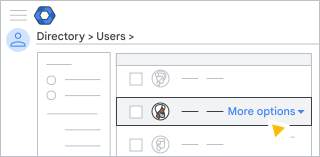
আপনি এই বিকল্পটি ব্যবহারকারীর অ্যাকাউন্ট পৃষ্ঠার বাম দিকে, 'আরও' (More) এর অধীনেও খুঁজে পেতে পারেন।
 .
.যে ডেটা পুনরুদ্ধার করতে চান, তার জন্য গত ২৫ দিনের মধ্য থেকে তারিখের সীমা নির্বাচন করুন।
আপনি যে ধরনের ডেটা পুনরুদ্ধার করতে চান তা নির্বাচন করুন: Gmail ।
রিস্টোর-এ ক্লিক করুন।
ডেটা পুনরুদ্ধার করা হয়েছে তা নিশ্চিত করুন।
পুনরুদ্ধার করা ইমেল বার্তাগুলির জন্য ব্যবহারকারীর জিমেইল ইনবক্স দেখুন।
আপনি ডেটা পুনরুদ্ধার করতে পারেন
আপনি পারেন:
- গত ২৫ দিনের মধ্যে স্থায়ীভাবে মুছে ফেলা ডেটা পুনরুদ্ধার করুন।
- একটি নির্দিষ্ট তারিখের পরিসরের মধ্যে মুছে ফেলা ডেটা পুনরুদ্ধার করতে সেই পরিসরটি নির্বাচন করুন।
- ডেটা পুনরুদ্ধার হয়েছে কিনা তা নিশ্চিত করতে ব্যবহারকারীর জিমেইল ইনবক্স চেক করুন।
যে ডেটা আপনি পুনরুদ্ধার করতে পারবেন না
আপনি পুনরুদ্ধার করতে পারবেন না:
- যে ডেটা ২৫ দিনেরও বেশি আগে স্থায়ীভাবে মুছে ফেলা হয়েছিল।
- স্প্যাম ফোল্ডার থেকে বার্তাগুলো মুছে ফেলা হয়েছে।
- মুছে ফেলা ইমেইল ড্রাফটগুলো।
- মুছে ফেলা লেবেল, অথবা নেস্টেড লেবেল বিন্যাস।
- ব্যবহারকারীর ট্র্যাশ থেকে প্রাপ্ত ডেটা।