

Nếu bạn gặp vấn đề với việc Gmail không nhận được thư từ biểu mẫu liên hệ trên trang web của bạn, hãy thử các giải pháp trong bài viết này. Bài viết này có thông tin khắc phục sự cố cho các vấn đề thường gặp với biểu mẫu liên hệ, bao gồm:
- Gmail không nhận được thư như mong đợi từ biểu mẫu liên hệ.
- Các thư hợp lệ từ biểu mẫu liên hệ trên trang web của bạn sẽ bị gửi vào thư mục thư rác hoặc bị từ chối, bao gồm cả thư do các nhà cung cấp biểu mẫu liên hệ sau đây gửi:
- Contact Form 7
- GoDaddy
- Zendesk
- Squarespace
- Shopify
Lưu ý:
- Thông thường, bản thân biểu mẫu không phải là nguyên nhân gây ra vấn đề, mà là cách hệ thống gửi thư gửi thông báo từ biểu mẫu.
- Contact Forms Pro là một giải pháp có thể giúp bạn quản lý các tin nhắn trong biểu mẫu liên hệ.
Cách biểu mẫu liên hệ gửi thư đến Gmail
Các trang web thường có biểu mẫu Liên hệ với chúng tôi tự động gửi thư email khi có người gửi thông tin trong biểu mẫu. Nếu trang web của bạn có biểu mẫu liên hệ, thì thông thường, các thư sẽ được gửi đến một tài khoản Gmail trong Google Workspace mà bạn thiết lập cho mục đích này.
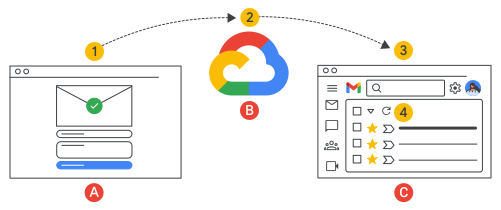
Sau đây là cách biểu mẫu liên hệ trên trang web gửi thư đến hộp thư Gmail:
- Người dùng nhập thông tin vào biểu mẫu liên hệ (A), rồi gửi biểu mẫu.
- Biểu mẫu liên hệ tự động tạo và gửi một nội dung email, nội dung này sẽ đi qua các máy chủ email của Google (B).
- Trước khi gửi thư, Gmail sẽ quét thư để đảm bảo thư không phải là thư rác và không chứa phần mềm độc hại.
- Gmail gửi thư đến tài khoản mà bạn thiết lập để nhận thư từ biểu mẫu liên hệ (C).
Tin nhắn trong biểu mẫu liên hệ bị chuyển vào thư mục thư rác hoặc bị từ chối
Đôi khi, Gmail đánh dấu thư từ biểu mẫu liên hệ là thư rác hoặc từ chối thư. Nguyên nhân sâu xa của vấn đề này thường là do cách nhà cung cấp biểu mẫu liên hệ xác thực email. Thư từ biểu mẫu liên hệ thường được xác thực bằng SPF, dịch vụ chuyển tiếp SMTP hoặc DKIM.
Hãy làm theo các bước sau để xác định và khắc phục sự cố về phương thức xác thực cho thư biểu mẫu:
Bước 1: Xác minh phương thức xác thực của nhà cung cấp biểu mẫu
Hãy liên hệ với nhà cung cấp biểu mẫu để tìm hiểu xem họ có sử dụng máy chủ gửi thư riêng và yêu cầu bạn thiết lập bản ghi DNS SPF hoặc DKIM hay không, hoặc liệu bạn có phải cung cấp thông tin đăng nhập SMTP bên ngoài để gửi thư từ biểu mẫu liên hệ hay không. SPF, DKIM hoặc các kết nối SMTP bên ngoài là những phương thức xác thực phổ biến nhất cho thông tin liên lạc qua biểu mẫu.
Nếu nhà cung cấp của bạn sử dụng:
- SPF, hãy xem phần Chuẩn bị bản ghi SPF.
- Chuyển tiếp SMTP, hãy chuyển đến phần Xác minh mật khẩu SMTP tại nhà cung cấp của bạn.
- DKIM, hãy xem bài viết Thiết lập DKIM.
Trong các bước này, chúng tôi đã thêm danh sách các nhà cung cấp biểu mẫu liên hệ phổ biến nhất, kèm theo đường liên kết đến tài liệu trợ giúp của họ.
Bước 2a: Cập nhật bản ghi SPF để thêm tất cả người gửi email
SPF là một phương thức xác thực email, chỉ định những miền và địa chỉ IP được phép gửi email thay cho bạn. Khi nhận được những thư có vẻ như được gửi từ miền của bạn, các máy chủ sẽ kiểm tra bản ghi SPF để xác minh rằng người gửi được bạn uỷ quyền.
Video này giải thích cách hoạt động của bản ghi SPF:
Thiết lập SPF bằng cách thêm bản ghi TXT DNS tại nhà cung cấp miền của bạn.
Thêm người gửi bên thứ ba vào bản ghi SPF
Khi chỉ gửi email bằng tài khoản Gmail trong Workspace, bạn có thể sử dụng bản ghi SPF mặc định cho Google:
v=spf1 include:_spf.google.com ~all
Tuy nhiên, khi các dịch vụ khác gửi email cho miền của bạn, bạn phải cập nhật bản ghi SPF để thêm những người gửi này. Nếu không, thư do những người gửi này gửi có nhiều khả năng sẽ bị đánh dấu là thư rác. Biểu mẫu liên hệ tự động gửi thư là người gửi email cho miền của bạn. Bạn phải cập nhật bản ghi SPF để thêm địa chỉ IP hoặc miền của nhà cung cấp biểu mẫu liên hệ.
Nếu bản ghi SPF không bao gồm tất cả người gửi bên thứ ba cho miền của bạn, hãy cập nhật bản ghi để thêm những người gửi đó. Để biết các bước chi tiết, hãy xem bài viết Thiết lập SPF.
Ví dụ về bản ghi SPF cho những người gửi phổ biến của bên thứ ba
Sau đây là một số ví dụ về cách cập nhật bản ghi SPF của Google Workspace cho một số nhà cung cấp phổ biến.
Quan trọng: Nhà cung cấp có thể thay đổi yêu cầu về SPF bất cứ lúc nào. Luôn tham khảo thông tin hỗ trợ hiện tại của nhà cung cấp để biết địa chỉ IP hoặc miền mới nhất cần đưa vào bản ghi SPF.
Sử dụng cơ chế SPF include: (bao gồm), như minh hoạ trong các ví dụ này, để thêm người gửi email vào bản ghi SPF mặc định.
| Bản ghi SPF | Hỗ trợ những người gửi này |
|---|---|
| v=spf1 include:_spf.google.com ~all | Chỉ hỗ trợ thư gửi từ Google Workspace. |
| v=spf1 include:_spf.google.com include:mail.zendesk.com ~all | Hỗ trợ tin nhắn được gửi từ Google Workspace và Zendesk. |
| v=spf1 include:_spf.google.com include:secureserver.net ~all | Hỗ trợ thư được gửi từ Google Workspace và GoDaddy. |
| v=spf1 include:_spf.google.com include:shops.shopify.com ~all | Hỗ trợ thư gửi từ Google Workspace và Shopify. |
Xác minh rằng bản ghi SPF của bạn có bao gồm tất cả người gửi
Sử dụng Google Admin Toolbox để kiểm tra bản ghi SPF và xác minh rằng bản ghi này có bao gồm tất cả người gửi bên thứ ba cho miền của bạn. Để biết các bước chi tiết, hãy xem bài viết Kiểm tra xem bạn có bản ghi SPF hiện có hay không.
Những nhà cung cấp sử dụng SPF để xác thực
Dưới đây, chúng tôi cung cấp các đường liên kết đến thông tin trợ giúp về SPF cho một số nhà cung cấp biểu mẫu liên hệ phổ biến.
- GoDaddy
- Shopify: Shopify đề xuất sử dụng Wufoo cho biểu mẫu liên hệ trên trang web của bạn.
- Zendesk
- 123formbuilder
- FormAssembly
- WordPress khuyên bạn nên sử dụng một trong các dịch vụ sau cho biểu mẫu liên hệ trên trang web của mình:
Lưu ý: Các đường liên kết có thể thay đổi. Nếu bạn gặp vấn đề, hãy truy cập trực tiếp vào trung tâm trợ giúp của nhà cung cấp.
Nếu bạn vẫn gặp vấn đề
Nếu bạn vẫn gặp vấn đề về bản ghi SPF, hãy liên hệ với nhà cung cấp trang web hoặc biểu mẫu của bạn.
Bước 2b: Xác minh mật khẩu SMTP tại nhà cung cấp của bạn
Một số người gửi email sử dụng SMTP để xác thực thư đi. Người gửi xác minh danh tính của họ bằng cách đăng nhập vào máy chủ SMTP bằng tên người dùng và mật khẩu. Điều này giúp đảm bảo rằng chỉ những người gửi hợp lệ mới sử dụng máy chủ SMTP để gửi thư.
Để thiết lập dịch vụ chuyển tiếp SMTP, bạn cần có thông tin kết nối từ nhà cung cấp SMTP. Nếu bạn dự định sử dụng SMTP từ Gmail, hãy xem bài viết Gửi email từ máy in, máy quét hoặc ứng dụng để biết thông tin chi tiết về cách kết nối.
Kiểm tra tên người dùng và mật khẩu SMTP
Nếu nhà cung cấp của bạn sử dụng SMTP để gửi và xác thực tin nhắn trong biểu mẫu liên hệ, hãy đảm bảo rằng thông tin đăng nhập của bạn cho máy chủ SMTP là chính xác. Kiểm tra tên người dùng và mật khẩu tại trang web hoặc nhà cung cấp biểu mẫu của bạn, chứ không phải trong Bảng điều khiển dành cho quản trị viên của Google.
Nhà cung cấp sử dụng SMTP để xác thực
Chúng tôi đã cung cấp đường liên kết đến thông tin trợ giúp về SMTP cho một số nhà cung cấp biểu mẫu liên hệ phổ biến:
- Shopify: Shopify đề xuất sử dụng Jotform cho biểu mẫu liên hệ bằng cách sử dụng tính năng chuyển tiếp SMTP.
- WPForms: Sử dụng phương thức chuyển tiếp SMTP
- Formstack: Sử dụng phương thức xác thực SMTP/OAuth
Lưu ý: Các đường liên kết có thể thay đổi. Nếu bạn gặp vấn đề, hãy truy cập trực tiếp vào trung tâm trợ giúp của nhà cung cấp.
Nếu bạn không nhận được email từ Contact Form 7…
Nếu gặp vấn đề khi nhận thư từ Wordpress Contact Form 7, bạn có thể thử dùng trình bổ trợ WP Mail SMTP. Trình bổ trợ này kết nối trực tiếp với Tài khoản Gmail hoặc Workspace của bạn và gửi thư thay cho bạn. Để biết thêm thông tin và hướng dẫn chi tiết, hãy xem bài viết Tại sao Contact Form 7 không gửi email.
Bước 2c: Sử dụng DKIM để xác thực
Một số nhà cung cấp cung cấp dịch vụ thư riêng để gửi thông tin liên lạc qua biểu mẫu cho người dùng có thể yêu cầu bạn thiết lập DKIM để xác thực thư được gửi thay mặt bạn. DKIM đảm bảo rằng người nhận có thể xác minh rằng thư được gửi từ một dịch vụ bên thứ ba được phép gửi thay mặt bạn và những thư này không bị thay đổi trong quá trình truyền tải.
Để thiết lập DKIM, bạn cần có khoá công khai và bộ chọn DKIM cá nhân từ nhà cung cấp biểu mẫu. Thêm khoá và bộ chọn DKIM vào bản ghi DNS. Bạn làm theo quy trình tương tự khi thiết lập Workspace để sử dụng Google Biểu mẫu, Lịch hoặc Drive để gửi thư cho người nhận.
- Nếu Google là nhà cung cấp biểu mẫu của bạn, hãy làm theo hướng dẫn trong bài viết Thiết lập DKIM.
- Đối với các nhà cung cấp biểu mẫu khác, vui lòng tham khảo tài liệu của họ về cách truy xuất khoá và bộ chọn DKIM cũng như cách thiết lập phương thức xác thực.
Nhà cung cấp sử dụng DKIM để xác thực
Chúng tôi đã cung cấp đường liên kết đến thông tin trợ giúp về DKIM cho một số nhà cung cấp biểu mẫu liên hệ phổ biến:
Lưu ý: Các đường liên kết có thể thay đổi. Nếu bạn gặp vấn đề, hãy truy cập trực tiếp vào trung tâm trợ giúp của nhà cung cấp.
Bước 3: Sử dụng Tìm kiếm nhật ký email để tìm thư bị thiếu
Tìm kiếm nhật ký email (ELS) giúp bạn tìm thấy những thư mà bạn đang chờ đợi nhưng không được gửi như mong đợi. Nếu bạn không tìm thấy thư từ biểu mẫu liên hệ trong Gmail, hãy sử dụng ELS để tìm thư.
Để biết các bước chi tiết về cách sử dụng ELS để tìm thư bị thiếu, hãy xem bài viết Tìm thư bằng Tìm kiếm nhật ký email.
Nếu bạn thấy một thư bị thiếu trong ELS, hãy xem trạng thái thư để biết thêm thông tin về lý do thư không được gửi như mong đợi. Để biết nội dung mô tả chi tiết về trạng thái thư, hãy truy cập vào bài viết Định nghĩa về trạng thái gửi của tính năng Tìm kiếm nhật ký email.
Thông báo lỗi DMARC trong ELS
Nếu kết quả ELS có lỗi sau, thì có thể bản ghi SPF của bạn không bao gồm tất cả người gửi email cho miền của bạn.
550-5.7.26 Email chưa được xác thực từ domain-name không được chấp nhận do chính sách DMARC của domain-name
Chuyển đến phần Thêm người gửi thư bên thứ ba vào bản ghi SPF trên trang này.
Thông báo lỗi SMTP trong ELS
Đôi khi, kết quả ELS có cả thông báo lỗi SMTP. Để xem nội dung mô tả thông báo lỗi có thể giúp bạn xác định vấn đề, hãy truy cập vào bài viết Mã và lỗi SMTP của Gmail.
Chủ đề có liên quan
Google, Google Workspace, cũng như những nhãn hiệu và biểu tượng có liên quan là các nhãn hiệu của Google LLC. Tất cả các tên sản phẩm và công ty khác là nhãn hiệu của những công ty mà chúng liên kết.