

Om du har problem med att Gmail inte tar emot meddelanden från kontaktformulär på din webbplats kan du testa lösningarna i den här artikeln. I den här artikeln hittar du felsökningsinformation för vanliga problem med kontaktformulär, som
- Gmail får inte förväntade meddelanden från kontaktformulär.
- Giltiga meddelanden från webbplatsens kontaktformulär skickas till skräpposten eller avvisas,
inklusive meddelanden som skickas från dessa leverantörer av kontaktformulär:
- Contact Form 7
- GoDaddy
- Zendesk
- Squarespace
- Shopify
Tips!
- Vanligtvis är det inte själva formuläret som är orsaken till problemet, utan hur meddelandet skickas från formuläret av det skickande e-postleveranssystemet.
- Contact Forms Pro är en lösning som kan hjälpa dig att hantera meddelanden i dina kontaktformulär.
Så här skickar kontaktformulär meddelanden till Gmail
Webbplatser har ofta ett formulär för Kontakta oss som automatiskt skickar ett e-postmeddelande när någon skickar in information i formuläret. Om webbplatsen har ett kontaktformulär skickas meddelandena vanligtvis till ett Google Workspace Gmail- konto som du har konfigurerat för detta ändamål.
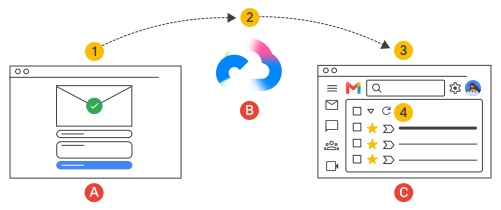
Så här skickar ett kontaktformulär på en webbplats meddelanden till en Gmail-postlåda:
- En person anger information i kontaktformuläret (A) och skickar sedan in formuläret.
- Kontaktformuläret skapar och skickar automatiskt ett e-postmeddelande som passerar Googles e-postservrar (B).
- Innan Gmail levererar meddelandet skannas det för att säkerställa att det inte är skräppost och inte innehåller skadlig programvara.
- Gmail levererar meddelandet till kontot som du har konfigurerat för att ta emot meddelanden från kontaktformulär (C).
Meddelanden från kontaktformulär skickas till skräpposten eller avvisas
Ibland markerar Gmail meddelanden från kontaktformulär som skräppost eller avvisar meddelandena. Ofta beror problemet på hur leverantören av kontaktformuläret autentiserar e-post. Meddelanden från kontaktformulär autentiseras vanligtvis med SPF, SMTP-relä eller DKIM.
Följ de här stegen för att identifiera och felsöka autentiseringsmetoden för dina formulärmeddelanden:
Steg 1: Verifiera formulärleverantörens autentiseringsmetod
Kontakta formulärleverantören för att ta reda på om de använder egna e-postservrar och kräver att du konfigurerar SPF- eller DKIM-DNS-poster eller om du måste ange externa SMTP-användaruppgifter för att skicka meddelanden via kontaktformuläret. SPF, DKIM eller externa SMTP-anslutningar är de vanligaste autentiseringsmetoderna för formulär kommunikation.
Om leverantören använder
- SPF finns i Förbered SPF-posten.
- SMTP-relä kan du läsa mer i Verifiera ditt SMTP-lösenord hos leverantören.
- DKIM finns i Konfigurera DKIM.
I de här stegen har vi inkluderat en lista över de vanligaste leverantörerna av kontaktformulär med länkar till deras hjälpdokumentation.
Steg 2a: Uppdatera SPF-posten så att den innehåller alla e-postavsändare
SPF är en e-postautentiseringsmetod som anger de domäner och IP-adresser som får skicka e-post åt dig. När servrar tar emot meddelanden som verkar komma från din domän kontrollerar de SPF-posten för att verifiera att avsändaren är auktoriserad av dig.
I den här videon förklarar vi hur SPF-poster fungerar:
Konfigurera SPF genom att lägga till en DNS TXT-post hos domänleverantören.
Lägga till avsändare från tredje part i SPF-posten
När du bara skickar e-post med ditt Workspace Gmail-konto kan du använda standard-SPF-posten för Google:
v=spf1 include:_spf.google.com ~all
När andra tjänster skickar e-post för din domän måste du dock uppdatera SPF-posten så att den inkluderar dessa avsändare. Om du inte gör det är det mer sannolikt att meddelanden från dessa avsändare markeras som skräppost. Ett kontaktformulär som automatiskt skickar meddelanden är en e-postavsändare för din domän. Du måste uppdatera SPF-posten så att den innehåller IP-adressen eller domänen för leverantören av kontaktformuläret.
Om SPF-posten inte innehåller alla tredjepartsavsändare för domänen uppdaterar du posten så att den innehåller dessa avsändare. Detaljerade anvisningar finns i Konfigurera SPF.
Exempel på SPF-poster för vanliga avsändare från tredje part
Här är några exempel på hur Google Workspace SPF-poster uppdateras för några vanliga leverantörer.
Viktigt! Leverantörer kan ändra sina SPF-krav när som helst. Se alltid leverantörens aktuella supportinformation för de senaste IP-adresserna eller domänerna som ska inkluderas i SPF-posten.
Använd SPF-mekanismen include: enligt exemplen nedan för att lägga till e-postavsändare i standard-SPF-posten.
| SPF-post | Stödjer dessa avsändare |
|---|---|
| v=spf1 include:_spf.google.com ~all | Endast meddelanden som skickas från Google Workspace stöds. |
| v=spf1 include:_spf.google.com include:mail.zendesk.com ~all | Stöder meddelanden som skickas från Google Workspace och Zendesk. |
| v=spf1 include:_spf.google.com include:secureserver.net ~all | Stöder meddelanden som skickas från Google Workspace och GoDaddy. |
| v=spf1 include:_spf.google.com include:shops.shopify.com ~all | Stöder meddelanden som skickas från Google Workspace och Shopify. |
Kontrollera att SPF-posten innehåller alla avsändare
Använd Google Admin Toolbox för att kontrollera SPF-posten och verifiera att den innehåller alla tredjepartsavsändare för domänen. Detaljerade anvisningar finns i Kontrollera om du har en befintlig SPF-post.
Leverantörer som använder SPF för autentisering
Nedan hittar du länkar till hjälpinformation om SPF för några vanliga leverantörer av kontaktformulär.
- GoDaddy
- Shopify: Shopify rekommenderar att du använder Wufoo för kontaktformulär på din webbplats.
- Zendesk
- 123formbuilder
- FormAssembly
- WordPress rekommenderar att du använder någon av följande tjänster för kontaktformulär på din webbplats:
Obs! Länkar kan ändras. Om du har problem kan du gå direkt till leverantörens hjälpcenter.
Om du fortfarande har problem
Om du fortfarande har problem med SPF-posten kontaktar du webbplats- eller formulärleverantören.
Steg 2b: Verifiera SMTP-lösenordet hos leverantören
Vissa e-postavsändare använder SMTP för att autentisera utgående meddelanden. Avsändare verifierar sin identitet genom att logga in på SMTP-servern med ett användarnamn och lösenord. Detta säkerställer att endast giltiga avsändare använder SMTP-servern för att skicka meddelanden.
Om du vill konfigurera SMTP-relä behöver du anslutningsinformation från SMTP-leverantören. Om du planerar att använda SMTP från Gmail kan du läsa Skicka e-post från en skrivare, skanner eller app för anslutningsinformation.
Kontrollera ditt användarnamn och lösenord för SMTP
Om leverantören använder SMTP för att skicka och autentisera meddelanden från kontaktformulär ska du se till att inloggningsuppgifterna för SMTP-servern är korrekta. Kontrollera användarnamnet och lösenordet hos webbplats- eller formulärleverantören, inte i Googles administratörskonsol.
Leverantörer som använder SMTP för autentisering
Vi har lagt till länkar till hjälpinformation om SMTP för några vanliga leverantörer av kontaktformulär:
- Shopify: Shopify rekommenderar att du använder Jotform för kontaktformulär med SMTP-vidarebefordran.
- WPForms: Använder SMTP-relämetod
- Formstack: Använder SMTP-/OAuth-autentisering
Obs! Länkar kan ändras. Om du har problem kan du gå direkt till leverantörens hjälpcenter.
Om du inte får e-post från Contact Form 7 …
Om du har problem med att ta emot e-post från Wordpress Contact Form 7 kan du prova WP Mail SMTP-tillägget. Tillägget ansluter direkt till ditt Gmail- eller Workspace-konto och skickar meddelanden åt dig. Mer information och detaljerade anvisningar finns i Varför skickar Contact Form 7 inte e-postmeddelanden?
Steg 2c: Använd DKIM för att autentisera
Vissa leverantörer som erbjuder sina egna e-posttjänster för att skicka formulärkommunikation till användare kan be dig att konfigurera DKIM för att autentisera meddelanden som skickas på dina vägnar. DKIM säkerställer att mottagarna kan verifiera att meddelanden som skickas från en tjänst från tredje part får skickas åt dig och att dessa meddelanden inte har ändrats under överföringen.
Om du vill konfigurera DKIM behöver du en personlig offentlig DKIM-nyckel och en väljare från formulärleverantören. Lägg till DKIM-nyckeln och väljaren i DNS-posterna. Du följer en liknande procedur när du konfigurerar Workspace för att använda Google Formulär, Kalender eller Drive för att skicka meddelanden till mottagare.
- Om Google är formulärleverantör följer du anvisningarna i Konfigurera DKIM.
- För andra formulärleverantörer kan du läsa deras dokumentation om hur du hämtar DKIM-nyckeln och väljaren och hur du konfigurerar autentisering.
Leverantörer som använder DKIM för autentisering
Vi har tillhandahållit länkar till hjälpinformationen om DKIM för några vanliga leverantörer av kontaktformulär:
Obs! Länkar kan ändras. Om du har problem kan du gå direkt till leverantörens hjälpcenter.
Steg 3: Använd e-postloggsökning för att hitta meddelanden som saknas
Med e-postloggsökning (ELS) kan du hitta meddelanden som du förväntar dig men som inte levererades som förväntat. Om du inte hittar meddelanden från kontaktformuläret i Gmail kan du söka efter dem med ELS.
Detaljerade anvisningar om hur du använder ELS för att hitta meddelanden som saknas finns i Hitta meddelanden med e-postloggsökning.
Om du hittar ett meddelande som saknas i ELS granskar du meddelandets status för att få mer information om varför meddelandet inte levererades som förväntat. Detaljerade beskrivningar av meddelandestatus finns i Definitioner av leveransstatus för e-postloggsökning.
DMARC-felmeddelande i ELS
Om följande fel visas i ELS-resultaten kan det hända att SPF-posten inte innehåller alla e-postavsändare för domänen.
550-5.7.26 Ej autentiserad e-post från domännamn godkänns inte på grund av domännamns DMARC-policy
Öppna Lägg till tredjepartsavsändare i SPF-posten på den här sidan.
SMTP-felmeddelanden i ELS
Ibland innehåller ELS-resultaten SMTP-felmeddelanden. Beskrivningar av felmeddelanden som kan hjälpa dig att identifiera problemet finns i SMTP-fel och SMTP-koder i Gmail.
Relaterat ämne
Identifiera din domänregistrar
Google, Google Workspace och tillhörande märken och logotyper är varumärken som tillhör Google LLC. Alla andra företags- och produktnamn är varumärken som tillhör de företag som de är kopplade till.