

Wenn Sie Probleme damit haben, dass Gmail keine Kontaktformularnachrichten von Ihrer Website empfängt, versuchen Sie es mit den Lösungen in diesem Artikel. Dieser Artikel enthält Informationen zur Behebung häufiger Probleme mit Kontaktformularen, z. B.:
- Gmail empfängt nicht die erwarteten Nachrichten über Kontaktformulare.
- Gültige Nachrichten aus dem Kontaktformular auf Ihrer Website werden in den Spamordner verschoben oder abgelehnt. Dazu gehören auch Nachrichten von diesen Kontaktformular-Anbietern:
- Kontaktformular 7
- GoDaddy
- Zendesk
- Squarespace
- Shopify
Hinweise:
- Normalerweise ist nicht das Formular selbst die Ursache des Problems, sondern die Art und Weise, wie die Nachricht vom E-Mail-System des Absenders über das Formular gesendet wird.
- Kontaktformular Pro ist eine Lösung, mit der Sie Ihre Kontaktformularnachrichten verwalten können.
So werden Kontaktformular-Nachrichten an Gmail gesendet
Websites enthalten oft ein Kontaktformular, über das Sie automatisch eine E‑Mail erhalten, wenn jemand Informationen in das Formular eingibt. Wenn Ihre Website ein Kontaktformular hat, werden die Nachrichten in der Regel an ein Google Workspace-Gmail-Konto gesendet, das Sie für diesen Zweck eingerichtet haben.
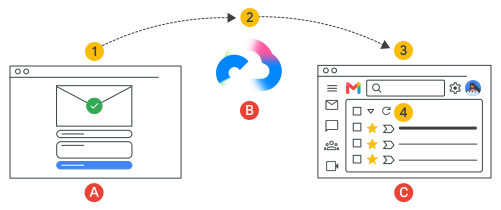
So werden über ein Kontaktformular auf einer Website Nachrichten an ein Gmail-Postfach gesendet:
- Ein Nutzer gibt Informationen in das Kontaktformular (A) ein und sendet das Formular.
- Über das Kontaktformular wird automatisch eine E‑Mail-Nachricht erstellt und gesendet, die über die E‑Mail-Server von Google (B) weitergeleitet wird.
- Bevor die Nachricht zugestellt wird, überprüft Gmail sie, um sicherzustellen, dass es sich nicht um Spam handelt und dass sie keine schädliche Software enthält.
- Die Nachricht wird an das Konto gesendet, das Sie für den Empfang von Kontaktformular-Nachrichten (C) eingerichtet haben.
Kontaktformular-Nachrichten werden in den Spamordner verschoben oder abgelehnt
Manchmal werden Kontaktformularnachrichten in Gmail als Spam markiert oder abgelehnt. Häufig liegt die Ursache für dieses Problem darin, wie der Anbieter des Kontaktformulars E‑Mails authentifiziert. Kontaktformularnachrichten werden in der Regel mit SPF, SMTP-Relay oder DKIM authentifiziert.
Führen Sie die folgenden Schritte aus, um die Authentifizierungsmethode für Ihre Formularnachrichten zu ermitteln und Fehler zu beheben:
Schritt 1: Authentifizierungsmethode Ihres Formularanbieters prüfen
Erkundigen Sie sich bei Ihrem Formularanbieter, ob er seine eigenen E-Mail-Absender verwendet und ob Sie SPF- oder DKIM-DNS-Einträge einrichten oder zum Senden von Kontaktformularnachrichten externe SMTP-Anmeldedaten angeben müssen. SPF, DKIM oder externe SMTP-Verbindungen sind die gängigsten Authentifizierungsmethoden für die Formularkommunikation.
Ihr Anbieter verwendet:
- SPF: Gehen Sie zu SPF-Eintrag vorbereiten.
- SMTP-Relay: Gehen Sie zu SMTP-Passwort beim Anbieter bestätigen.
- DKIM: Gehen Sie zu DKIM einrichten.
Die Anleitungen enthalten eine Liste der gängigsten Kontaktformular-Anbieter mit Links zur entsprechenden Hilfe-Dokumentation.
Schritt 2a: SPF-Eintrag aktualisieren, um alle E‑Mail-Absender einzuschließen
SPF ist eine E‑Mail-Authentifizierungsmethode, mit der die Domains und IP-Adressen festgelegt werden, die E‑Mails für Sie senden dürfen. Wenn Server Nachrichten erhalten, die scheinbar aus Ihrer Domain stammen, wird anhand Ihres SPF-Eintrags geprüft, ob der Absender von Ihnen autorisiert wurde.
In diesem Video wird die Funktionsweise von SPF-Einträgen erläutert:
SPF einrichten, indem Sie bei Ihrem Domainanbieter einen DNS-TXT-Eintrag hinzufügen
Drittanbieter-Absender zu Ihrem SPF-Eintrag hinzufügen
Wenn Sie E‑Mails nur über Ihr Workspace-Gmail-Konto senden, können Sie den Standard-SPF-Eintrag für Google verwenden:
v=spf1 include:_spf.google.com ~all
Wenn jedoch andere Dienste E‑Mails für Ihre Domain senden, müssen Sie Ihren SPF-Eintrag aktualisieren, um diese Absender einzubeziehen. Andernfalls werden Nachrichten von diesen Absendern mit höherer Wahrscheinlichkeit als Spam markiert. Ein Kontaktformular, über das automatisch Nachrichten gesendet werden, ist ein E‑Mail-Absender für Ihre Domain. Sie müssen Ihren SPF-Eintrag aktualisieren, damit er die IP-Adresse oder die Domain des Anbieters des Kontaktformulars enthält.
Wenn Ihr SPF-Eintrag nicht alle Drittanbieter-Absender für Ihre Domain enthält, aktualisieren Sie Ihren Eintrag, um diese Absender einzubeziehen. Eine ausführliche Anleitung finden Sie unter SPF einrichten.
Beispiele für SPF-Einträge für gängige Drittanbieter-Absender
Im Folgenden finden Sie einige Beispiele dafür, wie die Google Workspace-SPF-Einträge für einige gängige Anbieter aktualisiert werden.
Wichtig:Anbieter können ihre SPF-Anforderungen jederzeit ändern. Informieren Sie sich immer in den aktuellen Supportinformationen Ihres Anbieters über die aktuellen IP-Adressen oder Domains, die in Ihrem SPF-Eintrag enthalten sein sollen.
Verwenden Sie den SPF-Mechanismus include:, wie in diesen Beispielen gezeigt, um E‑Mail-Absender zu Ihrem Standard-SPF-Eintrag hinzuzufügen.
| SPF-Eintrag | Unterstützt diese Absender |
|---|---|
| v=spf1 include:_spf.google.com ~all | Unterstützt nur Nachrichten, die von Google Workspace gesendet wurden. |
| v=spf1 include:_spf.google.com include:mail.zendesk.com ~all | Unterstützt Nachrichten, die von Google Workspace und Zendesk gesendet wurden. |
| v=spf1 include:_spf.google.com include:secureserver.net ~all | Unterstützt Nachrichten, die von Google Workspace und GoDaddy gesendet wurden. |
| v=spf1 include:_spf.google.com include:shops.shopify.com ~all | Unterstützt Nachrichten, die von Google Workspace und Shopify gesendet wurden. |
Prüfen, ob Ihr SPF-Eintrag alle Absender enthält
Verwenden Sie die Google Admin Toolbox, um Ihren SPF-Eintrag zu überprüfen und sicherzustellen, dass er alle Drittanbieter-Absender für Ihre Domain enthält. Eine detaillierte Anleitung finden Sie unter Prüfen, ob ein SPF-Eintrag vorhanden ist.
Anbieter, die SPF für die Authentifizierung verwenden
Nachstehend finden Sie Links zu SPF-Hilfeinformationen für einige gängige Kontaktformularanbieter.
- GoDaddy
- Shopify: Shopify empfiehlt, Wufoo für Kontaktformulare auf Ihrer Website zu verwenden.
- Zendesk
- 123formbuilder
- FormAssembly
- WordPress empfiehlt, für Kontaktformulare auf Ihrer Website einen der folgenden Dienste zu verwenden:
Hinweis: Die Links können sich ändern. Wenn Sie Probleme haben, rufen Sie direkt die Hilfe des Anbieters auf.
Wenn weiterhin Probleme auftreten
Wenn weiterhin Probleme mit SPF-Einträgen auftreten, wenden Sie sich an Ihren Website- oder Formularanbieter.
Schritt 2b: SMTP-Passwort beim Anbieter bestätigen
Einige E‑Mail-Absender verwenden SMTP, um ausgehende Nachrichten zu authentifizieren. Absender bestätigen ihre Identität, indem sie sich mit einem Nutzernamen und einem Passwort beim SMTP-Server anmelden. So wird sichergestellt, dass nur gültige Absender den SMTP-Server zum Senden von Nachrichten verwenden.
Wenn Sie das SMTP-Relay einrichten möchten, benötigen Sie Verbindungsinformationen von Ihrem SMTP-Anbieter. Wenn Sie SMTP von Gmail verwenden möchten, lesen Sie den Hilfeartikel E‑Mails über einen Drucker, Scanner oder eine App senden.
SMTP-Nutzernamen und Ihr Passwort überprüfen
Wenn Ihr Anbieter SMTP zum Senden und Authentifizieren von Kontaktformularnachrichten verwendet, prüfen Sie, ob Ihre Anmeldedaten für den SMTP-Server korrekt sind. Überprüfen Sie den Nutzernamen und das Passwort bei Ihrem Website- oder Formularanbieter, nicht in der Admin-Konsole.
Anbieter, die SMTP für die Authentifizierung verwenden
Hier finden Sie Links zu den Hilfe-Informationen für SMTP für einige gängige Kontaktformularanbieter:
- Shopify: Shopify empfiehlt, Jotform für Kontaktformulare mit SMTP-Relay zu verwenden.
- WPForms: Verwendet die SMTP-Relay-Methode
- Formstack: Verwendet die SMTP-/OAuth-Authentifizierung
Hinweis: Die Links können sich ändern. Wenn Sie Probleme haben, rufen Sie direkt die Hilfe des Anbieters auf.
Wenn Sie über Kontaktformular 7 keine E‑Mails erhalten…
Wenn Sie Probleme haben, E-Mails von Wordpress Contact Form 7 zu empfangen, können Sie das WP Mail SMTP-Plug-in ausprobieren. Das Plug-in stellt eine direkte Verbindung zu Ihrem Gmail- oder Workspace-Konto her und sendet in Ihrem Namen Nachrichten. Weitere Informationen und eine detaillierte Anleitung finden Sie unter Why is Contact Form 7 not sending emails? (Warum werden über Contact Form 7 keine E‑Mails gesendet?).
Schritt 2c: DKIM zur Authentifizierung verwenden
Einige Anbieter, die ihre eigenen E-Mail-Dienste für das Senden von Formularkommunikation an Nutzer anbieten, fordern Sie möglicherweise dazu auf, DKIM einzurichten, um Nachrichten zu authentifizieren, die in Ihrem Namen gesendet werden. Mit DKIM wird sichergestellt, dass Empfänger prüfen können, ob Nachrichten, die von einem Drittanbieterdienst gesendet wurden, in Ihrem Namen gesendet werden dürfen und diese Nachrichten während der Übertragung nicht geändert wurden.
Zum Einrichten von DKIM benötigen Sie einen persönlichen öffentlichen DKIM-Schlüssel und einen Selektor von Ihrem Formularanbieter. Fügen Sie den DNS-Einträgen den DKIM-Schlüssel und den Selektor hinzu. Sie gehen ähnlich vor, wenn Sie Workspace so einrichten, dass Google Formulare, Google Kalender oder Google Drive zum Senden von Nachrichten an Empfänger verwendet werden.
- Wenn Google Ihr Formularanbieter ist, folgen Sie der Anleitung unter DKIM einrichten.
- Informationen zum Abrufen des DKIM-Schlüssels und -Selektors sowie zum Einrichten der Authentifizierung für andere Formularanbieter finden Sie in der entsprechenden Dokumentation.
Anbieter, die DKIM für die Authentifizierung verwenden
Hier finden Sie Links zu den Hilfe-Informationen für DKIM für einige gängige Kontaktformularanbieter:
Hinweis: Die Links können sich ändern. Wenn Sie Probleme haben, rufen Sie direkt die Hilfe des Anbieters auf.
Schritt 3: Mit der E‑Mail-Logsuche nach fehlenden Nachrichten suchen
Mit der E-Mail-Protokollsuche (ELS) können Sie Nachrichten suchen, die Sie erwarten, die aber nicht wie erwartet zugestellt wurden. Wenn Sie Nachrichten aus Ihrem Kontaktformular in Gmail nicht finden können, suchen Sie mit der E‑Mail-Protokollsuche nach ihnen.
Eine ausführliche Anleitung dazu, wie Sie mithilfe der E-Mail-Logsuche nach fehlenden Nachrichten suchen, finden Sie im Hilfeartikel Nachrichten mit der E-Mail-Logsuche finden.
Wenn Sie eine fehlende Nachricht in der ELS finden, sehen Sie sich den Nachrichtenstatus an, um mehr darüber zu erfahren, warum die Nachricht nicht wie erwartet zugestellt wurde. Ausführliche Informationen zum Nachrichtenstatus finden Sie unter Definitionen des Zustellungsstatus der E-Mail-Protokollsuche.
DMARC-Fehlermeldung in der E-Mail-Protokollsuche
Wenn bei der E-Mail-Protokollsuche der folgende Fehler auftritt, enthält der SPF-Eintrag möglicherweise nicht alle E-Mail-Absender für Ihre Domain.
550-5.7.26 Nicht authentifizierte E‑Mails von domain-name werden aufgrund der DMARC-Richtlinie von domain-name nicht akzeptiert.
Gehen Sie auf dieser Seite zu Drittanbieter-Absender zu Ihrem SPF-Eintrag hinzufügen.
SMTP-Fehlermeldungen in der E-Mail-Protokollsuche
Manchmal enthalten Ergebnisse der E-Mail-Logsuche auch SMTP-Fehlermeldungen. Unter Fehler und Codes bei Gmail-SMTP finden Sie Beschreibungen zu Fehlermeldungen, die Ihnen dabei helfen, das Problem zu identifizieren.
Weitere Informationen
Domain-Registrar identifizieren
Google, Google Workspace und zugehörige Warenzeichen und Logos sind Marken von Google LLC. Alle anderen Unternehmens- und Produktnamen sind Marken der jeweiligen Unternehmen.