


DKIM trägt dazu bei, Ihre Domain vor Spoofing zu schützen, indem Ihre E‑Mails mit einer DKIM-Signatur authentifiziert werden. Richten Sie DKIM ein, indem Sie einen öffentlichen DKIM-Schlüssel generieren und ihn Ihrer Domain hinzufügen. Empfängerserver verwenden Ihren öffentlichen DKIM-Schlüssel, um die DKIM-Signatur zu lesen und Nachrichten zu authentifizieren, die sie von Ihrer Domain erhalten.
Themen in diesem Hilfeartikel
- Hinweis
- Schritt 1: DKIM-Schlüsselpaar erstellen
- Schritt 2: DKIM-Schlüssel Ihrer Domain hinzufügen
- Schritt 3: DKIM aktivieren und prüfen
- Weiteres Vorgehen
- Weitere Informationen
Hinweis
- Möglicherweise müssen Sie DKIM nicht einrichten, wenn DKIM für Ihre Domain bereits standardmäßig eingerichtet ist oder wenn Sie Ihre Domain bei der Registrierung für Google Workspace von einem Google-Partner erworben haben. Prüfen Sie mit einem der vielen kostenlosen Tools im Internet, ob DKIM für Ihre Domain bereits eingerichtet ist.
- Wenn Sie Ausgangsgateways verwenden, müssen Sie prüfen, ob die Einstellungen DKIM nicht beeinträchtigen. Ausgangsgateways können so eingerichtet sein, dass damit ausgehende Nachrichten geändert werden, z. B. durch Hinzufügen einer Fußzeile am Ende jeder Nachricht. Weitere Informationen finden Sie unter Ausgangsgateway für E‑Mails einrichten.
Wie funktioniert DKIM?
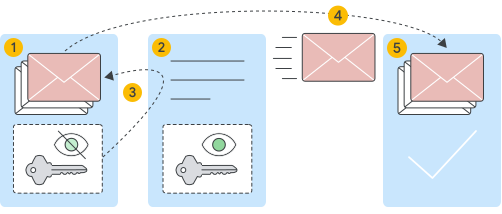
Um DKIM einzurichten, generieren Sie ein DKIM-Schlüsselpaar für Ihre Domain:
- Einen öffentlichen Schlüssel, der im DNS-TXT-Eintrag Ihrer Domain für DKIM gespeichert ist. Das ist der Schlüssel, den Sie Ihrer Domain hinzufügen.
- Einen privaten Schlüssel, der auf Ihren E‑Mail-Server hochgeladen wird. Mit diesem Schlüssel wird jeder ausgehenden Nachricht eine DKIM-Signatur hinzugefügt.
 |
|
 |
E‑Mail-Server des Absenders mit einem privaten Schlüssel. |
 |
DKIM-TXT-Eintrag des Absenders mit einem öffentlichen Schlüssel. |
 |
Der private Schlüssel des Absenders fügt dem Header der ausgehenden E‑Mail eine DKIM-Signatur hinzu. |
 |
Die E‑Mail wird an die Domain des Empfängers gesendet. |
 |
Der E‑Mail-Server des Empfängers ruft den öffentlichen Schlüssel aus dem DKIM-TXT-Eintrag ab und verwendet ihn, um die DKIM-Signatur zu lesen und die E‑Mail zu authentifizieren. |
Schritt 1: DKIM-Schlüsselpaar erstellen
- Wenn Sie Google Workspace verwenden, folgen Sie der Anleitung in diesem Abschnitt.
- Wenn Sie Google Workspace nicht verwenden , können Sie eines der vielen verfügbaren Internettools verwenden, um Folgendes zu tun:
- DKIM-Präfixselektor ermitteln. Sie können eine Test-E‑Mail an Ihren Posteingang senden, die Nachrichtenquelle aufrufen und den Wert s im Header „DKIM-Signature“ suchen.
- Geben Sie Ihren Domainnamen, die Schlüssellänge und den DKIM-Präfixselektor an, um ein DKIM-Schlüsselpaar zu generieren.
- Speichern Sie den privaten Schlüssel in der Konfiguration Ihres E‑Mail-Servers und fügen Sie den öffentlichen Schlüssel Ihrer Domain hinzu.
- Wenn Sie Hilfe benötigen, lesen Sie die Dokumentation Ihres E‑Mail-Anbieters oder wenden Sie sich an ihn.
DKIM-Schlüssel in der Admin-Konsole generieren
Wichtig:Nachdem Sie Gmail in Google Workspace für Ihre Organisation aktiviert haben, müssen Sie 24 bis 72 Stunden warten, bis Sie Ihren DKIM-Schlüssel in der Admin-Konsole generieren können. Wenn Sie versuchen, einen Schlüssel zu generieren, bevor diese Zeit abgelaufen ist, wird möglicherweise eine Fehlermeldung angezeigt, dass der DKIM-Eintrag nicht erstellt wurde.
-
Öffnen Sie in der Admin-Konsole das Dreistrich-Menü


 Apps
Google Workspace
Gmail.
Apps
Google Workspace
Gmail.Hierfür ist die Administratorberechtigung für die Gmail-Einstellungen erforderlich.
- Klicken Sie auf E‑Mail authentifizieren.
- Wählen Sie im Menü Ausgewählte Domain die Domain aus, für die Sie DKIM einrichten möchten.
- Klicken Sie auf den Button Neuen Eintrag erstellen.
- Wählen Sie im Feld Neuen Eintrag erstellen die gewünschten DKIM-Schlüsseleinstellungen aus:
- Optionen für die DKIM-Schlüssellänge:
- 2.048 : Wenn Sie bei Ihrem Domainanbieter 2.048-Bit-Schlüssel angeben können, wählen Sie diese Option aus. Längere Schlüssel sind sicherer als kürzere. Wenn Sie bisher einen 1.024-Bit-Schlüssel verwendet haben, können Sie zu einem 2.048-Bit-Schlüssel wechseln, sofern das bei Ihrem Domainanbieter möglich ist.
- 1.024 : Wenn bei Ihrem Domainhost keine 2.048-Bit-Schlüssel möglich sind, wählen Sie diese Option aus.
- Optionen für den Präfixselektor:
- Die standardmäßige Präfixauswahl ist google. Wenn Sie Google Workspace verwenden, ist dies die empfohlene Option.
- Wenn Sie für die Domain bereits einen DKIM-Schlüssel mit dem Präfix google, geben Sie in dieses Feld ein anderes Präfix ein. Wenn Sie nicht sicher sind, welche DKIM-Schlüssel Sie für andere Dienste eingerichtet haben, können Sie die DNS-Einträge bei Ihrem Domainhost prüfen.
- Optionen für die DKIM-Schlüssellänge:
Klicken Sie auf Erstellen. Auf der Seite „E‑Mail authentifizieren“ wird der Wert des TXT-Eintrags aktualisiert und die Meldung Einstellungen für die DKIM-Authentifizierung aktualisiert angezeigt.
Wichtig: Unter Umständen wird in der Admin-Konsole auf der Seite „E‑Mail authentifizieren“ noch bis zu 48 Stunden nach dem Speichern die Meldung angezeigt: Sie müssen die DNS-Einträge für diese Domain aktualisieren. Wenn Sie den DKIM-Schlüssel bei Ihrem Domainanbieter korrekt angegeben haben, können Sie diese Meldung ignorieren.
Kopieren Sie die DKIM-Werte, die im Fenster E‑Mail authentifizieren angezeigt werden. Geben Sie sie im nächsten Schritt bei Ihrem Domainanbieter an:
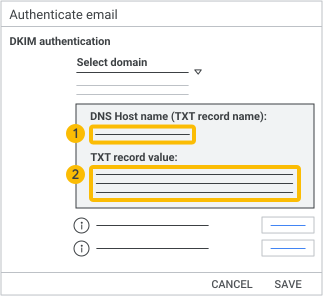

DNS-Hostname (Name des TXT-Eintrags) : Dieser Text ist der Name für den DKIM-TXT-Eintrag, der den DKIM-Präfixselektor gefolgt von „._domainkey“ enthält. Fügen Sie diesen Namen im Feld „Host“ dem TXT-Eintrag Ihres Domainanbieters hinzu. 
Wert des TXT-Eintrags: Dieser Wert hat folgendes Format: „v=DKIM1; k=rsa; p=key“ (ersetzen Sie key durch Ihren DKIM-Schlüssel). Fügen Sie diesen Schlüssel im Feld „TXT-Wert“ dem TXT-Eintrag Ihres Domainanbieters hinzu.
Wichtig:Klicken Sie noch nicht auf Authentifizierung starten. Das tun Sie später.
Schritt 2: DKIM-Schlüssel Ihrer Domain hinzufügen
Nachdem Sie Ihr DKIM-Schlüsselpaar erstellt haben, fügen Sie den öffentlichen DKIM-Schlüssel Ihrer Domain hinzu. Erstellen Sie dazu einen DKIM-TXT-Eintrag.
Wenden Sie sich bei Fragen zu den Anmeldedaten, Einstellungen oder TXT-Einträgen für Ihre Domain bitte an Ihren Domainanbieter. Google bietet keinen technischen Support für externe Domainanbieter.
- Melden Sie sich bei Ihrem Domainhost an. Das ist normalerweise der Anbieter, bei dem Sie Ihren Domainnamen erworben haben. Wenn Sie nicht sicher sind, wer Ihr Domainhost ist, lesen Sie den Artikel Domainregistrar identifizieren.
- Rufen Sie die Seite auf, auf der Sie die DNS-TXT-Einträge für Ihre Domain aktualisieren. Wenn Sie nicht wissen, wo Sie diese Seite finden, sehen Sie in der Dokumentation zu Ihrer Domain nach.
Fügen Sie den TXT-Eintrag mit diesen Informationen hinzu oder aktualisieren Sie ihn (siehe Dokumentation zu Ihrer Domain):
Feldname Einzugebender Wert Typ Der Eintragstyp ist TXT. Host (Name, Hostname, Alias) Der String, aus dem der Name des TXT-Eintrags besteht. Der erste Teil ist der DKIM-Präfixselektor, gefolgt von „._domainkey“. Beispiel: google._domainkey. Weitere Informationen finden Sie unter DKIM-Schlüssel in der Admin-Konsole generieren. Wert Der String, aus dem der Wert des TXT-Eintrags besteht. Er hat folgendes Format: "v=DKIM1; k=rsa; p=key" (ersetzen Sie key durch Ihren DKIM-Schlüssel). Weitere Informationen finden Sie unter DKIM-Schlüssel in der Admin-Konsole generieren. Hinweis:Einige Domainanbieter beschränken die Länge von TXT-Einträgen. Wenn das bei Ihnen der Fall ist, lesen Sie den Hilfeartikel Zeichenbeschränkungen für TXT-Einträge bei Domainanbietern prüfen.
Speichern Sie die Änderungen.
Wenn Sie Subdomains verwenden, erkundigen Sie sich bei Ihrem Domainanbieter, wie Sie einen TXT-Eintrag für Subdomains hinzufügen können.
Wenn Sie DKIM für mehrere Domains einrichten, führen Sie diese Schritte für jede Domain aus. Sie benötigen für jede Domain einen eindeutigen DKIM-Schlüssel aus der Admin-Konsole.
Nachdem Sie einen DKIM-Schlüssel hinzugefügt haben, kann es bis zu 48 Stunden dauern, bis die DKIM-Authentifizierung funktioniert.
Schritt 3: DKIM aktivieren und prüfen
- Wenn Sie Google Workspace verwenden, folgen Sie der Anleitung in diesem Abschnitt.
- Wenn Sie Google Workspace nicht verwenden, verwenden Sie eines der im Internet verfügbaren Tools.
-
Öffnen Sie in der Admin-Konsole das Dreistrich-Menü
Apps
Google Workspace
Gmail.Hierfür ist die Administratorberechtigung für die Gmail-Einstellungen erforderlich.
- Klicken Sie auf E‑Mail authentifizieren.
- Wählen Sie im Menü Ausgewählte Domain die Domain aus, für die Sie DKIM aktivieren möchten.
- Klicken Sie auf Authentifizierung starten. Wenn die DKIM-Einrichtung abgeschlossen ist und korrekt funktioniert, ändert sich oben auf der Seite der Status zu E‑Mail wird mit DKIM authentifiziert.
- Senden Sie eine E‑Mail-Nachricht an eine Person, die Gmail oder Google Workspace verwendet. Die korrekte Aktivierung von DKIM lässt sich nicht durch Senden einer Testnachricht an die eigene E‑Mail-Adresse prüfen.
Öffnen Sie die Nachricht im Posteingang des Empfängers und suchen Sie nach dem gesamten Nachrichtenheader.
Hinweis:Die Schritte zum Aufrufen des Nachrichtenheaders unterscheiden sich je nach E‑Mail-Anwendung. Um Nachrichtenheader in Gmail einzublenden, klicken Sie neben Antworten auf Mehr
 Original anzeigen.
Suchen Sie im Nachrichtenheader nach Authentication-Results (Authentifizierungsergebnisse). Die empfangenden Dienste verwenden unterschiedliche Formate für Nachrichtenheader. Die DKIM-Ergebnisse sollten jedoch etwa DKIM=pass (DKIM bestanden) oder DKIM=OK (DKIM in Ordnung) lauten.
Wenn der Nachrichtenheader keine Zeile mit „DKIM“ enthält, werden Nachrichten von Ihrer Domain nicht mit DKIM signiert:
- Prüfen Sie, ob Sie alle Schritte auf dieser Seite ausgeführt haben.
- Weitere Informationen finden Sie unter DKIM-Probleme beheben.
Weiteres Vorgehen
- Google empfiehlt außerdem, dass Sie SPF und DMARC für Ihre Organisation einrichten. Absender von Massen-E‑Mails müssen DKIM, SPF und DMARC einrichten. Weitere Informationen finden Sie in den Richtlinien für E‑Mail-Absender.
- Wenn Sie nicht feststellen können, ob DKIM funktioniert, oder wenn von Ihrer Domain gesendete Nachrichten als Spam markiert werden, lesen Sie den Hilfeartikel DKIM-Probleme beheben.
- Optional können Sie BIMI einrichten, um Nachrichten, die von Ihrer Domain gesendet werden, das Logo Ihrer Organisation hinzuzufügen.
Weitere Informationen
Google, Google Workspace und zugehörige Warenzeichen und Logos sind Marken von Google LLC. Alle anderen Unternehmens- und Produktnamen sind Marken der jeweiligen Unternehmen.