

Если Gmail не получает письма от форм обратной связи с вашего сайта, попробуйте применить решения, описанные в этой статье. Эта статья содержит информацию по устранению распространенных неполадок с формами обратной связи, в том числе следующих:
- Gmail не получает письма от форм обратной связи.
- Подлинные письма от формы обратной связи вашего сайта помечаются как спам или отклоняются, в частности при использовании следующих поставщиков контактных форм:
- Contact Form 7;
- GoDaddy;
- Zendesk;
- Squarespace;
- Shopify.
Советы
- Как правило, причиной проблемы является не сама форма, а способ отправки сообщения от формы системой доставки почты.
- Помочь в управлении письмами от формы обратной связи может решение Contact Forms Pro.
Как формы обратной связи отправляют письма в Gmail
На сайтах часто размещается форма обратной связи, которая автоматически отправляет письмо, когда пользователь заполняет ее и нажимает кнопку отправки информации. Если на вашем сайте есть форма обратной связи, письма, как правило, отправляются в аккаунт Google Workspace Gmail, настроенный вами для этой цели.
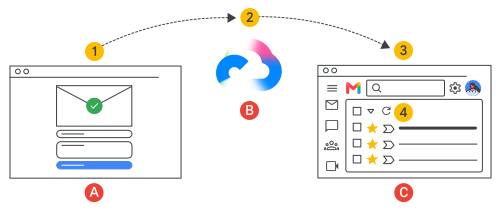
Форма обратной связи на сайте отправляет письма в почтовый ящик Gmail следующим образом:
- Пользователь заполняет форму обратной связи (А), а затем отправляет ее.
- Форма автоматически создает и отправляет электронное письмо, которое проходит через почтовые серверы Google (B).
- Прежде чем доставить сообщение, Gmail сканирует его, чтобы убедиться, что оно не является спамом и не содержит вредоносного ПО.
- Gmail доставляет письмо в аккаунт, который вы настроили на получение писем от формы обратной связи (C).
Письма от формы обратной связи помечаются как спам или отклоняются
Иногда Gmail помечает письма от формы обратной связи как спам или отклоняет их. Чаще всего это связано с тем, как поставщик формы обратной связи аутентифицирует электронную почту. Обычно для аутентификации писем от формы обратной связи используется SPF, ретранслятор SMTP или DKIM.
Выполните указанные ниже действия, чтобы определить способ аутентификации писем от формы обратной связи и устранить проблемы.
Шаг 1. Проверьте способ аутентификации поставщика формы
Свяжитесь с поставщиком формы и узнайте, использует ли он собственные серверы отправки почты и требуется ли вам настроить записи DNS SPF либо DKIM или предоставить учетные данные для внешнего подключения SMTP, чтобы от формы обратной связи поступали сообщения. SPF, DKIM или внешние подключения SMTP – самые распространенные способы аутентификации для обмена сообщениями с помощью формы.
Если ваш поставщик использует:
- SPF – подготовьте запись SPF;
- ретранслятор SMTP – подтвердите пароль SMTP у поставщика;
- DKIM – настройте DKIM.
В этих разделах приведен список популярных поставщиков форм обратной связи и ссылки на их справочную документацию.
Шаг 2а. Добавьте в запись SPF всех отправителей
SPF – это способ аутентификации электронной почты, в котором указываются домены и IP-адреса, которым разрешено отправлять письма от вашего имени. Когда серверы получают письма из вашего домена, они проверяют запись SPF, чтобы убедиться, что отправитель входит в список разрешенных вами.
В следующем видео объясняются принципы работы записей SPF:
Настройте SPF, добавив запись TXT DNS на сайте регистратора домена.
Как добавить сторонних отправителей в запись SPF
Если вы отправляете письма только из аккаунта Gmail сервиса Workspace, вы можете использовать запись SPF по умолчанию, в которой указан домен Google:
v=spf1 include:_spf.google.com ~all
Однако если другие сервисы отправляют почту от имени вашего домена, в запись SPF необходимо добавить этих отправителей. Если этого не сделать, письма от них могут быть помечены как спам. Форма обратной связи, которая автоматически отправляет письма, является отправителем от имени вашего домена, поэтому вам нужно добавить в запись SPF IP-адреса или домен поставщика формы.
Если в записи SPF не указаны все сторонние сервисы, отправляющие почту от имени вашего домена, добавьте их в нее. Подробнее о том, как настроить SPF…
Примеры записей SPF для популярных сторонних отправителей
Ниже приведены примеры того, какие изменения нужно внести в записи SPF Google Workspace, если вы используете некоторые популярные поставщики форм обратной связи.
Важно! Поставщики могут в любое время изменить требования к SPF. Обязательно сверьтесь с актуальной справочной информацией поставщика, чтобы знать, какие IP-адреса или домены нужно добавить в запись SPF.
Используйте механизм SPF include:, как показано в примерах ниже, чтобы добавить отправителей электронной почты в запись SPF по умолчанию.
| SPF | Поддерживаемые отправители |
|---|---|
| v=spf1 include:_spf.google.com ~all | Поддерживает только письма, отправленные из Google Workspace. |
| v=spf1 include:_spf.google.com include:mail.zendesk.com ~all | Поддерживает письма, отправленные из Google Workspace и Zendesk. |
| v=spf1 include:_spf.google.com include:secureserver.net ~all | Поддерживает письма, отправленные из Google Workspace и GoDaddy. |
| v=spf1 include:_spf.google.com include:shops.shopify.com ~all | Поддерживает письма, отправленные из Google Workspace и Shopify. |
Как убедиться, что запись SPF содержит всех отправителей
Чтобы проверить запись SPF и убедиться, что в ней есть все сторонние отправители для домена, используйте Набор инструментов администратора Google. Подробные инструкции приведены в разделе Проверьте, есть ли у вас действующая запись SPF.
Поставщики, использующие SPF для аутентификации
Ниже приведены ссылки на справочную информацию по SPF от некоторых популярных поставщиков форм обратной связи.
- GoDaddy
- Shopify: Shopify рекомендует использовать для форм обратной связи сервис Wufoo.
- Zendesk
- 123formbuilder
- FormAssembly
- WordPress рекомендует использовать для форм обратной связи один из следующих сервисов:
Примечание. Ссылки могут измениться. Если у вас возникли проблемы, перейдите непосредственно в справочный центр своего поставщика.
Если проблема не решена
Если проблему с записью SPF не удалось решить, обратитесь к поставщику сайта или формы обратной связи.
Шаг 2б. Подтвердите пароль SMTP у поставщика
Некоторые отправители электронной почты используют SMTP для аутентификации исходящих писем. Отправители подтверждают свою личность, входя на SMTP-сервер с помощью имени пользователя и пароля. Это необходимо для того, чтобы SMTP-сервер для отправки писем могли использовать только разрешенные отправители.
Чтобы настроить ретранслятор SMTP, нужны сведения о подключении от поставщика SMTP. Если вы собираетесь использовать SMTP из Gmail, перейдите к статье Как отправлять почту с принтера, сканера или из приложения, чтобы получить сведения о подключении.
Как проверить имя пользователя и пароль SMTP
Если ваш поставщик использует протокол SMTP для отправки и аутентификации писем от формы обратной связи, проверьте информацию для входа на SMTP-сервер. Проверьте имя пользователя и пароль у поставщика сайта или формы, а не в консоли администратора Google.
Поставщики, использующие SMTP для аутентификации
Ниже приведены ссылки на справочную информацию по SMTP для некоторых популярных поставщиков форм обратной связи:
- Shopify: Shopify рекомендует использовать Jotform для контактных форм, использующих ретранслятор SMTP.
- WPForms: использует ретранслятор SMTP.
- Formstack: использует аутентификацию SMTP/OAuth.
Примечание. Ссылки могут измениться. Если у вас возникли проблемы, перейдите непосредственно в справочный центр своего поставщика.
Если вы не получаете электронные письма из Contact Form 7…
Если у вас возникли проблемы с получением писем из Wordpress Contact Form 7, попробуйте использовать SMTP-плагин WP Mail. Плагин подключается непосредственно к вашему аккаунту Gmail или Workspace и отправляет сообщения от вашего имени. Дополнительную информацию и подробные инструкции можно найти в статье Почему Contact Form 7 не отправляет электронные письма.
Шаг 2в. Используйте DKIM для аутентификации
Некоторые поставщики, предлагающие собственные почтовые сервисы для отправки сообщений пользователям, могут попросить вас настроить DKIM для аутентификации сообщений, отправляемых от вашего имени. DKIM гарантирует, что получатели смогут проверить, разрешена ли отправка сообщений, поступающих из сторонней службы от вашего имени, и что эти сообщения не были изменены при передаче.
Чтобы настроить DKIM, нужен персональный открытый ключ и селектор DKIM от вашего поставщика форм. Добавьте ключ и селектор DKIM в свои записи DNS. Таким же образом можно настроить Workspace для отправки сообщений получателям с использованием Google Форм, Календаря или Диска.
- Если вашим поставщиком форм является Google, выполните инструкции из статьи Как настроить DKIM.
- Если у вас другой поставщик форм, изучите его документацию по получению ключа и селектора DKIM и настройке аутентификации.
Поставщики, использующие DKIM для аутентификации
Ниже приведены ссылки на справочную информацию по DKIM для некоторых популярных поставщиков форм обратной связи:
Примечание. Ссылки могут измениться. Если у вас возникли проблемы, перейдите непосредственно в справочный центр своего поставщика.
Шаг 3. Используйте поиск в журнале электронной почты, чтобы найти пропавшие письма
С помощью инструмента поиска в журнале электронной почты можно искать письма, которые вы ожидали получить, но которые не были доставлены. Если вы не можете найти сообщения из формы обратной связи в Gmail, используйте ELS для их поиска.
Подробные инструкции приведены в статье Как находить письма с помощью поиска в журнале электронной почты.
Если вы обнаружите пропавшее сообщение в ELS, изучите статус сообщения, чтобы получить дополнительную информацию о том, почему оно не было доставлено должным образом. Подробные описания статусов можно найти в статье Статусы доставки в поиске по журналу электронной почты.
Сообщение об ошибке DMARC в результатах поиска в журнале электронной почты
Если в результатах поиска в журнале электронной почты будет приведенная ниже ошибка, возможно, в записи SPF нет всех отправителей писем от имени вашего домена.
550-5.7.26 Unauthenticated email from domain-name is not accepted due to domain-name's DMARC policy (Почта без аутентификации от domain-name не принимается из-за правил DMARC этого домена)
Перейдите к разделу Как добавить сторонних отправителей в запись SPF на этой странице.
Сообщения об ошибке протокола SMTP в поиске в журнале электронной почты
Иногда результаты поиска в журнале электронной почты включают сообщения об ошибке протокола SMTP. Описания этих сообщений, с помощью которых можно определить проблему, приведены в статье Сообщения об ошибках и коды ошибок SMTP в Gmail.
Статьи по теме
Как узнать, кто является регистратором вашего домена
Google, Google Workspace и связанные наименования и логотипы являются товарными знаками компании Google LLC. Все другие названия компаний и продуктов являются товарными знаками соответствующих компаний.