

如果 Gmail 未收到您网站上的联系表单邮件,请尝试本文中的解决方案。本文提供了有关联系人表单常见问题的排查信息,包括:
- Gmail 未如预期接收来自联系表单的邮件。
- 来自您的网站联系表单的正常邮件被发送到“垃圾邮件”文件夹或遭到拒绝,其中包括以下联系表单提供商发送的邮件:
- Contact Form 7
- GoDaddy
- Zendesk
- Squarespace
- Shopify
提示:
- 通常,问题的原因并不在于表单本身,而在于发送邮件递送系统通过表单发送邮件的方式。
- Contact Forms Pro 是一种可以帮助您管理联系表单邮件的解决方案。
联系表单如何向 Gmail 发送邮件
网站通常会包含一个联系我们 表单,当有人在该表单中提交信息时,该表单会自动发送电子邮件。如果您的网站中有联系表单,则邮件通常会发送到您为其设置的 Google Workspace Gmail 帐号。
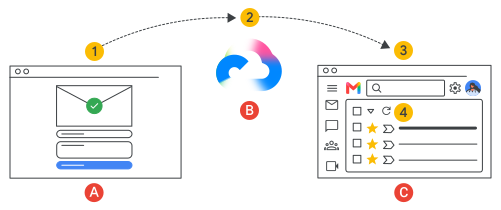
网站联系表单向 Gmail 邮箱发送邮件的方式如下:
- 某位用户在联系表单 (A) 中输入信息,然后提交该表单。
- 联系表单会自动创建并发送电子邮件,且该邮件会通过 Google 电子邮件服务器 (B) 递送。
- 在递送邮件之前,Gmail 会对其进行扫描,以确认该邮件不是垃圾邮件,且不含有害软件。
- Gmail 会将邮件递送到您设置的用于接收联系表单邮件的帐号 (C)。
联系表单邮件被发送到“垃圾邮件”文件夹或遭到拒绝
Gmail 有时会将联系表单邮件标记为垃圾邮件,或者拒绝这类邮件。 造成此问题的根本原因通常是联系表单提供商验证电子邮件的方式。联系表单邮件的身份验证方式通常是 SPF、SMTP 中继或 DKIM。
请按照以下步骤来确定您的表单邮件采用的是哪种身份验证方式,并进行问题排查:
第 1 步:验证表单提供商的身份验证方法
请与您的表单提供商联系,了解其是否使用自己的邮件发送服务器并要求您设置 SPF 或 DKIM DNS 记录,或者您是否必须提供外部 SMTP 凭据才能发送联系表单邮件。SPF、DKIM 或外部 SMTP 连接是用于表单通信的最常见身份验证方法。
根据您的提供方采用的身份验证方式,执行相应步骤:
- SPF,请参阅准备 SPF 记录。
- SMTP 中继,请参阅在提供商网站上验证 SMTP 密码。
- DKIM,请参阅设置 DKIM。
在下列步骤中,我们列出了一些最常见的联系表单提供商,并提供了指向其帮助文档的链接。
第 2a 步:更新 SPF 记录以包含所有电子邮件发件人
SPF 是一种电子邮件身份验证方法,可指定哪些网域和 IP 地址可以为您发送电子邮件。当服务器收到看似来自您网域的邮件时,会检查您的 SPF 记录以验证发件人是否已获得您的授权。
以下视频介绍了 SPF 记录的工作原理:
通过在您的域名提供商处添加 DNS TXT 记录来设置 SPF。
将第三方发件人添加到 SPF 记录
如果您仅使用 Workspace Gmail 帐号发送电子邮件,则可以使用 Google 的默认 SPF 记录:
v=spf1 include:_spf.google.com ~all
不过,当其他服务为您的网域发送电子邮件时,您必须更新 SPF 记录以在其中包含这些发件人。否则,来自这些发件人的邮件更有可能被标记为垃圾邮件。自动发送邮件的联系表单就是为您的网域发送电子邮件的发件人。您必须更新 SPF 记录,使其包含联系表单提供商的 IP 地址或域名。
如果 SPF 记录未包含为您的网域发送电子邮件的所有第三方发件人,则请更新记录以包含这些发件人。如需了解详细步骤,请参阅设置 SPF。
常见第三方发件人的 SPF 记录示例
下列示例介绍了如何针对一些常见提供商更新 Google Workspace SPF 记录。
重要提示: 提供商可能会随时更改 SPF 要求。请务必参考提供商现行的支持信息,以获取最新 IP 地址或域名,并将其添加到 SPF 记录中。
如下例所示,请使用 SPF 的 include: 机制将电子邮件发件人添加到您的默认 SPF 记录。
| SPF 记录 | 支持的发件人 |
|---|---|
| v=spf1 include:_spf.google.com ~all | 仅支持通过 Google Workspace 发送的邮件。 |
| v=spf1 include:_spf.google.com include:mail.zendesk.com ~all | 支持通过 Google Workspace 和 Zendesk 发送的邮件。 |
| v=spf1 include:_spf.google.com include:secureserver.net ~all | 支持通过 Google Workspace 和 GoDaddy 发送的邮件。 |
| v=spf1 include:_spf.google.com include:shops.shopify.com ~all | 支持通过 Google Workspace 和 Shopify 发送的邮件。 |
确认 SPF 记录是否包含所有发件人
使用 Google 管理员工具箱 检查 SPF 记录,确认为您的网域发送邮件的所有第三方发件人是否都包含其中。如需了解详细步骤,请参阅检查您是否已有 SPF 记录。
使用 SPF 进行身份验证的提供商
我们在下方提供了一些常见联系表单提供商的 SPF 帮助信息的链接。
- GoDaddy
- Shopify: Shopify 建议使用 Wufoo 在网站上创建联系表单。
- Zendesk
- 123formbuilder
- FormAssembly
- WordPress 建议使用以下任一服务在网站上创建联系表单:
注意: 链接可能会更改。如果您遇到问题,请直接前往提供商的帮助中心。
如果您仍然遇到问题
如果 SPF 记录问题仍然存在,请与您的网站或表单提供商联系。
第 2b 步:在提供商网站上验证 SMTP 密码
部分电子邮件发件人使用 SMTP 对外发邮件进行身份验证。发件人通过使用用户名和密码登录 SMTP 服务器来验证自己的身份。 这样有助于确保只有符合要求的发件人才能使用 SMTP 服务器发送邮件。
如需设置 SMTP 中继,您需要从 SMTP 提供商处获取连接信息。 如果您打算通过 Gmail 使用 SMTP,请参阅通过打印机、扫描仪、 或应用发送电子邮件,了解 连接详情。
检查 SMTP 用户名和密码
如果您的提供商使用 SMTP 发送联系表单邮件并对其进行身份验证,请确保您的 SMTP 服务器登录信息正确无误。请在您的网站或表单提供商处检查用户名和密码,而不是在 Google 管理控制台中检查。
使用 SMTP 进行身份验证的提供商
我们提供了一些常见联系表单提供商的 SMTP 帮助信息的链接:
- Shopify: Shopify 建议使用 Jotform 创建采用 SMTP 中继的联系表单。
- WPForms: 使用 SMTP 中继方法
- Formstack: 使用 SMTP/OAuth 身份验证
注意: 链接可能会更改。如果您遇到问题,请直接前往提供商的帮助中心。
如果您收不到 Contact Form 7 的电子邮件…
如果您从 Wordpress Contact Form 7 接收邮件时遇到问题,可以尝试使用 WP Mail SMTP 插件。该插件会直接连接到您的 Gmail 或 Workspace 帐号,并代表您发送邮件。如需了解详情和 详细说明,请参阅Contact Form 7 为何不发送 电子邮件。
第 2c 步:使用 DKIM 进行身份验证
某些提供自己的邮件服务以便向用户发送表单通信的提供商可能会要求您设置 DKIM,以便对代表您发送的邮件进行身份验证。DKIM 可确保收件人能够验证通过第三方服务发送的邮件是否可以代表您发送,以及这些邮件在传输过程中是否没有被更改。
如需设置 DKIM,您需要从表单提供商处获取个人 DKIM 公钥和选择器。将 DKIM 密钥和选择器添加到您的 DNS 记录中。当您设置 Workspace 以使用 Google 表单、日历或云端硬盘向收件人发送邮件时,也会执行类似的过程。
- 如果 Google 是您的表单提供商,请按照设置 DKIM中的说明操作。
- 对于其他表单提供商,请参阅其文档,了解如何检索 DKIM 密钥和选择器以及如何设置身份验证。
使用 DKIM 进行身份验证的提供商
我们提供了一些常见联系表单提供商的 DKIM 帮助信息的链接:
注意: 链接可能会更改。如果您遇到问题,请直接前往提供商的帮助中心。
第 3 步:使用电子邮件日志搜索功能查找丢失的邮件
电子邮件日志搜索 (ELS) 功能可帮助您查找未如您预期递送的邮件。如果您在 Gmail 中找不到来自联系表单的邮件,请使用 ELS 搜索这些邮件。
如需了解有关使用 ELS 查找丢失邮件的详细步骤,请访问使用电子邮件日志搜索功能查找邮件。
如果您通过 ELS 找到丢失邮件,请查看邮件状态,详细了解邮件未能如预期递送的原因。如需详细的 邮件状态说明,请参阅电子邮件日志搜索递送状态 定义。
ELS 中的 DMARC 错误消息
如果 ELS 结果包含以下错误,则可能说明您的 SPF 记录未包含为您的网域发送电子邮件的所有发件人。
550-5.7.26 根据 域名 的 DMARC 政策,未接受来自 域名 的未通过身份验证的电子邮件
前往本 页面上的将第三方发件人添加到 SPF 记录。
ELS 中的 SMTP 错误消息
ELS 结果有时会包含 SMTP 错误消息。如需查看可能有助于您确定问题的错误消息 说明,请参阅 Gmail SMTP 错误 和代码。
相关主题
Google、Google Workspace 以及相关标志和徽标是 Google LLC 的商标。其他所有公司名和产品名是其各自相关公司的商标。