

ممکن است کاربران شما بخواهند از سایر کلاینتهای ایمیل، مانند Microsoft Outlook یا Apple Mail، ایمیل ارسال و دریافت کنند. این مقاله مراحلی را برای مدیران و کاربران ارائه میدهد تا Gmail را با یک کلاینت ایمیل دیگر تنظیم کنند.
کلاینتهای ایمیل پیشنهادی
توصیه میکنیم از Gmail فقط با کلاینتهای ایمیل شخص ثالثی که از OAuth پشتیبانی میکنند استفاده کنید. OAuth به برنامهها و وبسایتها اجازه میدهد دادههای حساب Google شما را بدون نیاز به نام کاربری یا رمز عبور شما به اشتراک بگذارند. کلاینتهای ایمیلی که از OAuth استفاده میکنند، حساب Gmail شما را ایمنتر نگه میدارند.
آخرین نسخههای Outlook، Apple Mail و Samsung Mail از OAuth پشتیبانی میکنند. اگر مطمئن نیستید که آیا سرویس ایمیل شما از OAuth پشتیبانی میکند یا خیر، با پشتیبانی فنی تماس بگیرید یا مستندات راهنمای سرویس گیرنده را بررسی کنید. درباره OAuth بیشتر بدانید .
توصیه میکنیم از آخرین نسخههای زیر استفاده کنید:
مهم: ممکن است طرح پشتیبانی شما شامل پشتیبانی از محصولات شخص ثالث نباشد. در این صورت، با پشتیبانی برنامه ایمیل شخص ثالث تماس بگیرید.
قبل از شروع: IMAP را در کنسول مدیریت فعال کنید
برای اینکه به کاربرانتان اجازه دهید Gmail را با کلاینتهای ایمیل شخص ثالث همگامسازی کنند، با دنبال کردن مراحل موجود در «روشن و خاموش کردن POP و IMAP برای کاربران»، IMAP را در کنسول مدیریت فعال کنید.
تنظیم جیمیل با مایکروسافت اوتلوک
این نسخههای Outlook از OAuth پشتیبانی میکنند:
- اوتلوک از مایکروسافت ۳۶۵ (نسخه دسکتاپ)
- چشمانداز ۲۰۱۹
- چشمانداز ۲۰۱۶
بررسی کنید که چه نسخهای از Outlook دارید .
یادداشتها:
- نسخه دارای مجوز حجمی Outlook 2016 با Windows Installer (MSI) از OAuth پشتیبانی نمیکند.
- وقتی حساب جیمیل خود را به اوتلوک متصل میکنید، ممکن است یک پیام هشدار در صندوق ورودی خود دریافت کنید که به شما میگوید یک ورود جدید شناسایی شده است. این یک رفتار قابل انتظار است.
تنظیم جیمیل با اوتلوک روی کامپیوتر
اگر از Outlook روی رایانه شخصی استفاده میکنید، مراحل افزودن حساب Gmail به Outlook برای ویندوز را در سایت پشتیبانی Microsoft Office دنبال کنید.
تنظیم جیمیل با اوتلوک در مک
اگر از Outlook در مک استفاده میکنید، مراحل افزودن حساب Gmail به Outlook برای مک را در سایت پشتیبانی مایکروسافت آفیس دنبال کنید.
تنظیم جیمیل با اپل میل
تنظیم جیمیل با برنامه موبایل Mail
اگر از ایمیل روی دستگاه تلفن همراه استفاده میکنید، مراحل افزودن حساب ایمیل به آیفون، آیپد یا آیپاد تاچ خود را در سایت پشتیبانی اپل دنبال کنید.
مهم: وقتی از شما خواسته میشود ارائهدهنده ایمیل خود را انتخاب کنید، گزینه Google را انتخاب کنید.
تنظیم Gmail با Mail در مک
برای تنظیم جیمیل در مک با Apple Mail 9.3 یا بالاتر، این مراحل را دنبال کنید.
مهم: اگر از نسخه Apple Mail قدیمیتر از ۹.۳ استفاده میکنید، مراحل موجود در «راهاندازی Gmail با سایر کلاینتهای ایمیل» را دنبال کنید.
- برنامه ایمیل اپل را روی رایانه خود باز کنید.
- روی ایمیل کلیک کنید
 افزودن حساب کاربری .
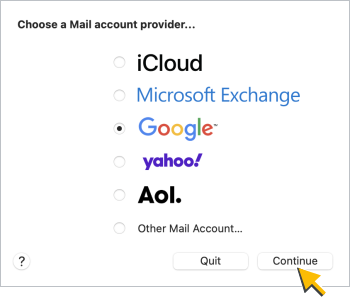
 - گزینه گوگل را انتخاب کنید، سپس روی ادامه کلیک کنید:
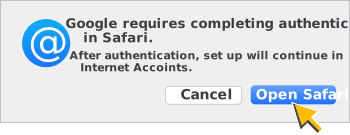
- در صورت درخواست، روی «باز کردن سافاری» کلیک کنید تا گوگل احراز هویت را تکمیل کند:
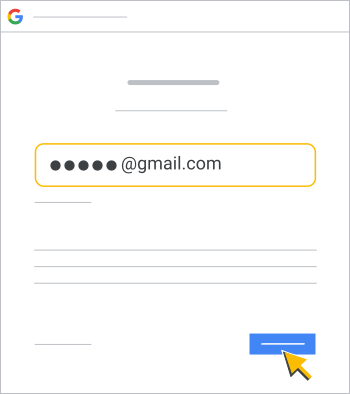
- آدرس ایمیل Gmail مربوط به Google Workspace خود را در پنجره Google Sign in وارد کنید و روی Next کلیک کنید:
- رمز عبور خود را در پنجره خوشامدگویی گوگل وارد کنید و روی بعدی کلیک کنید. در صورت درخواست، برای اعطای مجوز به حساب کاربری خود، گزینه «مجاز » را انتخاب کنید.
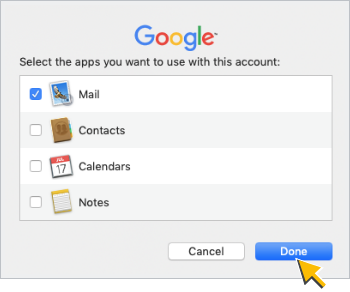
- کادر ایمیل را در قسمت «برنامههایی را که میخواهید با این حساب استفاده کنید انتخاب کنید» علامت بزنید، سپس روی «انجام شد» کلیک کنید:
تنظیم جیمیل با نسخههای قدیمیتر اوتلوک و سایر کلاینتها
مهم: توصیه میکنیم فقط از Gmail با کلاینتهای ایمیلی که از OAuth پشتیبانی میکنند استفاده کنید. حساب گوگل شما وقتی به کلاینتهای ایمیلی که از OAuth پشتیبانی نمیکنند متصل باشد، امنیت کمتری دارد.
اگر مجبورید از Gmail با نسخههای قدیمیتر Outlook یا سایر کلاینتهای ایمیل که از OAuth پشتیبانی نمیکنند استفاده کنید، مراحل این بخش را دنبال کنید.
اینها نمونههایی از کلاینتهای ایمیل هستند که از OAuth پشتیبانی نمیکنند:
- نسخههای اوتلوک قدیمیتر از اوتلوک ۲۰۱۶
- نسخههای iOS Mail اپل قبل از نسخه ۸.۳
- نسخههای اپل میل قبل از میل ۹.۳
مرحله ۱: برنامههای کمخطرتر را روشن کنید
برای استفاده از نسخههای قبلی Outlook و سایر کلاینتهای ایمیل که از OAuth پشتیبانی نمیکنند، برنامههای کمخطرتر را فعال کنید:
- برنامههای کمخطرتر را در کنسول مدیریت فعال کنید .
- به کاربران خود بگویید که برنامههای کمخطرتر را در حساب کاربری خود فعال کنند .
مهم: گوگل دسترسی برنامههای با امنیت کمتر به حسابهای Google Workspace را غیرفعال میکند . وقتی این اتفاق بیفتد، کاربران جدید نمیتوانند از Gmail با کلاینتهای ایمیلی که از OAuth پشتیبانی نمیکنند، استفاده کنند.
مرحله ۲: ایجاد و استفاده از رمزهای عبور برنامه
این مرحله فقط برای کاربرانی است که برای ورود به یک سرویس ایمیل که کدهای تأیید را نمیپذیرد، به تأیید هویت دو مرحلهای نیاز دارند. این کاربران برای دسترسی به سرویس ایمیل به رمزهای عبور مخصوص برنامه نیاز دارند.
به این کاربران بگویید که رمزهای عبور برنامه را ایجاد و استفاده کنند .
مرحله ۳: فعال کردن IMAP در جیمیل
به کاربران خود بگویید که IMAP را در حساب Gmail خود فعال کنند:
- در Gmail، در بالا سمت چپ، روی تنظیمات کلیک کنید
 مشاهده همه تنظیمات .
 - در بالا، روی برگه بازارسال و POP/IMAP کلیک کنید.
- در بخش دسترسی IMAP ، گزینه فعال کردن IMAP را انتخاب کنید.
- در پایین، روی ذخیره تغییرات کلیک کنید.
مرحله ۴: تنظیم جیمیل با نسخه قدیمیتر اوتلوک
مهم:
- آدرسهای ایمیل و دامنههای نشان داده شده در این مراحل، نمونه هستند. آنها را با آدرس ایمیل و دامنههای خود جایگزین کنید.
- این مراحل و تصاویر مربوط به نسخههای قدیمیتر Outlook هستند، اما میتوانید از مقادیر نشان داده شده در این مراحل با سایر کلاینتهای ایمیل نیز استفاده کنید.
- درباره تنظیمات همگامسازی Gmail با یک سرویسدهنده ایمیل دیگر بیشتر بخوانید.
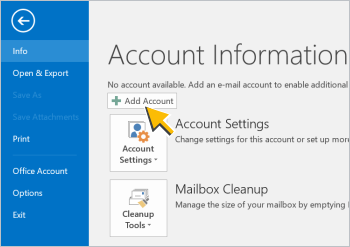
- روی افزودن حساب کلیک کنید:
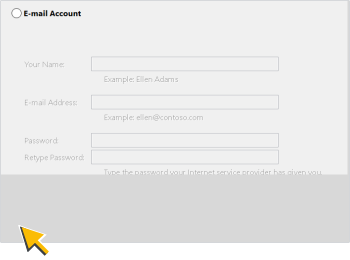
- گزینه تنظیم دستی یا انواع سرور اضافی را انتخاب کنید، سپس روی بعدی کلیک کنید:
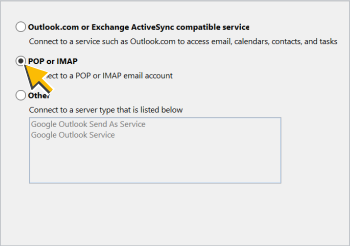
- گزینه POP یا IMAP را انتخاب کنید، سپس روی Next کلیک کنید:
- در پنجره افزودن حساب ، این مقادیر را وارد کنید:
- نام شما: نامی که با حساب Gmail خود در Google Workspace استفاده میکنید
- آدرس ایمیل: آدرس جیمیل شما در گوگل ورک اسپیس
- نوع حساب: IMAP
- سرور ایمیل ورودی: imap.gmail.com
- سرور ایمیل خروجی (SMTP): smtp.gmail.com
- نام کاربری: آدرس جیمیل شما در گوگل ورک اسپیس
- رمز عبور: رمز عبور جیمیل شما در گوگل ورک اسپیس
سپس روی تنظیمات بیشتر کلیک کنید…
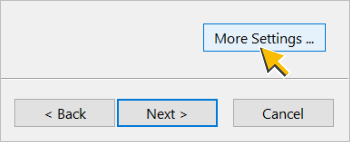
- در تنظیمات ایمیل اینترنتی ، این مقادیر را در برگه عمومی وارد کنید:
- حساب ایمیل: آدرس جیمیل شما در گوگل ورک اسپیس
- (اختیاری) سازمان: نام شرکت یا مدرسه شما
- (اختیاری) ایمیل پاسخ: آدرس ایمیل پاسخ، در صورتی که با آدرس ایمیل شما متفاوت باشد
سپس روی برگه سرور خروجی کلیک کنید.
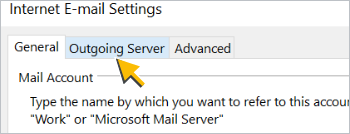
- در برگه سرور خروجی :
- کادر « سرور خروجی من (SMTP) نیاز به احراز هویت دارد» را علامت بزنید.
- گزینه «از همان تنظیمات به عنوان سرور ورودی من استفاده کن» را انتخاب کنید.
سپس روی تب پیشرفته کلیک کنید.
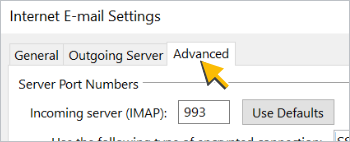
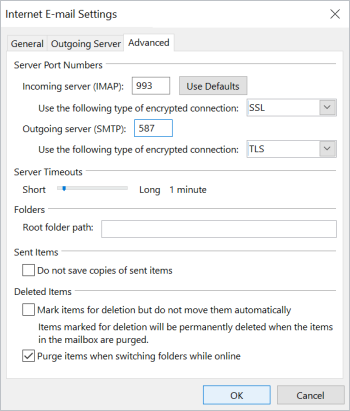
- این مقادیر را در تب Advanced وارد کنید:
- سرور ورودی (IMAP): 993
- از نوع اتصال رمزگذاری شده زیر استفاده کنید: SSL
- سرور خروجی (SMTP): 587
- از نوع اتصال رمزگذاری شده زیر استفاده کنید: TLS
توجه: اگر نوع اتصال رمزگذاری شده سرور خروجی (SMTP) را به SSL تغییر دهید، در فیلد سرور خروجی (SMTP) عدد ۴۶۵ را وارد کنید (به جای ۵۸۷ ).
سپس روی تأیید کلیک کنید.
- سرور ورودی (IMAP): 993
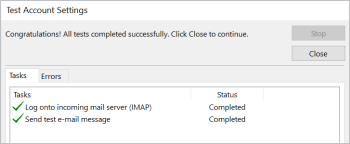
Outlook تنظیمات شما را آزمایش میکند و سپس وقتی حساب شما به درستی تنظیم شد، پیامی نشان میدهد:

مباحث مرتبط
- فعال و غیرفعال کردن POP و IMAP برای کاربران
- درباره همگامسازی فضای کاری گوگل برای مایکروسافت اوتلوک
- دسترسی به Google Workspace در دستگاههای تلفن همراه
گوگل، گوگل ورکاسپیس و علامتها و لوگوهای مرتبط، علائم تجاری شرکت گوگل هستند. سایر نامهای شرکتها و محصولات، علائم تجاری شرکتهایی هستند که با آنها مرتبط هستند.