

برای مدیریت برنامههای تلفن همراه برای سازمان خود، به اینجا بروید .
اگر کاربران شما از طریق حسابهای گوگل خود وارد برنامهها میشوند، میتوانید نحوه دسترسی این برنامهها به دادههای سازمان خود را کنترل کنید. با استفاده از تنظیمات OAuth 2.0 در کنسول مدیریت گوگل، میتوانید ۳ نوع برنامه را مدیریت کنید:
- متعلق به گوگل - برنامههای توسعهیافته توسط گوگل
- داخلی - برنامههایی که سازمان شما توسعه میدهد
- شخص ثالث - برنامههایی که توسط گوگل یا سازمان شما ایجاد یا متعلق به آنها نیستند
برخی از برنامهها از محدودههای OAuth 2.0 استفاده میکنند - مکانیزمی برای محدود کردن دسترسی به حساب کاربری. همچنین میتوانید پیامی را که کاربران هنگام تلاش برای نصب یک برنامه غیرمجاز میبینند، سفارشی کنید.
توجه : برای Google Workspace for Education، محدودیتهای اضافی ممکن است مانع از دسترسی کاربران در مؤسسات آموزشی ابتدایی و متوسطه به برنامههای خاص شود.
در این صفحه
- قبل از شروع: برنامههای کاربردی سازمان خود را بررسی کنید
- محدود کردن یا لغو محدودیت سرویسهای گوگل
- دسترسی به محدودههای پرخطر OAuth را محدود کنید
- مدیریت دسترسی برنامهها به سرویسهای گوگل و افزودن برنامهها
- تنظیمات مربوط به برنامههای پیکربندی نشده را انتخاب کنید
- محدودیتهای شناختهشده
قبل از شروع: برنامههای کاربردی سازمان خود را بررسی کنید
در کنترل دسترسی برنامه، میتوانید برنامههای زیر را بررسی کنید:
- برنامههای پیکربندیشده - برنامههایی که با تنظیمات دسترسی (قابل اعتماد، محدود، دادههای خاص گوگل یا مسدود شده) پیکربندی شدهاند.
- برنامههای دسترسییافته - برنامههایی که به دادههای گوگل دسترسی داشتهاند.
- برنامههای در انتظار بررسی - برنامههایی که کاربران درخواست دسترسی به آنها را دادهاند.
جزئیات مربوط به برنامهها معمولاً ۲۴ تا ۴۸ ساعت پس از تأیید ظاهر میشوند.
در کنسول مدیریت گوگل، به منو بروید


 امنیت کنترل دسترسی و دادهها کنترلهای API .
نیاز به داشتن امتیاز مدیر تنظیمات سرویس دارد.
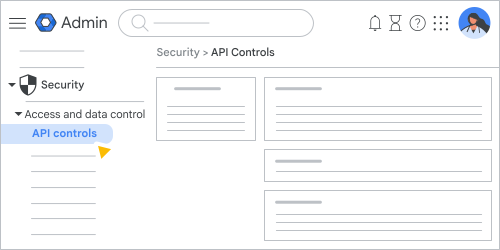
برای مشاهده برنامههای پیکربندیشده خود، روی مدیریت دسترسی به برنامه کلیک کنید. برای فیلتر کردن لیست برنامهها، روی افزودن فیلتر کلیک کنید و یک گزینه را انتخاب کنید.
لیست برنامهها، نام، نوع و شناسه برنامه و همچنین اطلاعات زیر را برای هر برنامه نشان میدهد:
- وضعیت تأیید شده — برنامههای تأیید شده توسط گوگل بررسی شدهاند تا از انطباق آنها با سیاستهای خاص اطمینان حاصل شود. بسیاری از برنامههای شناخته شده ممکن است به این روش تأیید نشوند. برای جزئیات بیشتر، به بخش «برنامه شخص ثالث تأیید شده چیست؟» مراجعه کنید.
دسترسی — نشان میدهد کدام واحدهای سازمانی سیاست دسترسی پیکربندیشدهای برای برنامه دارند. به یک برنامه اشاره کنید و برای مشاهده سطوح دسترسی (قابل اعتماد، محدود، دادههای خاص گوگل یا مسدود شده) روی مشاهده جزئیات کلیک کنید.
اگر یک سیاست دسترسی را به یک واحد سازمانی اعمال کنید و سپس سیاست متفاوتی را به کل سازمان خود اعمال کنید، سیاست اول برای واحد سازمانی همچنان معتبر خواهد بود.
مالکیت — نشان میدهد که آیا برنامه متعلق به شخص ثالث، داخلی یا گوگل است.
نشان تأیید شده توسط گوگل - برای برنامههای داخلی و شخص ثالثی که فرآیند تأیید برنامه OAuth را طی کردهاند، نشان داده میشود.
برای مشاهدهی برنامههای دسترسییافته، در بخش برنامههای دسترسییافته ، روی «مشاهدهی لیست» کلیک کنید.
برای برنامههای دسترسییافته ، میتوانید موارد زیر را نیز بررسی کنید:
- کاربران — تعداد کاربرانی که به برنامه دسترسی دارند.
- سرویسهای درخواستی — APIهای سرویس گوگل (محدودههای OAuth2) که هر برنامه از آنها استفاده میکند (برای مثال، Gmail، Google Calendar یا Google Drive). سرویسهای درخواستی غیر گوگلی به عنوان Other فهرست میشوند.
از فهرست برنامههای پیکربندیشده یا برنامههای دسترسییافته ، روی یک برنامه کلیک کنید تا به موارد زیر دسترسی پیدا کنید:
- مدیریت دسترسی برنامه شما به سرویسهای گوگل — نشان میدهد که آیا برنامه به عنوان Trusted (قابل اعتماد)، Limited (محدود)، Specific Google data (دادههای خاص گوگل) یا Blocked (مسدود شده) علامتگذاری شده است یا خیر. اگر پیکربندی دسترسی را تغییر میدهید، روی Save (ذخیره) کلیک کنید.
- مشاهده اطلاعات مربوط به برنامه — شناسه کامل کلاینت OAuth2 برنامه، تعداد کاربران، سیاست حفظ حریم خصوصی و اطلاعات پشتیبانی را نشان میدهد.
مشاهده APIهای سرویس گوگل (محدودههای OAuth) که برنامه درخواست میکند — فهرستی از محدودههای OAuth که هر برنامه درخواست میکند را ارائه میدهد. برای مشاهده هر یک از محدودههای OAuth، ردیف جدول را گسترش دهید یا روی «گسترش همه» کلیک کنید.
توجه : محدودههای OAuth برای برنامههای متعلق به گوگل نمایش داده نمیشوند.
(اختیاری) برای دانلود اطلاعات برنامه در یک فایل CSV، در بالای لیست برنامههای پیکربندیشده یا برنامههای دسترسییافته ، روی فهرست دانلود کلیک کنید.
- تمام دادههای جدول دانلود میشوند (از جمله دادههایی که نمایش ندادهاید).
- برای برنامههای پیکربندیشده، فایل CSV شامل این ستونهای اضافی است: وضعیت تأیید، تعداد کاربران، واحد سازمانی، سرویسهای درخواستی و محدودههای API مرتبط با هر سرویس. اگر به یک برنامه پیکربندیشده دسترسی پیدا نشده باشد، تعداد کاربران آن صفر (0) است و 2 ستون دیگر خالی هستند.
- برای برنامههای دسترسییافته، فایل CSV این ستونهای اضافی را دارد: وضعیت تأیید، واحد سازمانی و محدودههای API مرتبط با هر سرویس.
تأیید برنامه، برنامه گوگل است تا اطمینان حاصل شود که برنامههای شخص ثالث که به دادههای حساس مشتری دسترسی دارند، از بررسیهای امنیتی و حریم خصوصی عبور میکنند. ممکن است کاربران از فعال کردن برنامههای تأیید نشدهای که به آنها اعتماد ندارید، منع شوند (جزئیات مربوط به اعتماد به برنامهها را بعداً در این صفحه ببینید). برای اطلاعات بیشتر، به «مجاز کردن برنامههای شخص ثالث تأیید نشده» مراجعه کنید.
محدود کردن یا لغو محدودیت سرویسهای گوگل
شما میتوانید دسترسی برنامههای داخلی و شخص ثالث را به اکثر سرویسهای Google Workspace، از جمله سرویسهای Google Cloud مانند Machine Learning، محدود یا نامحدود کنید. در اینجا معنی هر گزینه آمده است:
- محدود - فقط برنامههای داخلی و شخص ثالث که با تنظیمات دسترسی به دادههای گوگل Trusted یا Specific پیکربندی شدهاند، میتوانند به دادهها دسترسی داشته باشند.
- بدون محدودیت - فقط برنامههای داخلی و شخص ثالث که با تنظیمات دسترسی به دادههای گوگل Trusted، Limited یا Specific پیکربندی شدهاند، میتوانند به محدودههای پیکربندی شده توسط مدیر دسترسی داشته باشند، صرف نظر از اینکه محدوده دسترسی به دادهها محدود یا نامحدود باشد.
برای مثال، اگر دسترسی به تقویم را روی محدود (Restricted) تنظیم کنید، فقط برنامههای داخلی و شخص ثالثی که با تنظیمات دسترسی به دادههای گوگلِ قابل اعتماد (Trusted) یا خاص (Specific) پیکربندی شدهاند میتوانند به دادههای تقویم دسترسی داشته باشند. برنامههای داخلی و شخص ثالثی که تنظیمات دسترسی محدود (Limited) دارند، نمیتوانند به دادههای تقویم دسترسی داشته باشند.
توجه : برای Gmail، Google Drive و Google Chat، میتوانید دسترسی را به طور خاص به حوزههای پرخطر (مثلاً ارسال ایمیل یا حذف فایلها در Drive) محدود کنید.
در کنسول مدیریت گوگل، به منو بروید
امنیت کنترل دسترسی و دادهها کنترلهای API .نیاز به داشتن امتیاز مدیر تنظیمات سرویس دارد.
- روی مدیریت سرویسهای گوگل کلیک کنید.
- از فهرست سرویسها، کادرهای کنار سرویسهایی را که میخواهید مدیریت کنید، علامت بزنید. برای علامت زدن همه کادرها، کادر سرویس را علامت بزنید.
- (اختیاری) برای فیلتر کردن این لیست، روی افزودن فیلتر کلیک کنید و از معیارهای زیر انتخاب کنید:
- سرویسهای گوگل — از لیست سرویسها انتخاب کنید، سپس روی اعمال کلیک کنید.
- دسترسی به سرویسهای گوگل — گزینه «بدون محدودیت» یا «محدود» را انتخاب کنید، سپس روی «اعمال» کلیک کنید.
- برنامههای مجاز — محدودهای برای تعداد برنامههای مجاز مشخص کنید، سپس روی اعمال کلیک کنید.
- کاربران — محدودهای برای تعداد کاربران مشخص کنید، سپس روی اعمال کلیک کنید.
- در بالا، روی تغییر دسترسی کلیک کنید و «بدون محدودیت» یا «محدود» را انتخاب کنید.
اگر دسترسی را به محدود تغییر دهید، هر برنامهای که قبلاً نصب شده و به آن اعتماد نداشتهاید، دیگر کار نمیکند و توکنها لغو میشوند. اگر کاربری سعی کند برنامهای را که به آن اعتماد ندارید و به یک سرویس محدود دسترسی دارد، نصب کند (یا وارد سیستم شود)، به او اطلاع داده میشود که برنامه مسدود شده است. محدود کردن دسترسی به سرویس Drive، دسترسی به API فرمهای گوگل را نیز محدود میکند.
توجه : فهرست برنامههای قابل دسترسی، ۴۸ ساعت پس از اعطای یا لغو توکن، بهروزرسانی میشود. - (اختیاری) اگر محدود شده را انتخاب کردهاید، برای اجازه دسترسی به محدودههای OAuth که به عنوان پرخطر طبقهبندی نشدهاند (به عنوان مثال، محدودههایی که به برنامهها اجازه دسترسی به فایلهای انتخاب شده توسط کاربر در Drive را میدهند)، کادر « برای برنامههایی که قابل اعتماد نیستند، به کاربران اجازه دهید به محدودههای OAuth که به عنوان پرخطر طبقهبندی نشدهاند دسترسی دهند» را علامت بزنید. (این کادر برای برنامههایی مانند Gmail و Drive ظاهر میشود، اما برای همه برنامهها ظاهر نمیشود.)
- در صورت لزوم، روی تغییر کلیک کنید و تأیید کنید.
- (اختیاری) برای بررسی اینکه کدام برنامهها به یک سرویس دسترسی دارند:
- در بالا، برای برنامههای دسترسییافته ، روی «مشاهده لیست» کلیک کنید.
- روی افزودن فیلتر کلیک کنید خدمات درخواستی .
- سرویسهایی را که بررسی میکنید انتخاب کنید و روی اعمال کلیک کنید.
دسترسی به محدودههای پرخطر OAuth را محدود کنید
جیمیل، گوگل درایو، داکز و چت همچنین میتوانند دسترسی به یک لیست از پیش تعریفشده از حوزههای پرخطر OAuth را محدود کنند.
دامنههای پرخطر OAuth در جیمیل
- https://mail.google.com/
- https://www.googleapis.com/auth/gmail.compose
- https://www.googleapis.com/auth/gmail.insert
- https://www.googleapis.com/auth/gmail.metadata
- https://www.googleapis.com/auth/gmail.modify
- https://www.googleapis.com/auth/gmail.readonly
- https://www.googleapis.com/auth/gmail.send
- https://www.googleapis.com/auth/gmail.settings.basic
- https://www.googleapis.com/auth/gmail.settings.sharing
برای جزئیات بیشتر در مورد محدودههای Gmail، به Choose Gmail API Scopes بروید.
دامنههای پرخطر OAuth درایو و اسناد
- https://www.googleapis.com/auth/documents
- https://www.googleapis.com/auth/documents.readonly
- https://www.googleapis.com/auth/drive
- https://www.googleapis.com/auth/drive.activity
- https://www.googleapis.com/auth/drive.activity.readonly
- https://www.googleapis.com/auth/drive.admin
- https://www.googleapis.com/auth/drive.admin.labels
- https://www.googleapis.com/auth/drive.admin.labels.readonly
- https://www.googleapis.com/auth/drive.admin.readonly
- https://www.googleapis.com/auth/drive.admin.shareddrive
- https://www.googleapis.com/auth/drive.admin.shareddrive.readonly
- https://www.googleapis.com/auth/drive.apps
- https://www.googleapis.com/auth/drive.apps.readonly
- https://www.googleapis.com/auth/drive.categories.readonly
- https://www.googleapis.com/auth/drive.labels.readonly
- https://www.googleapis.com/auth/drive.meet.readonly
- https://www.googleapis.com/auth/drive.metadata
- https://www.googleapis.com/auth/drive.metadata.readonly
- https://www.googleapis.com/auth/drive.photos.readonly
- https://www.googleapis.com/auth/drive.readonly
- https://www.googleapis.com/auth/drive.scripts
- https://www.googleapis.com/auth/drive.teams
- https://www.googleapis.com/auth/forms.body
- https://www.googleapis.com/auth/forms.body.readonly
- https://www.googleapis.com/auth/forms.currentonly
- https://www.googleapis.com/auth/forms.responses.readonly
- https://www.googleapis.com/auth/presentations
- https://www.googleapis.com/auth/presentations.readonly
- https://www.googleapis.com/auth/script.addons.curation
- https://www.googleapis.com/auth/script.projects
- https://www.googleapis.com/auth/sites
- https://www.googleapis.com/auth/sites.readonly
- https://www.googleapis.com/auth/spreadsheets
- https://www.googleapis.com/auth/spreadsheets.readonly
برای جزئیات بیشتر در مورد محدودهها، به آدرس زیر مراجعه کنید:
دامنههای OAuth پرخطر چت
- https://www.googleapis.com/auth/chath.delete
- https://www.googleapis.com/auth/chath.import
- https://www.googleapis.com/auth/chat.messages
- https://www.googleapis.com/auth/chat.messages.readonly
برای جزئیات بیشتر در مورد حوزههای چت، به حوزههای API چت مراجعه کنید.
مدیریت دسترسی برنامهها به سرویسهای گوگل و افزودن برنامهها
شما میتوانید با مسدود کردن برنامههای خاص یا علامتگذاری آنها به عنوان مورد اعتماد، دادههای خاص گوگل، محدود یا مسدود شده، دسترسی به آنها را مدیریت کنید:
- قابل اعتماد — برنامه به تمام سرویسهای Google Workspace (محدودههای OAuth)، از جمله سرویسهای محدود، دسترسی دارد. میتوانید برنامههای پیکربندیشده با استفاده از شناسههای کلاینت OAuth را مجاز کنید تا دسترسی رابط برنامهنویسی کاربردی (API) به سرویسهای Google Workspace را حفظ کنید، حتی زمانی که آن سرویسها دارای سیاستهای دسترسی آگاه از متن باشند که برای دسترسی به API اعمال میشود.
- دادههای خاص گوگل - فقط میتواند دسترسی به دادههایی را درخواست کند که شما هنگام پیکربندی برنامه مشخص کردهاید.
- محدود — برنامه فقط میتواند به سرویسهای نامحدود دسترسی داشته باشد. میتوانید تنظیمات دسترسی به دادههای یک برنامه را از فهرست برنامهها یا از صفحه اطلاعات برنامه تغییر دهید.
- مسدود شده - برنامه نمیتواند به هیچ یک از دادههای گوگل دسترسی داشته باشد.
برنامههای متعلق به گوگل که جزو برنامههای Workspace نیستند، میتوانند قابل اعتماد، مسدود یا معاف باشند. به طور پیشفرض، اکثر برنامههای متعلق به گوگل قابل اعتماد هستند. با این حال، وقتی هم برنامههای شخص ثالث و هم متعلق به گوگل انتخاب میشوند، گزینههای دسترسی به قابل اعتماد و مسدود محدود میشوند.
هنگام پیکربندی یا تغییر سطح دسترسی یک برنامه، فهرست محدودههای OAuth شامل تمام محدودههایی است که برنامه تاکنون درخواست کرده است. این فهرست ممکن است منعکسکننده پیکربندی فعلی سازمان شما نباشد. برای مشاهده محدودههای دقیق پیکربندی شده برای یک برنامه، به برنامه اشاره کرده و روی مشاهده جزئیات کلیک کنید.
تغییر دسترسی از لیست برنامهها
در کنسول مدیریت گوگل، به منو بروید
امنیت کنترل دسترسی و دادهها کنترلهای API .نیاز به داشتن امتیاز مدیر تنظیمات سرویس دارد.
- روی مدیریت دسترسی به برنامه کلیک کنید.
- در فهرست برنامههای پیکربندیشده یا فهرست برنامههای دسترسییافته، به یک برنامه اشاره کنید و روی «تغییر دسترسی» کلیک کنید. یا کادرهای کنار چندین برنامه را علامت بزنید و روی «تغییر دسترسی» در بالای فهرست کلیک کنید.
- واحدهای سازمانی را برای پیکربندی دسترسی برای موارد زیر انتخاب کنید:
- برای اعمال این تنظیم به همه کاربران، واحد سازمانی سطح بالا را انتخاب شده باقی بگذارید.
- برای اعمال به واحدهای سازمانی خاص، روی «انتخاب واحدهای سازمانی» کلیک کنید. سازمانها را در نظر بگیرید ، سپس واحدهای سازمانی خاص را انتخاب کنید.
- روی بعدی کلیک کنید.
- یک گزینه را انتخاب کنید:
- قابل اعتماد - میتواند به همه سرویسهای گوگل (اعم از محدود و نامحدود) دسترسی داشته باشد. برنامههای متعلق به گوگل، مانند مرورگر کروم، به طور خودکار قابل اعتماد هستند و نمیتوان آنها را به عنوان برنامههای قابل اعتماد پیکربندی کرد.
(اختیاری) برای اینکه برنامههای انتخابشده دسترسی API به سرویسهای Google Workspace را حفظ کنند، حتی زمانی که این سرویسها دارای سیاستهای دسترسی آگاه از متن هستند که برای دسترسی به API اعمال میشود، گزینهی «معافیت از مسدود شدن دسترسی API توسط سطوح دسترسی آگاه از متن » را انتخاب کنید. این گزینه فقط برای برنامههای وب، اندروید یا iOS که با استفاده از شناسههای کلاینت OAuth اضافه شدهاند، در دسترس است. انتخاب این گزینه، برنامه را به طور خودکار از بلوکهای دسترسی API معاف نمیکند. همچنین باید در طول تخصیصهای سطح دسترسی آگاه از متن، برنامه را معاف کنید. این معافیت فقط برای واحدهای سازمانی که در مرحله ۵ مشخص میکنید، اعمال میشود. - محدود - فقط میتواند به سرویسهای نامحدود گوگل دسترسی داشته باشد.
- دادههای خاص گوگل - فقط میتواند دسترسی به دادههایی را درخواست کند که شما هنگام پیکربندی برنامه مشخص کردهاید.
توجه : شما باید محدودههای ورود به سیستم گوگل مورد نیاز برنامه را وارد کنید تا کاربران بتوانند با حساب گوگل خود وارد سیستم شوند. - مسدود شده - دسترسی به هیچ یک از سرویسهای گوگل امکانپذیر نیست.
اگر برنامهای را برای دستگاهها به لیست مجاز اضافه کنید و همچنین همان برنامه را با استفاده از کنترلهای API مسدود کنید، برنامه مسدود میشود. مسدود کردن برنامه با استفاده از کنترلهای API، جایگاه آن در لیست مجاز را لغو میکند.
نکته : برای لغو پیکربندی یک برنامه، از گزینه آپلود CSV که در بخش «افزودن و پیکربندی برنامههای شخص ثالث به صورت انبوه» توضیح داده شده است، استفاده کنید.
- قابل اعتماد - میتواند به همه سرویسهای گوگل (اعم از محدود و نامحدود) دسترسی داشته باشد. برنامههای متعلق به گوگل، مانند مرورگر کروم، به طور خودکار قابل اعتماد هستند و نمیتوان آنها را به عنوان برنامههای قابل اعتماد پیکربندی کرد.
- روی بعدی کلیک کنید.
- تنظیمات دامنه و دسترسی را بررسی کنید، سپس روی تغییر دسترسی کلیک کنید.
تغییر دسترسی از صفحه اطلاعات برنامه
ویدیو را تماشا کنید
تغییر دسترسی برنامه
در کنسول مدیریت گوگل، به منو بروید
امنیت کنترل دسترسی و دادهها کنترلهای API .نیاز به داشتن امتیاز مدیر تنظیمات سرویس دارد.
- روی مدیریت دسترسی به برنامه کلیک کنید.
- در لیست برنامههای پیکربندیشده یا لیست برنامههای دسترسییافته، روی برنامهای که میخواهید دسترسی آن را تغییر دهید، کلیک کنید.
- روی بخش دسترسی به دادههای گوگل کلیک کنید.
- روی واحد سازمانی که میخواهید دسترسی به دادههای آن را برای برنامه تنظیم کنید، کلیک کنید. به طور پیشفرض، واحد سازمانی برتر انتخاب میشود و تغییر برای کل سازمان شما اعمال میشود.
- سطح دسترسی به دادهها را انتخاب کنید.
- (اختیاری) برای اعمال تنظیمات مختلف برای واحدهای سازمانی مختلف، در صورت نیاز، گزینهای را انتخاب کنید. برای مثال:
- برای مسدود کردن دسترسی یک برنامه به تمام دادههای کاربرانتان، واحد سازمانی برتر خود را انتخاب کنید، سپس «مسدود شده» را انتخاب کنید.
- برای مسدود کردن دسترسی برنامه فقط به دادههای برخی از کاربران، دسترسی را برای واحد سازمانی بالا روی «مطمئن» و برای واحد سازمانی فرعی که شامل آن کاربران است، روی «مسدود» تنظیم کنید.
- (اختیاری) برای اعمال تنظیمات مختلف برای واحدهای سازمانی مختلف، در صورت نیاز، گزینهای را انتخاب کنید. برای مثال:
- روی ذخیره کلیک کنید.
پیکربندی یک برنامه جدید
در کنسول مدیریت گوگل، به منو بروید
امنیت کنترل دسترسی و دادهها کنترلهای API .نیاز به داشتن امتیاز مدیر تنظیمات سرویس دارد.
- روی مدیریت دسترسی به برنامه کلیک کنید.
- برای برنامههای پیکربندیشده ، روی پیکربندی برنامه جدید کلیک کنید.
- نام برنامه یا شناسه کلاینت را وارد کنید، سپس روی جستجو کلیک کنید.
- روی برنامه در لیست نتایج جستجو کلیک کنید.
- برای Scope ، انتخاب کنید که چه کسی دسترسی را پیکربندی کند:
- به طور پیشفرض، واحد سازمانی برتر انتخاب شده است. برای تنظیم دسترسی برای همه کاربران سازمان، این گزینه را انتخاب شده باقی بگذارید.
- برای پیکربندی دسترسی برای واحدهای سازمانی خاص، روی «انتخاب واحدهای سازمانی» کلیک کنید، سپس برای مشاهده واحدهای سازمانی خود، روی «افزودن سازمانها» کلیک کنید. کادر مربوط به هر واحد سازمانی که نیاز به دسترسی دارد را علامت بزنید، سپس روی «انتخاب» کلیک کنید.
- روی ادامه کلیک کنید.
- برای دسترسی به دادههای گوگل ، یکی از گزینهها را انتخاب کنید:
- مورد اعتماد - میتواند به همه سرویسهای گوگل (اعم از محدود و نامحدود) دسترسی داشته باشد.
(اختیاری) برای اینکه برنامههای انتخابشده دسترسی API به سرویسهای Workspace را حفظ کنند، حتی زمانی که این سرویسها دارای سیاستهای دسترسی آگاه از متن هستند که برای دسترسی API اعمال میشود، گزینهی «معافیت از مسدود شدن دسترسی API توسط سطوح دسترسی آگاه از متن » را انتخاب کنید. این گزینه فقط برای برنامههای وب، اندروید یا iOS که با استفاده از شناسههای کلاینت OAuth اضافه شدهاند، در دسترس است. انتخاب این گزینه، برنامه را به طور خودکار از بلوکهای دسترسی API معاف نمیکند. همچنین باید در طول تخصیصهای سطح دسترسی آگاه از متن، برنامه را معاف کنید. این معافیت فقط برای واحدهای سازمانی که برای Scope مشخص کردهاید، اعمال میشود. - محدود - فقط میتوان به سرویسهای نامحدود گوگل دسترسی داشت.
- دادههای خاص گوگل - فقط میتواند دسترسی به دادههایی را درخواست کند که شما هنگام پیکربندی برنامه مشخص کردهاید.
توجه : شما باید محدودههای ورود به سیستم گوگل مورد نیاز برنامه را وارد کنید تا کاربران بتوانند با حساب گوگل خود وارد سیستم شوند. - مسدود شده - دسترسی به هیچ یک از سرویسهای گوگل امکانپذیر نیست.
اگر برنامهای را برای دستگاهها به لیست مجاز اضافه کنید و همچنین همان برنامه را با استفاده از کنترلهای API مسدود کنید، برنامه مسدود میشود. مسدود کردن برنامه با استفاده از کنترلهای API، جایگاه آن در لیست مجاز را لغو میکند.
- مورد اعتماد - میتواند به همه سرویسهای گوگل (اعم از محدود و نامحدود) دسترسی داشته باشد.
- روی ادامه کلیک کنید.
- تنظیمات برنامه جدید را مرور کنید، سپس روی «پایان» کلیک کنید.
از کاربران خواسته میشود که برای افزودن برنامههای وب رضایت خود را اعلام کنند. میتوانید از طریق نصب دامنه، صفحه رضایت را در بازار Google Workspace (فقط برای برنامههای تأیید شده) دور بزنید.
تنظیمات مربوط به برنامههای پیکربندی نشده را انتخاب کنید
برنامههایی که آنها را به عنوان «قابل اعتماد»، «محدود»، «دادههای خاص گوگل» یا «مسدود» پیکربندی نکردهاید (همانطور که در «مدیریت دسترسی برنامه به سرویسهای گوگل و افزودن برنامهها » توضیح داده شده است)، برنامههای پیکربندی نشده در نظر گرفته میشوند. میتوانید کنترل کنید که وقتی کاربران سعی میکنند با حساب Google خود به برنامههای پیکربندی نشده وارد شوند، چه اتفاقی بیفتد.
ویدیو را تماشا کنید
تنظیمات را پیدا کنید
در کنسول مدیریت گوگل، به منو بروید
امنیت کنترل دسترسی و دادهها کنترلهای API .نیاز به داشتن امتیاز مدیر تنظیمات سرویس دارد.
- برای گسترش گروه تنظیمات، روی تنظیمات کلیک کنید.
- (اختیاری) برای اعمال تنظیمات به یک بخش یا تیم، در کنار آن، یک واحد سازمانی را انتخاب کنید.
- تنظیمات خود را انتخاب کنید. برای کسب اطلاعات بیشتر به تنظیمات برنامه پیکربندی نشده بروید.
- روی ذخیره کلیک کنید.
تنظیمات برنامه پیکربندی نشده
پیام کاربر سفارشی
این یک پیام سفارشی است که در صورت عدم دسترسی کاربران به یک برنامه مسدود شده، به آنها نشان داده میشود. برای ایجاد یک پیام سفارشی، روشن را انتخاب کرده و یک پیام وارد کنید.
اگر پیام سفارشی غیرفعال باشد یا نمایش داده نشود، کاربران به جای آن یک پیام پیشفرض میبینند.
برنامههای شخص ثالث پیکربندی نشده
این تنظیم، کنترل میکند که وقتی کاربران سعی میکنند با حساب گوگل خود به برنامههای پیکربندی نشده وارد شوند، چه اتفاقی بیفتد. کاربران همچنان میتوانند به برنامههایی که با دسترسی به دادههای گوگل قابل اعتماد، محدود یا خاص پیکربندی شدهاند، صرف نظر از این تنظیم، دسترسی داشته باشند.
یک گزینه را انتخاب کنید:
- به کاربران اجازه دسترسی به هر برنامه شخص ثالث را بدهید (پیشفرض)—کاربران میتوانند با حساب گوگل خود وارد هر برنامه شخص ثالثی شوند. برنامههای دسترسییافته میتوانند دادههای نامحدود گوگل را برای آن کاربر درخواست کنند.
- به کاربران اجازه دهید به برنامههای شخص ثالثی که فقط اطلاعات اولیه مورد نیاز برای ورود با گوگل را درخواست میکنند، دسترسی داشته باشند — کاربران میتوانند با گوگل به برنامههای شخص ثالثی که فقط اطلاعات اولیه پروفایل را درخواست میکنند، وارد شوند: نام حساب گوگل، آدرس ایمیل و تصویر پروفایل کاربر.
- به کاربران اجازه دسترسی به هیچ برنامه شخص ثالثی را ندهید — کاربران نمیتوانند با حساب گوگل خود به هیچ برنامه و وبسایت شخص ثالثی وارد شوند تا زمانی که آن برنامهها و سایتها را با تنظیمات دسترسی پیکربندی کنید. برای جزئیات بیشتر، به مدیریت دسترسی برنامه شخص ثالث به سرویسهای گوگل و افزودن برنامهها بروید.
نسخههای Google Workspace for Education : میتوانید تنظیمات متفاوتی را برای کاربران بالای ۱۸ سال و زیر ۱۸ سال انتخاب کنید. اگر از این تنظیم برای مسدود کردن برنامههای شخص ثالث استفاده میکنید، میتوانید به کاربران زیر ۱۸ سال اجازه دهید تا با تنظیم « درخواستهای کاربر برای دسترسی به برنامههای پیکربندی نشده» به برنامههای مسدود شده دسترسی پیدا کنند .
برنامههای داخلی
این به برنامههای داخلی ساخته شده توسط سازمان شما اجازه میدهد تا به APIهای محدود Google Workspace دسترسی داشته باشند.
برای اینکه به همه برنامههای داخلی اجازه دسترسی به API داده شود، گزینه «اعتماد به برنامههای داخلی» را علامت بزنید.
درخواستهای کاربر برای دسترسی به برنامههای پیکربندی نشده
این تنظیمات به کاربران اجازه میدهد تا درخواست دسترسی به برنامههای شخص ثالث پیکربندی نشده را بدهند، که مدیران میتوانند آنها را بررسی و تأیید یا رد کنند. گزینههای موجود به نسخه Workspace شما بستگی دارد.
نسخههای Google Workspace برای آموزش
تنظیمات برای کاربران بالای ۱۸ سال — این تنظیمات به مربیان و کاربرانی که بالای ۱۸ سال سن دارند اجازه میدهد تا برای خود یا از طرف دیگران (درخواستهای پروکسی) درخواست دسترسی به برنامهها را بدهند. به عنوان مثال، یک معلم میتواند از طرف دانشآموزان درخواست پروکسی کند. شما میتوانید این درخواستها را بررسی کرده و دسترسی را اعطا یا رد کنید.
وقتی درخواستی ارسال میشود، به شما اطلاع داده میشود. میتوانید دسترسی را برای کاربرانی که خودشان درخواست دسترسی دادهاند پیکربندی کنید. برای درخواستهای پروکسی، میتوانید دسترسی را برای کاربرانی که از طرف آنها درخواست شده است، پیکربندی کنید.
برای اینکه به کاربران اجازه دهید خودشان درخواست دسترسی کنند، گزینه «اجازه دسترسی به برنامهها برای خودشان» را علامت بزنید.
برای اینکه به کاربران اجازه دهید درخواست پروکسی ارسال کنند، کادر « اجازه به کاربران برای ارسال درخواست از طرف سایر کاربران (درخواستهای پروکسی)» را علامت بزنید.
توجه : این لینک را با مربیان به اشتراک بگذارید تا آنها بتوانند از طرف دیگران درخواست وکالت کنند.
تنظیمات برای کاربران زیر ۱۸ سال — این به کاربرانی که زیر ۱۸ سال سن دارند اجازه میدهد تا خودشان درخواست دسترسی به برنامهها را بدهند.
برای اینکه به کاربران اجازه دهید خودشان به برنامهها دسترسی داشته باشند، گزینه «اجازه دسترسی کاربران به برنامهها را بدهید» را علامت بزنید.
برای دسترسی به این تنظیمات، به «یافتن تنظیمات» بروید.
همه نسخههای دیگر Google Workspace
اگر شما یا یکی دیگر از مدیران دسترسی به برنامههای پیکربندی نشده را محدود کنید، کاربران میتوانند درخواست دسترسی به این برنامهها را بدهند. برای اینکه به کاربران اجازه دهید به برنامههای پیکربندی نشده دسترسی درخواست کنند، کادر « اجازه به کاربران برای درخواست دسترسی به برنامههای شخص ثالث پیکربندی نشده» را علامت بزنید.
وقتی کاربری درخواست دسترسی میدهد، یک ورودی جدید به فهرست برنامههای در انتظار بررسی در صفحه کنترل دسترسی برنامه در کنسول مدیریت اضافه میشود. پس از بررسی فهرست، میتوانید انتخاب کنید که آیا درخواست را مجاز یا رد کنید. توجه داشته باشید که انتخاب شما برای همه کاربران یک واحد سازمانی اعمال میشود. برای جزئیات بیشتر، به بررسی و مدیریت درخواستهای دسترسی برنامه شخص ثالث بروید.
توجه: این جریان درخواست فقط توسط برنامههایی فعال میشود که توسط مدیر، تنظیمات دسترسی به آنها اختصاص داده نشده باشد. اگر یک برنامه پیکربندیشده سعی کند به یک سرویس گوگل که مجوز آن را ندارد دسترسی پیدا کند، کاربر مسدود میشود و نمیتواند از طریق این جریان درخواست دسترسی کند.
محدودیتهای شناختهشده
- در فهرستهای کنترل دسترسی برنامهها ، برنامههای iOS که با استفاده از شناسههای بسته فروشگاه اپل اضافه شدهاند، در حال حاضر در ستون مالکیت، «ناشناس» را نشان میدهند.
- اطلاعات دامنه OAuth برای برنامههای متعلق به گوگل نمایش داده نمیشود. این مورد قابل پیشبینی است زیرا برنامههای متعلق به گوگل میتوانند دامنههایی را درخواست کنند که در داخل گوگل قرار دارند.
مباحث مرتبط
- دامنههای OAuth 2.0 برای APIهای گوگل
- در آمادهسازی برنامه خود برای تأیید OAuth هوشمندانه عمل کنید (وبلاگ توسعهدهندگان گوگل)
گوگل، گوگل ورکاسپیس و علامتها و لوگوهای مرتبط، علائم تجاری شرکت گوگل هستند. سایر نامهای شرکتها و محصولات، علائم تجاری شرکتهایی هستند که با آنها مرتبط هستند.