

Os usuários podem enviar e receber e-mails de outros clientes, como o Microsoft Outlook ou o Apple Mail. Este documento contém instruções para administradores e usuários configurarem o Gmail com outro cliente de e-mail.
Clientes de e-mail recomendados
Recomendamos usar o Gmail apenas com clientes de e-mail de terceiros compatíveis com o OAuth. O OAuth permite que apps e sites compartilhem os dados da sua Conta do Google sem exigir o nome de usuário ou a senha. Com clientes de e-mail que usam o OAuth, a conta do Gmail fica mais protegida.
As versões mais recentes do Outlook, Apple Mail e Samsung Mail são compatíveis com o OAuth. Para saber se seu cliente de e-mail é compatível com o OAuth, entre em contato com o suporte técnico ou consulte a documentação de ajuda do cliente. Saiba mais sobre o OAuth.
Recomendamos usar as versões mais recentes destes clientes de e-mail:
Importante:seu plano de suporte talvez não inclua produtos de terceiros. Nesse caso, entre em contato com o suporte do app de e-mail de terceiros.
Antes de começar: ative o IMAP no Admin Console
Para que seus usuários sincronizem o Gmail com clientes de e-mail de terceiros, ative o IMAP no Admin Console seguindo as etapas em Ativar e desativar o POP e o IMAP para usuários.
Configurar o Gmail com o Microsoft Outlook
Estas versões do Outlook são compatíveis com o OAuth:
- Outlook do Microsoft 365 (versão para computador)
- Outlook 2019
- Outlook 2016
Verifique sua versão do Outlook.
Observações:
- A versão licenciada por volume do Outlook 2016 com o Windows Installer (MSI) não é compatível com o OAuth.
- Quando você conecta sua conta do Gmail ao Outlook, pode receber uma mensagem de aviso na Caixa de entrada informando que um novo login foi detectado. Esse é o comportamento esperado.
Configurar o Gmail com o Outlook em um computador
Se você usa o Outlook em um computador, siga as etapas em Adicionar uma conta do Gmail ao Outlook para Windows no site de suporte do Microsoft Office.
Configurar o Gmail com o Outlook em um Mac
Se você usa o Outlook em um Mac, siga as etapas em Adicionar uma conta do Gmail ao Outlook para Mac no site de suporte do Microsoft Office.
Configurar o Gmail com o Apple Mail
Configurar o Gmail com o app Mail para dispositivos móveis
Se você usa o Mail em um dispositivo móvel, siga as etapas em Adicionar uma conta de e-mail ao iPhone, iPad ou iPod touch no site de suporte da Apple.
Importante:quando você receber uma solicitação para selecionar o provedor de e-mail, escolha a opção Google.
Configurar o Gmail com o Mail em um Mac
Siga estas etapas para configurar o Gmail em um Mac com o Apple Mail 9.3 ou posterior.
Importante:se você usa uma versão do Apple Mail anterior à 9.3, siga as etapas em Configurar o Gmail com outros clientes de e-mail.
- Abra o Apple Mail no seu computador.
- Clique em Mail
 Add Account.
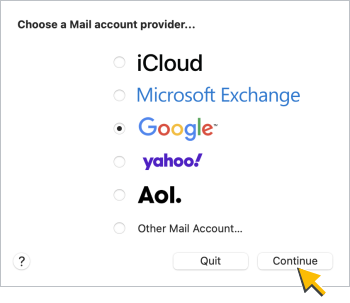
 - Selecione a opção Google e clique em Continuar:
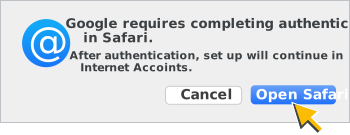
- Se solicitado, clique em Abrir Safari para que o Google conclua a autenticação:
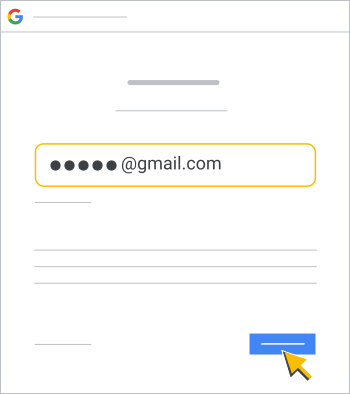
- Digite seu endereço de e-mail do Gmail do Google Workspace na janela de login do Google e clique em Próxima:
- Digite sua senha na janela de boas-vindas do Google e clique em Próxima. Se solicitado, escolha Permitir para conceder permissões à sua conta.
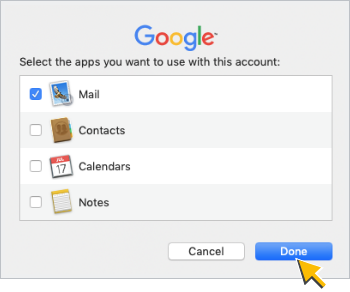
- Marque a caixa Mail em Selecione os apps a serem usados com esta conta e clique em Concluído:
Configurar o Gmail com versões anteriores do Outlook e de outros clientes
Importante:recomendamos usar o Gmail apenas com clientes de e-mail compatíveis com o OAuth. Sua Conta do Google é menos segura quando está vinculada a clientes de e-mail que não são compatíveis com o OAuth.
Se você precisar usar o Gmail com versões mais antigas do Outlook ou outros clientes de e-mail que não sejam compatíveis com o OAuth, siga as etapas nesta seção.
Estes são alguns exemplos:
- Versões do Outlook anteriores ao Outlook 2016
- Versões do Apple iOS Mail anteriores ao Mail 8.3
- Versões do Apple Mail anteriores ao Mail 9.3
Etapa 1: criar e usar senhas de app
Esta etapa é destinada apenas aos usuários que precisam da verificação em duas etapas para fazer login em um cliente de e-mail que não é compatível com o OAuth. Esses usuários precisam de senhas de app específicas para acessar o cliente de e-mail.
Peça para os usuários criarem e usarem senhas de app.
Etapa 2: configurar o Gmail com versões anteriores do Outlook
Importante:
- Os endereços de e-mail e os domínios mostrados nestas etapas são exemplos. Substitua-os pelos seus endereços de e-mail e domínios.
- Estas etapas e capturas de tela são referentes a versões mais antigas do Outlook, mas você pode usar os valores mostrados nestas etapas em outros clientes de e-mail.
- Leia mais sobre as configurações para sincronizar o Gmail com outro cliente de e-mail.
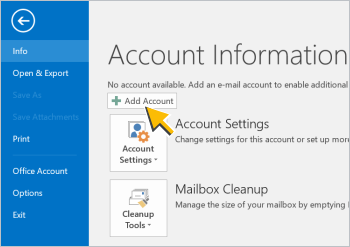
- Clique em Adicionar conta:
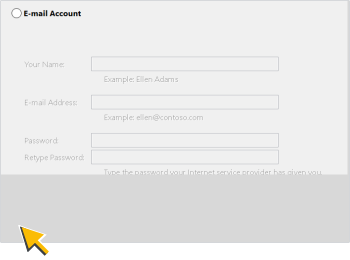
- Selecione a opção Instalação manual ou tipos de servidor adicionais e clique em Próximo:
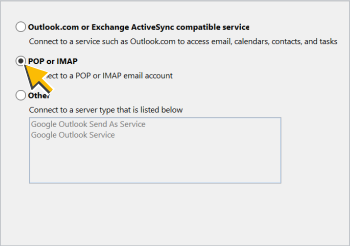
- Selecione a opção POP ou IMAP e clique em Próximo:
- Na janela Adicionar conta, insira estes valores:
- Seu nome: o nome que você usa na sua conta do Gmail do Google Workspace
- Endereço de e-mail: seu endereço do Gmail do Google Workspace
- Tipo de conta: IMAP
- Servidor de e-mail de entrada: imap.gmail.com
- Servidor de e-mail de saída (SMTP): smtp.gmail.com
- Nome de usuário: seu endereço do Gmail do Google Workspace
- Senha: sua senha do Gmail do Google Workspace
Em seguida, clique em Mais configurações….
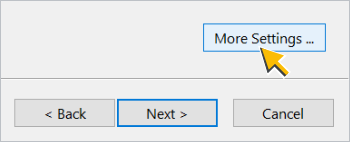
- Em Configurações de e-mail de Internet, digite estes valores na guia Geral:
- Conta de e-mail: seu endereço do Gmail do Google Workspace
- (Opcional) Organização: o nome da sua empresa ou escola
- (Opcional) E-mail de resposta: um endereço de e-mail de resposta, se for diferente do seu endereço de e-mail
Em seguida, clique na guia Servidor de saída.
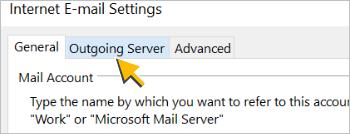
- Na guia Servidor de saída:
- Marque a caixa Meu servidor de saída (SMTP) requer autenticação.
- Selecione a opção Usar as mesmas configurações do servidor de entrada.
Em seguida, clique na guia Avançado.
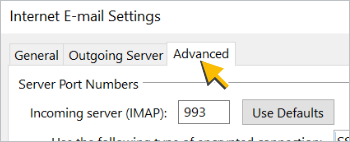
- Digite estes valores na guia Avançado:
- Servidor de entrada (IMAP): 993
- Use o seguinte tipo de conexão criptografada: SSL
- Servidor de saída (SMTP): 587
- Use o seguinte tipo de conexão criptografada: TLS
Observação:se você mudar o tipo de conexão criptografada do servidor de saída (SMTP) para SSL, digite 465 no campo Servidor de saída (SMTP) (em vez de 587).
Em seguida, clique em OK.
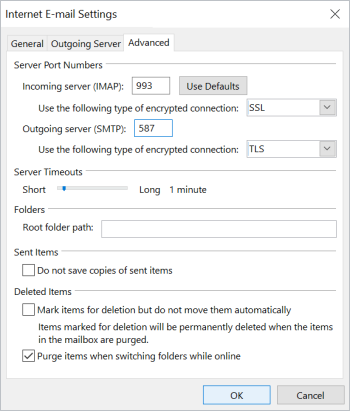
- Servidor de entrada (IMAP): 993
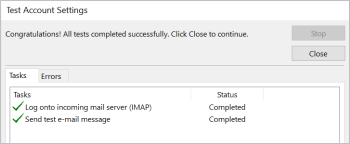
O Outlook testa as configurações e mostra uma mensagem quando sua conta está configurada corretamente:

Temas relacionados
- Ativar e desativar o POP e o IMAP para os usuários
- Sobre o Google Workspace Sync for Microsoft Outlook
- Acessar o Google Workspace em dispositivos móveis
Google, Google Workspace e marcas e logotipos relacionados são marcas registradas da Google LLC. Todos os outros nomes de empresas e produtos são marcas registradas das empresas às quais estão associados.