

Dina användare kanske vill skicka och ta emot e-post från andra e-postklienter, till exempel Microsoft Outlook eller Apple Mail. Det här dokumentet innehåller steg för administratörer och användare för att konfigurera Gmail med en annan e-postklient.
Rekommenderade e-postklienter
Vi rekommenderar att du endast använder Gmail med e-postklienter från tredje part som stöder OAuth. OAuth låter appar och webbplatser dela dina Google-kontouppgifter utan att du behöver ditt användarnamn eller lösenord. E-postklienter som använder OAuth håller ditt Gmail-konto säkrare.
De senaste versionerna av Outlook, Apple Mail och Samsung Mail har stöd för OAuth. Om du är osäker på om din e-postklient har stöd för OAuth kan du kontakta teknisk support eller läsa hjälpdokumentationen för klienten. Läs mer om OAuth .
Vi rekommenderar att du använder de senaste versionerna av:
Viktigt: Din supportplan kanske inte inkluderar support för tredjepartsprodukter. Kontakta i så fall supporten för tredjepartsappen för e-post.
Innan du börjar: Aktivera IMAP i administratörskonsolen
För att låta dina användare synkronisera Gmail med e-postklienter från tredje part, aktivera IMAP i administratörskonsolen genom att följa stegen i Aktivera och inaktivera POP och IMAP för användare .
Konfigurera Gmail med Microsoft Outlook
Dessa versioner av Outlook stöder OAuth:
- Outlook från Microsoft 365 (skrivbordsversion)
- Utsikter 2019
- Utsikter 2016
Kontrollera vilken version av Outlook du har .
Anteckningar:
- Outlook 2016 volymlicensierad version med Windows Installer (MSI) stöder inte OAuth.
- När du ansluter ditt Gmail-konto till Outlook kan du få ett varningsmeddelande i din inkorg som talar om att en ny inloggning har upptäckts. Detta är ett förväntat beteende.
Konfigurera Gmail med Outlook på en dator
Om du använder Outlook på en dator följer du stegen i Lägg till ett Gmail-konto i Outlook för Windows på Microsoft Offices supportwebbplats.
Konfigurera Gmail med Outlook på en Mac
Om du använder Outlook på en Mac följer du stegen i Lägg till ett Gmail-konto i Outlook för Mac på Microsoft Offices supportwebbplats.
Konfigurera Gmail med Apple Mail
Konfigurera Gmail med mobilappen Mail
Om du använder Mail på en mobil enhet följer du stegen i Lägg till ett e-postkonto på din iPhone, iPad eller iPod touch på Apples supportwebbplats.
Viktigt: När du blir ombedd att välja din e-postleverantör väljer du alternativet Google .
Konfigurera Gmail med Mail på en Mac
Följ dessa steg för att konfigurera Gmail på en Mac med Apple Mail 9.3 eller senare.
Viktigt: Om du använder en Apple Mail-version tidigare än 9.3 följer du stegen i Konfigurera Gmail med andra e-postklienter .
- Öppna Apple Mail på din dator.
- Klicka på E-post
 Lägg till konto .
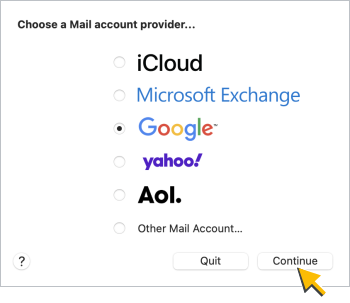
 - Välj alternativet Google och klicka sedan på Fortsätt :
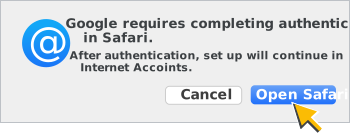
- Om du uppmanas klickar du på Öppna Safari för att låta Google slutföra autentiseringen:
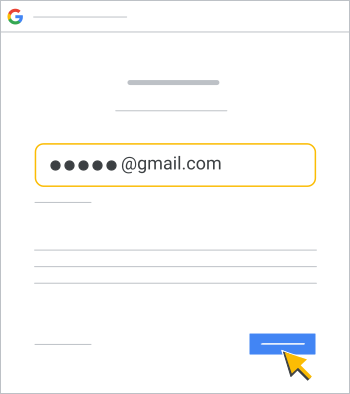
- Ange din Gmail-e-postadress för Google Workspace i Googles inloggningsfönster och klicka på Nästa :
- Ange ditt lösenord i Googles välkomstfönster och klicka på Nästa . Om du uppmanas till det väljer du Tillåt för att ge behörighet till ditt konto.
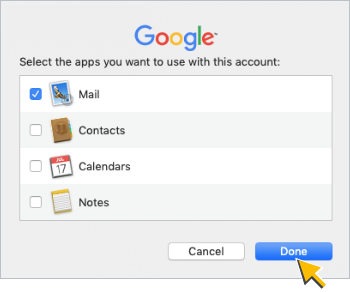
- Markera rutan E-post i Välj de appar du vill använda med det här kontot och klicka sedan på Klar :
Konfigurera Gmail med tidigare versioner av Outlook och andra klienter
Viktigt: Vi rekommenderar att du endast använder Gmail med e-postklienter som stöder OAuth . Ditt Google-konto är mindre säkert när det är länkat till e-postklienter som inte stöder OAuth.
Om du måste använda Gmail med tidigare versioner av Outlook, eller andra e-postklienter som inte stöder OAuth, följ stegen i det här avsnittet.
Här är exempel på e-postklienter som inte stöder OAuth:
- Outlook-versioner tidigare än Outlook 2016
- Apple iOS Mail-versioner tidigare än Mail 8.3
- Apple Mail-versioner tidigare än Mail 9.3
Steg 1: Skapa och använd applösenord
Det här steget är endast för användare som behöver tvåstegsverifiering för att logga in på en e-postklient som inte stöder OAuth. Dessa användare behöver programspecifika lösenord för att komma åt e-postklienten.
Be dessa användare att skapa och använda applösenord .
Steg 2: Konfigurera Gmail med tidigare versioner av Outlook
Viktig:
- E-postadresserna och domänerna som visas i dessa steg är exempel. Ersätt dem med din egen e-postadress och dina egna domäner.
- Dessa steg och skärmdumpar gäller för tidigare versioner av Outlook, men du kan använda värdena som visas i dessa steg med andra e-postklienter.
- Läs mer om inställningarna för att synkronisera Gmail med en annan e-postklient .
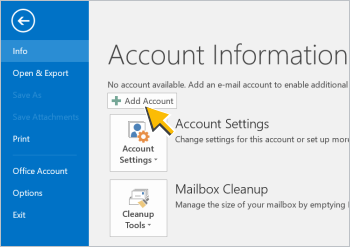
- Klicka på Lägg till konto :
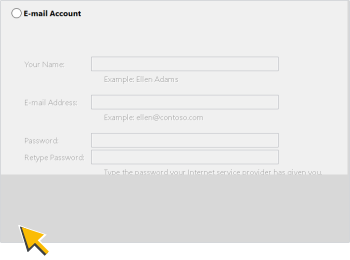
- Välj alternativet Manuell installation eller ytterligare servertyper och klicka sedan på Nästa :
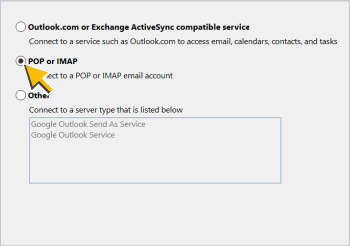
- Välj alternativet POP eller IMAP och klicka sedan på Nästa :
- I fönstret Lägg till konto anger du dessa värden:
- Ditt namn: Namnet du använder med ditt Google Workspace Gmail-konto
- E-postadress: Din Google Workspace Gmail-adress
- Kontotyp: IMAP
- Inkommande e-postserver: imap.gmail.com
- Utgående e-postserver (SMTP): smtp.gmail.com
- Användarnamn: Din Google Workspace Gmail-adress
- Lösenord: Ditt Google Workspace Gmail-lösenord
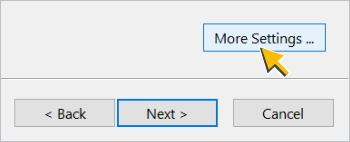
Klicka sedan på Fler inställningar…
- I Inställningar för internet-e-post anger du dessa värden på fliken Allmänt :
- E-postkonto: Din Google Workspace Gmail-adress
- (Valfritt) Organisation: Ditt företags- eller skolnamn
- (Valfritt) Svars-e-postadress: En svars-e-postadress, om den skiljer sig från din e-postadress
Klicka sedan på fliken Utgående server .
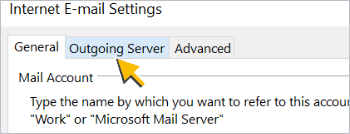
- På fliken Utgående server :
- Markera rutan Min utgående server (SMTP) kräver autentisering .
- Välj alternativet Använd samma inställningar som min inkommande server .
Klicka sedan på fliken Avancerat .
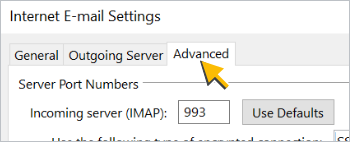
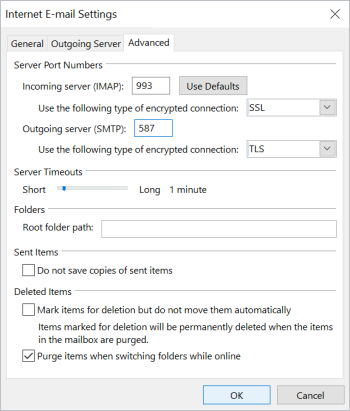
- Ange dessa värden på fliken Avancerat :
- Inkommande server (IMAP): 993
- Använd följande typ av krypterad anslutning: SSL
- Utgående server (SMTP): 587
- Använd följande typ av krypterad anslutning: TLS
Obs: Om du ändrar den krypterade anslutningstypen för utgående server (SMTP) till SSL , ange 465 i fältet Utgående server (SMTP) (istället för 587 ).
Klicka sedan på OK .
- Inkommande server (IMAP): 993
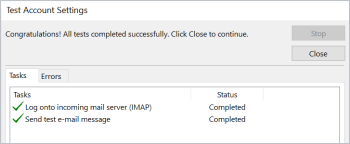
Outlook testar dina inställningar och visar sedan ett meddelande när ditt konto är korrekt konfigurerat:

Relaterade ämnen
- Slå på och av POP och IMAP för användare
- Om Google Workspace Sync för Microsoft Outlook
- Åtkomst till Google Workspace på mobila enheter
Google, Google Workspace och relaterade varumärken och logotyper är varumärken som tillhör Google LLC. Alla andra företags- och produktnamn är varumärken som tillhör de företag som de är associerade med.