

使用者可能想透過其他電子郵件用戶端收發郵件,例如 Microsoft Outlook 或 Apple 郵件。本文為管理員和使用者提供透過其他郵件用戶端設定 Gmail 的步驟。
建議使用的電子郵件用戶端
建議您只透過支援 OAuth 的第三方電子郵件用戶端使用 Gmail。OAuth 可讓應用程式和網站共用您的 Google 帳戶資料,不必取得使用者名稱或密碼。使用 OAuth 的電子郵件用戶端可提高 Gmail 帳戶的安全性。
最新版本的 Outlook、Apple 郵件和 Samsung Mail 均支援 OAuth。如果不確定電子郵件用戶端是否支援 OAuth,請聯絡技術支援團隊,或查看該用戶端的說明文件。進一步瞭解 OAuth。
建議使用下列最新版本:
重要事項:你的支援方案可能不包含第三方產品的支援服務。在這種情況下,請聯絡第三方郵件應用程式的支援團隊。
事前準備:在管理控制台中啟用 IMAP
如要讓使用者將 Gmail 與第三方郵件用戶端保持同步,請按照「為使用者啟用及停用 POP 和 IMAP」一文中的步驟,在管理控制台中啟用 IMAP。
透過 Microsoft Outlook 設定 Gmail
- Microsoft 365 的 Outlook (電腦版)
- Outlook 2019
- Outlook 2016
注意:
- 使用 Windows 安裝程式 (MSI) 的 Outlook 2016 大量授權版本不支援 OAuth。
- 將 Gmail 帳戶連結至 Outlook 時,收件匣中可能會顯示警告訊息,指出系統偵測到新的登入活動。這是預期行為。
在 Windows 電腦上透過 Outlook 設定 Gmail
如果您在電腦上使用 Outlook,請前往 Microsoft Office 支援網站,按照「將 Gmail 帳戶新增至 Windows 版 Outlook」一文中的步驟操作。
在 Mac 電腦上透過 Outlook 設定 Gmail
如果您在 Mac 上使用 Outlook,請按照 Microsoft Office 支援網站上的「將 Gmail 帳戶新增至 Mac 版 Outlook」一文步驟操作。
透過 Apple 郵件設定 Gmail
透過「郵件」行動應用程式設定 Gmail
如果是在行動裝置上使用「郵件」,請按照 Apple 支援網站上的「在 iPhone、iPad 或 iPod touch 上新增電子郵件帳戶」一文中的步驟操作。
重要事項:系統要求選取電子郵件供應商時,請選取「Google」選項。
在 Mac 電腦上透過「郵件」設定 Gmail
請按照下列步驟在 Mac 電腦上透過 Apple 郵件 9.3 以上的版本設定 Gmail。
重要事項:如果您使用的 Apple 郵件為 9.3 之前的版本,請按照「透過其他郵件用戶端設定 Gmail」一文的步驟操作。
- 在電腦上開啟 Apple 郵件。
- 依序按一下「郵件」
 「新增帳戶」。
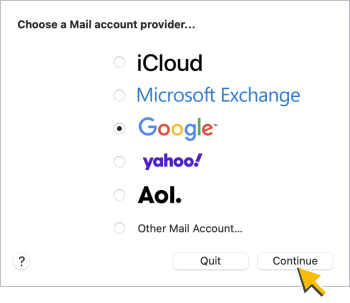
 - 選取「Google」選項,然後按一下「繼續」:
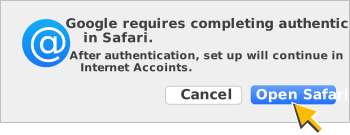
- 如果系統提示,請點選「開啟 Safari」,讓 Google 完成驗證:
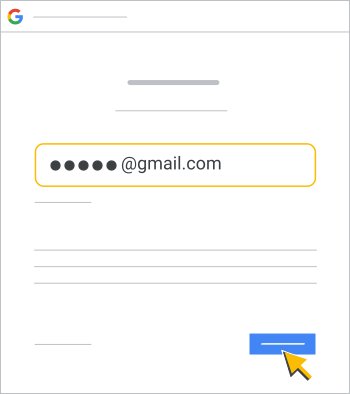
- 在 Google「登入」視窗中輸入 Google Workspace Gmail 電子郵件地址,然後按一下「下一步」:
- 在 Google 的「歡迎」視窗中輸入您的密碼,然後按一下 [繼續]。如果系統顯示提示,請點選 [允許] ,為您的帳戶授予權限。
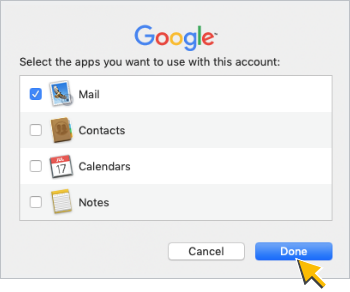
- 勾選「選擇您要用於此帳號的應用程式」視窗中的「郵件」方塊,然後按一下「完成」:
在舊版 Outlook 和其他用戶端中設定 Gmail
重要事項:我們建議只搭配支援 OAuth 的郵件用戶端使用 Gmail。如果 Google 帳戶連結至不支援 OAuth 的郵件用戶端,安全性就會降低。
如果必須搭配使用 Gmail 與舊版 Outlook,或是其他不支援 OAuth 的郵件用戶端,請按照本節的步驟操作。
以下列舉不支援 OAuth 的郵件用戶端:
- Outlook 2016 之前的 Outlook 版本
- Apple iOS 郵件 8.3 之前的版本
- Apple 郵件 9.3 之前的版本
步驟 1:建立及使用應用程式密碼
只有在登入不支援 OAuth 的電子郵件用戶端時需要兩步驟驗證,才需要執行這個步驟。這些使用者必須使用應用程式專用密碼,才能存取郵件用戶端。
請這些使用者建立及使用應用程式密碼。
步驟 2:使用舊版 Outlook 設定 Gmail
重要事項:
- 這些步驟中顯示的電子郵件地址和網域僅為示例,請將這些範例替換為您自己的電子郵件地址和網域。
- 以下步驟和螢幕截圖顯示的是舊版 Outlook 介面,但您也可以在其他郵件用戶端中使用下列步驟提到的值。
- 進一步瞭解如何設定 Gmail 與其他郵件用戶端同步。
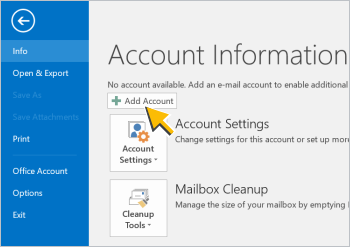
- 按一下「新增帳戶」:
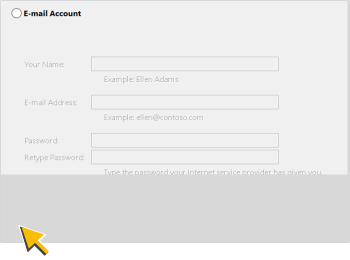
- 點選 [手動設定或其他伺服器類型] 選項,然後按一下 [下一步]:
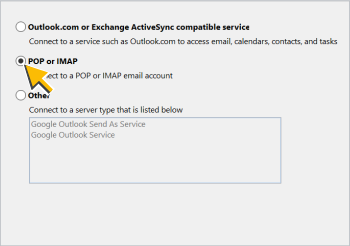
- 點選 [POP 或 IMAP] 選項,然後按一下 [下一步] :
- 在「新增帳戶」視窗中輸入下列值:
- 您的姓名:您在 Google Workspace Gmail 帳戶中使用的名稱
- 電子郵件地址:您的 Google Workspace Gmail 地址
- 帳戶類型:IMAP
- 內送郵件伺服器:imap.gmail.com
- 外寄郵件伺服器 (SMTP):smtp.gmail.com
- 使用者名稱:您的 Google Workspace Gmail 地址
- 密碼:您的 Google Workspace Gmail 密碼
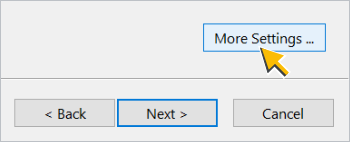
接著,按一下 [更多設定…]
- 在「網際網路電子郵件設定」視窗的「一般」分頁中,輸入以下幾個值:
- 郵件帳戶:您的 Google Workspace Gmail 地址
- (選填) 組織:您公司或學校的名稱
- (選填) 回覆電子郵件:如果您的回覆電子郵件地址與 Gmail 電子郵件地址不同,請輸入這項資訊。
然後按一下「外寄伺服器」分頁標籤。
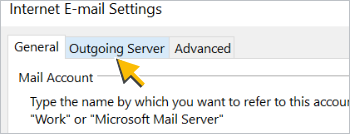
- 在「外寄伺服器」分頁中:
- 勾選 [我的外寄伺服器 (SMTP) 需要驗證] 方塊。
- 選取「使用與內送郵件伺服器相同的設定」選項。
接著,按一下 [進階] 分頁標籤。
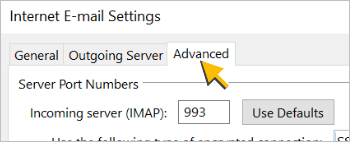
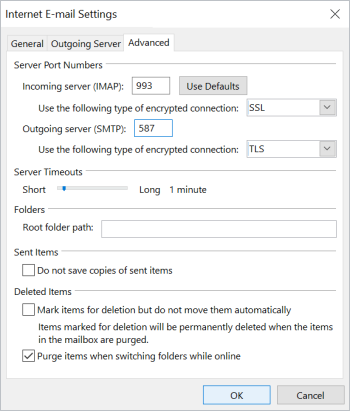
- 在「進階」分頁中輸入下列值:
- 內送伺服器 (IMAP):993
- 使用下列加密連線類型:SSL
- 外寄伺服器 (SMTP):587
- 使用下列加密連線類型:TLS
注意:如果將「外寄伺服器 (SMTP)」加密連線類型變更為「SSL」,請在「外寄伺服器 (SMTP)」欄位中輸入「465」 (而非「587」)。
接著,按一下 [確定]。
- 內送伺服器 (IMAP):993
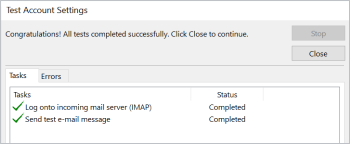
Outlook 會對您的設定進行測試。如帳戶設定正確無誤,便會顯示以下訊息:

相關主題
Google、Google Workspace 和其他相關符號及標誌均為 Google LLC 的商標。所有其他公司名稱和產品名稱則為相關公司的商標。