


चुनें कि आपके संगठन या टीम ने Google Workspace के लिए कैसे साइन अप किया:
- डोमेन से पुष्टि करके—आपने अपने संगठन के डोमेन पर मालिकाना हक की पुष्टि की थी
- ईमेल से पुष्टि करके—आपने अपने कारोबार के ईमेल पते की पुष्टि की थी
ध्यान दें: मिटाए गए उपयोगकर्ता का डेटा ट्रांसफ़र करने के लिए, आपको खाता मिटाए जाने के 20 दिनों के अंदर उस उपयोगकर्ता के खाते को वापस लाना होगा. इसके बाद, उस उपयोगकर्ता का डेटा ट्रांसफ़र किया जा सकता है. अगर आपको किसी उपयोगकर्ता का डेटा सेव रखना है, तो उसके खाते को निलंबित या संग्रहित किया जा सकता है. उपयोगकर्ता का डेटा ट्रांसफ़र करने के बारे में ज़्यादा जानें.
डोमेन से पुष्टि की गई है
आपके संगठन के लोग, Google Workspace या Cloud Identity जैसी Google की सेवाओं का इस्तेमाल, पुष्टि किए गए डोमेन से कर पाएं, इसके लिए उनके पास उपयोगकर्ता खाता होना चाहिए. उपयोगकर्ता खाते जोड़ने का सबसे आसान तरीका उन्हें अपने Google Admin console में अलग-अलग जोड़ना है.
अहम जानकारी: एक साथ कई उपयोगकर्ताओं को जोड़ने के लिए, एक साथ कई उपयोगकर्ताओं को जोड़ें पर जाएं.
शुरू करने से पहले
- (सालाना प्लान के ग्राहकों के लिए) उपयोगकर्ताओं को जोड़ने से पहले, आपको अपने खाते में लाइसेंस जोड़ने पड़ सकते हैं. ज़्यादा लाइसेंस पाने का तरीका जानें.
- (महीने के हिसाब से बिलिंग वाले प्लान के ग्राहकों के लिए) उपयोगकर्ता खाते जोड़ने पर, हर महीने चुकाई जाने वाली रकम अपने-आप बढ़ जाती है.
- (Google Workspace Business वर्शन के ग्राहकों के लिए) ज़्यादा से ज़्यादा 300 उपयोगकर्ताओं को जोड़ा जा सकता है. ज़्यादा जोड़ने के लिए, Enterprise Standard पर स्विच करें.
अपने Admin console में कोई उपयोगकर्ता खाता जोड़ना
यह तरीका पूरा करने के लिए, आपके पास यूज़र मैनेजमेंट से जुड़ा सही खास अधिकार होना चाहिए. सही अधिकार के बिना, आपको इन चरणों को पूरा करने के लिए ज़रूरी सभी कंट्रोल नहीं दिखेंगे.-
Google Admin console में, मेन्यू


 डाइरेक्ट्री
उपयोगकर्ता पर जाएं.
डाइरेक्ट्री
उपयोगकर्ता पर जाएं.इसके लिए, आपके पास यूज़र मैनेजमेंट का सही अधिकार होना ज़रूरी है. सही अधिकार के बिना, आपको इन चरणों को पूरा करने के लिए ज़रूरी सभी कंट्रोल नहीं दिखेंगे.
- उपयोगकर्ता सूची में सबसे ऊपर, नया उपयोगकर्ता जोड़ें पर क्लिक करें.
- उपयोगकर्ता के खाते की जानकारी जोड़ें (Gmail की संपर्क सूची में दिखती है):
- नाम और सरनेम
- प्राइमरी ईमेल—सुझाए गए नाम को स्वीकार करें या बदलें.
अगर आपके संगठन के पास एक से ज़्यादा डोमेन हैं, तो @ चिह्न के दाईं ओर मौजूद डाउन ऐरो पर क्लिक करें और कोई डोमेन चुनें.
 - (सुझाया गया) दूसरा ईमेल पता—यह वह मौजूदा पता होता है जहां उपयोगकर्ता को अपने नए खाते की जानकारी मिल सकती है.
- (ज़रूरी नहीं) फ़ोन नंबर
- (ज़रूरी नहीं) उपयोगकर्ता का पासवर्ड, संगठन की इकाई, और प्रोफ़ाइल फ़ोटो मैनेज करें पर क्लिक करें.
- संगठन की इकाई—अगर आपके उपयोगकर्ताओं को संगठन की इकाइयों में ग्रुप किया गया है, तो बदलाव करें&n {edit_solid_2_icon }} } पर क्लिक करें. इसके बाद, वह इकाई चुनें जिसमें उपयोगकर्ता को जोड़ना है.
- प्रोफ़ाइल फ़ोटो अपलोड करें—इसे अभी या बाद में किया जा सकता है.
- पासवर्ड—उपलब्ध विकल्पों में से कोई एक चुनें. पासवर्ड से जुड़े दिशा-निर्देश भी देखें.
- नया उपयोगकर्ता जोड़ें पर क्लिक करें.
ध्यान दें:- अगर आपको किसी ऐसे खाते को ठीक करने के लिए कहा जाता है जिससे टकराव हो रहा है, तो जानें कि आपको क्या करना है.
- उपयोगकर्ताओं की जानकारी एक साथ अपडेट करने का विकल्प उपलब्ध हो सकता है. ज़्यादा जानकारी के लिए, एक से ज़्यादा लोगों के लिए खाता जोड़ना (बीटा वर्शन) पर जाएं.
- नए उपयोगकर्ता को खाते की जानकारी भेजने के लिए, कोई विकल्प चुनें:
- उपयोगकर्ता को चैट में उसका पासवर्ड भेजने के लिए, पासवर्ड कॉपी करें पर क्लिक करें.
- उपयोगकर्ता के दूसरे ईमेल पते या किसी अन्य पते (जैसे, आपका अपना पता) पर खाते की पूरी जानकारी ईमेल करने के लिए, झलक देखें और भेजें पर क्लिक करें.
- हो गया पर क्लिक करें.
अगर आपको नया उपयोगकर्ता जोड़ने में समस्याएं आ रही हैं और आपको उन्हें ठीक करना है, तो इस पेज पर मुझे नया उपयोगकर्ता जोड़ने में समस्या आ रही है पर जाएं.
उपयोगकर्ता को जोड़ने के बाद
इसके बाद, नया उपयोगकर्ता आपके संगठन की Google सेवाओं में साइन इन कर सकता है. जैसे, Gmail या Drive.
मुझे नया उपयोगकर्ता जोड़ने में समस्या आ रही है
अगर आपको नया उपयोगकर्ता जोड़ने में समस्या आ रही है, तो हो सकता है कि आपके पास उपयोगकर्ता लाइसेंस उपलब्ध न हों.
समस्या हल करने के लिए, ये तरीके आज़माएं:
- उन उपयोगकर्ताओं के खाते मिटाएं जो Google Workspace के लाइसेंस का इस्तेमाल नहीं कर रहे हैं या जिन्हें इसकी ज़रूरत नहीं है. ज़्यादा जानकारी के लिए, अपने संगठन से किसी उपयोगकर्ता का खाता मिटाना या हटाना लेख पढ़ें.
- उन उपयोगकर्ताओं के लिए Cloud Identity की मुफ़्त सदस्यता जोड़ें जिन्हें Workspace की ज़रूरत नहीं है. उन उपयोगकर्ताओं के लिए Cloud Identity की मुफ़्त सदस्यता जोड़ें जिन्हें Workspace की ज़रूरत नहीं है. ज़्यादा जानकारी के लिए, Cloud Identity के लिए लाइसेंस देने का तरीका लेख पढ़ें.
- अगर आपके पास एक से ज़्यादा Workspace सदस्यताएं हैं, तो पुष्टि करें कि कौनसी सदस्यता आपके उपयोगकर्ता लाइसेंस पर असर डाल रही है. Google Admin console में, बिलिंग सदस्यताएं पर जाएं.
स्वागत ईमेल
अगर आपने उपयोगकर्ता को उसके खाते की जानकारी ईमेल की है, तो उसे एक स्वागत मैसेज मिलेगा. इसमें साइन इन करने का तरीका बताया गया होगा. इस मैसेज में, पासवर्ड रीसेट करने का लिंक शामिल होता है. यह लिंक 48 घंटों के बाद काम नहीं करता. अगर लिंक की समयसीमा खत्म हो जाती है, तो आपको उपयोगकर्ता का पासवर्ड रीसेट करना होगा. ज़्यादा जानकारी के लिए, किसी उपयोगकर्ता का पासवर्ड रीसेट करना लेख पढ़ें.
सेटअप करने के ज़्यादा विकल्प
उपयोगकर्ता की अन्य सेटिंग जोड़ने के लिए, उपयोगकर्ताओं की सूची में उपयोगकर्ता के नाम पर क्लिक करें. उदाहरण के लिए, आपके पास ये काम करने की सुविधा होती है:
- प्रोफ़ाइल की जानकारी जोड़ें. जैसे, कर्मचारी की जानकारी और कस्टम एट्रिब्यूट.
- उपयोगकर्ता को एडमिन की भूमिकाएं असाइन करें.
- उपयोगकर्ता की जानकारी को अपनी डायरेक्ट्री से हटा दें.
नए उपयोगकर्ता खातों को डायरेक्ट्री में दिखने में 24 घंटे लग सकते हैं.
ईमेल पते की पुष्टि की गई
अगर किसी व्यक्ति को आपकी टीम की ईमेल पते से पुष्टि की गई Google सेवा का इस्तेमाल करना है, तो आपको उसे अपनी टीम में शामिल होने का न्योता भेजना होगा. जैसे, Google Workspace Business या Essentials या Chrome Enterprise. वे किसी मौजूदा Google खाते से शामिल हो सकते हैं. इसके अलावा, शामिल होते समय भी खाता बनाया जा सकता है. एक बार में एक उपयोगकर्ता को न्योता भेजा जा सकता है. यह सबसे आसान तरीका है. इसके अलावा, CSV टेक्स्ट फ़ाइल का इस्तेमाल करके एक साथ कई उपयोगकर्ताओं को न्योता भेजा जा सकता है.
अहम जानकारी: अगर Essentials Starter एडिशन का इस्तेमाल किया जा रहा है, तो यहां दिए गए तरीके से उपयोगकर्ताओं को जोड़ा जा सकता है. हालांकि, टीम डैशबोर्ड से उपयोगकर्ताओं को जोड़ना ज़्यादा आसान हो सकता है.
शुरू करने से पहले
- अगर आपने जिस ईमेल पते पर न्योता भेजा है उस पते से, न्योता पाने वाले व्यक्ति के पास पहले से कोई Google खाता नहीं है, तो उसे खाता बनाने के लिए कहा जाएगा.
- जब कोई व्यक्ति आपकी Google सेवा में शामिल हो जाता है, तो उसके Google खाते में किए गए बदलावों को लागू होने में कुछ घंटे लग सकते हैं.
Essentials Starter वर्शन का इस्तेमाल करने पर
- अपनी टीम में ज़्यादा से ज़्यादा 99 अन्य उपयोगकर्ताओं को न्योता भेजा जा सकता है.
- अगर उपयोगकर्ताओं को Microsoft (OIDC) के साथ सिंगल साइन-ऑन (एसएसओ) का इस्तेमाल करके साइन इन करना है, तो न्योता पाने वाले उपयोगकर्ताओं के पास आपका न्योता स्वीकार करने के लिए Microsoft खाता होना चाहिए. Admin console या टीम के डैशबोर्ड में जाकर, Microsoft की मदद से एसएसओ को मैनेज करने के बारे में ज़्यादा जानें.
Business या Enterprise Essentials वर्शन का इस्तेमाल करने पर
- (सालाना प्लान के ग्राहकों के लिए) उपयोगकर्ताओं को जोड़ने से पहले, पक्का करें कि आपके खाते में ज़रूरत के मुताबिक लाइसेंस हों. उपयोगकर्ताओं को एक-एक करके या CSV फ़ाइल का इस्तेमाल करके एक साथ जोड़ा जा सकता है. ज़्यादा लाइसेंस पाने का तरीका जानें.
- (महीने के हिसाब से बिलिंग प्लान इस्तेमाल करने वाले ग्राहक) उपयोगकर्ता खाते जोड़ने पर, हर महीने के पेमेंट में अपने-आप बढ़ोतरी हो जाती है.
पहला चरण: लोगों को अपनी टीम की Google सेवा में शामिल होने का न्योता देना
-
Google Admin console में, मेन्यू
डाइरेक्ट्री
उपयोगकर्ता पर जाएं.इसके लिए, आपके पास यूज़र मैनेजमेंट का सही अधिकार होना ज़रूरी है. सही अधिकार के बिना, आपको इन चरणों को पूरा करने के लिए ज़रूरी सभी कंट्रोल नहीं दिखेंगे.
- पेज पर सबसे ऊपर, नए उपयोगकर्ता को न्योता दें पर क्लिक करें.
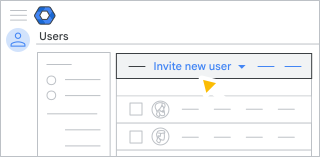
- उपयोगकर्ता का ईमेल पता डालें और न्योता भेजें पर क्लिक करें.
अहम जानकारी: सभी लोगों का ईमेल पता एक ही डोमेन पर होना चाहिए.
- आपको जिस उपयोगकर्ता को न्योता भेजना है उसके लिए यह तरीका दोहराएं.
दूसरा चरण: न्योता पाने वाले हर उपयोगकर्ता को...
- उन्हें मिले न्योते वाला ईमेल खोलें.
- अपनी टीम में शामिल होने के लिए, लिंक पर क्लिक करें.
Google खाता बनाने का तरीका खुलता है.
- जिस पते से आपने उन्हें न्योता भेजा है उसका इस्तेमाल करके, Google खाता बनाने के लिए यह तरीका अपनाएं.
अहम जानकारी: अगर उनके पते का इस्तेमाल पहले से ही YouTube या Google Analytics जैसी Google की सेवाओं के लिए किया जा रहा है, तो वे उसी Google खाते का इस्तेमाल जारी रखेंगे. हालांकि, इसे मैनेज किए जा रहे खाते में बदल दिया जाएगा. ऐसा करने पर, हो सकता है कि वे कुछ सेवाओं को ऐक्सेस न कर पाएं. ज़्यादा जानकारी के लिए, इनमें से कोई एक लेख पढ़ें:
- उन्हें अपने Google खाते में साइन इन करने के लिए, उस ईमेल पते का इस्तेमाल करना होगा जिससे आपने उन्हें न्योता भेजा था. साथ ही, उन्हें खुद एक पासवर्ड बनाना होगा.
तीसरा चरण: स्वीकार नहीं किए गए न्योते देखना या रद्द करना
यह देखने के लिए कि किसने अब तक आपका न्योता स्वीकार नहीं किया है:
-
Google Admin console में, मेन्यू
डाइरेक्ट्री
उपयोगकर्ता पर जाएं.इसके लिए, आपके पास यूज़र मैनेजमेंट का सही अधिकार होना ज़रूरी है. सही अधिकार के बिना, आपको इन चरणों को पूरा करने के लिए ज़रूरी सभी कंट्रोल नहीं दिखेंगे.
- सबसे ऊपर दाईं ओर, ज़्यादा न्योते स्वीकार किए जाने बाकी हैं पर क्लिक करें.
- (ज़रूरी नहीं) किसी न्योते को रद्द करने के लिए, उपयोगकर्ता के पते पर कर्सर घुमाएं और न्योता रद्द करें पर क्लिक करें.
- सभी उपयोगकर्ताओं को फिर से देखने के लिए, फ़िल्टर हटाएं पर क्लिक करें.
ज़्यादा कंट्रोल पाने के लिए अपने डोमेन की पुष्टि करें
फ़िलहाल, ईमेल से पुष्टि किए गए Google खाते से, यह कंट्रोल किया जा सकता है कि आपकी टीम की Google सेवा में कौन शामिल हो सकता है. अगर आप अपनी टीम के डोमेन नेम के मालिक या आईटी एडमिन हैं, तो अपने डोमेन के मालिकाना हक की पुष्टि की जा सकती है. इससे आपको उपयोगकर्ताओं के खातों और प्रोफ़ाइलों पर ज़्यादा कंट्रोल मिलता है. उदाहरण के लिए, ग्लोबल डायरेक्ट्री में प्रोफ़ाइल फ़ोटो जोड़ी जा सकती हैं, पासवर्ड सेट किए जा सकते हैं, और कर्मचारी की जानकारी जोड़ी जा सकती है.
डोमेन का मालिक या आईटी एडमिन ये काम कर सकता है:
- ज़्यादा सुविधाएं पाने के लिए, अपने डोमेन की पुष्टि करें
- Business खाते की सुविधाओं की तुलना करना
- Essentials की सुविधाओं की तुलना करना
- Chrome Enterprise की सुविधाओं की तुलना करना
एक साथ कई उपयोगकर्ताओं को न्योता भेजना
अगर आपके पास कई उपयोगकर्ता हैं, तो उन्हें एक साथ न्योता भेजा जा सकता है. इसके लिए, .csv फ़ाइल का इस्तेमाल करें:
पहला चरण: .csv फ़ाइल बनाना
-
Google Admin console में, मेन्यू
डाइरेक्ट्री
उपयोगकर्ता पर जाएं.इसके लिए, आपके पास यूज़र मैनेजमेंट का सही अधिकार होना ज़रूरी है. सही अधिकार के बिना, आपको इन चरणों को पूरा करने के लिए ज़रूरी सभी कंट्रोल नहीं दिखेंगे.
- पेज पर सबसे ऊपर, उपयोगकर्ताओं की जानकारी को एक साथ अपडेट करें पर क्लिक करें.
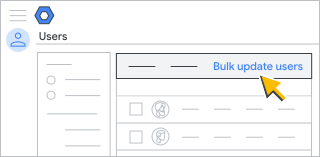
'एक साथ कई उपयोगकर्ताओं को न्योते भेजें' डायलॉग बॉक्स खुलता है. - 'एक साथ कई उपयोगकर्ताओं को न्योते भेजें' डायलॉग बॉक्स से, CSV टेंप्लेट डाउनलोड करें.
- डाउनलोड की गई फ़ाइल को टेक्स्ट एडिटर में खोलें, ताकि एक ऐसी फ़ाइल बनाई जा सके जिसमें हर ईमेल पते को अलग लाइन में लिखा गया हो.
आपकी टेक्स्ट फ़ाइल ऐसी दिखनी चाहिए:
Email Address

          user1@example.com

          user2@example.com

user3@example.com -
फ़ाइल को CSV फ़ाइल के तौर पर सेव करें. इसका फ़ाइल एक्सटेंशन .csv होता है. जैसे, myusers.csv.
दूसरा चरण: Admin console में अपनी फ़ाइल अपलोड करना
- 'उपयोगकर्ताओं को एक साथ न्योता दें' डायलॉग बॉक्स में, CSV फ़ाइल चुनें पर क्लिक करें.
- नए उपयोगकर्ताओं की CSV फ़ाइल चुनें और खोलें पर क्लिक करें.
- 'एक साथ कई उपयोगकर्ताओं को न्योते भेजें' डायलॉग बॉक्स में, अपलोड करें पर क्लिक करें. अगर कोई गड़बड़ी है, तो अपनी CSV फ़ाइल में वह जानकारी जोड़ें जो मौजूद नहीं है और फ़ाइल को फिर से अपलोड करें. ज़्यादा जानकारी के लिए, नीचे सामान्य गड़बड़ियां देखें.
आपकी टास्क की सूची अपने-आप खुल जाती है और अपलोड की प्रोग्रेस दिखाती है. प्रोसेस पूरी हो जाने के बाद, आपको ईमेल से रिपोर्ट मिलेगी.
अगर प्रोसेस में कोई गड़बड़ी होती है, तो अपनी टास्क की सूची से लॉग फ़ाइल डाउनलोड करें. समस्या हल करने के लिए, नीचे सामान्य गड़बड़ियां देखें.
CSV फ़ाइल अपलोड करने में होने वाली सामान्य गड़बड़ियां
CSV फ़ाइल अपलोड करते समय होने वाली गड़बड़ियां
- फ़ाइल खाली है—आपकी फ़ाइल में कोई जानकारी नहीं है.
- फ़ाइल का फ़ॉर्मैट गलत है या कॉलम का नाम नहीं पता—आपकी फ़ाइल की पहली लाइन में ईमेल पता होना चाहिए.
- फ़ाइल में "कॉलम का नाम" कॉलम का मौजूद होना ज़रूरी है—आपकी फ़ाइल की पहली लाइन में ईमेल पता होना चाहिए.
- अपलोड करने के लिए फ़ाइल का साइज़ बहुत बड़ा है—CSV फ़ाइल का साइज़ 35 एमबी से ज़्यादा है या फ़ाइल में 1,50,000 से ज़्यादा रिकॉर्ड हैं. फ़ाइल खोलें और टेबल को अलग-अलग फ़ाइलों में बांटें. हर फ़ाइल को CSV फ़ाइल की तरह सेव करें. पक्का करें कि आपने सभी CSV फ़ाइलों में ईमेल पता वाली लाइन शामिल की हो.
- "ईमेल पता [ज़रूरी है]" एट्रिब्यूट की वैल्यू के तौर पर, लाइन nn में रिज़र्व किया गया उपयोगकर्ता नाम दिया गया है—कुछ खाते रिज़र्व किए जाते हैं और उन्हें बनाया नहीं जा सकता. उदाहरण के लिए, abuse और postmaster.
लॉग फ़ाइल में गड़बड़ियां
- कार्रवाई पूरी नहीं हुई - पुष्टि—किसी एंट्री में ऐसे वर्ण शामिल हैं जिनका इस्तेमाल नहीं किया जा सकता. मदद पाने के लिए, उपयोगकर्ता नाम और ग्रुप के नाम से जुड़े दिशा-निर्देश देखें.
- कार्रवाई पूरी नहीं हुई: कोई गड़बड़ी हुई— ऐसा हो सकता है कि कुछ समय के लिए कोई गड़बड़ी हुई हो. CSV फ़ाइल को फिर से अपलोड करने की कोशिश करें.
- कार्रवाई पूरी नहीं हुई: लाइसेंस की संख्या ज़रूरत के मुताबिक नहीं है—आपके संगठन के Google खाते में, CSV फ़ाइल में मौजूद सभी नए उपयोगकर्ताओं के लिए लाइसेंस की संख्या ज़रूरत के मुताबिक नहीं है. खाते, सबसे ऊपर वाली लाइन से तब तक जोड़े जाते हैं, जब तक कोई लाइसेंस उपलब्ध नहीं होता. ज़्यादा लाइसेंस खरीदे जा सकते हैं. इसके बाद, CSV फ़ाइल में बाकी उपयोगकर्ताओं की जानकारी अपलोड करें.
- रिज़र्व किया गया उपयोगकर्ता नाम - ईमेल पता—कुछ खाते रिज़र्व किए गए हैं और उन्हें बनाया नहीं जा सकता. उदाहरण के लिए, abuse और postmaster.
Tasks की सूची में गड़बड़ियां
- इंटरनल गड़बड़ी—कृपया बाद में फिर से कोशिश करें. अगर आपको अब भी यह गड़बड़ी दिख रही है, तो सहायता टीम से संपर्क करें.
- फ़ॉर्मैटिंग या अन्य गड़बड़ियां—अन्य एडमिन से तुरंत जवाब पाने के लिए, Google Workspace एडमिन कम्यूनिटी पर जाएं.