


Indica cómo tu organización o equipo se registró en Google Workspace:
- Verificado por el dominio : Verificaste la propiedad del dominio de tu organización.
- Con verificación por correo electrónico : Verificaste tu dirección de correo electrónico empresarial.
Nota: Para transferir los datos de un usuario borrado, debes restablecerlo en un plazo de 20 días desde que se borró. Luego, puedes continuar con la transferencia de los datos de ese usuario. Si quieres conservar los datos de un usuario, puedes suspenderlo o archivarlo. Obtén más información para transferir los datos de un usuario.
Verificado por el dominio
Para que las personas puedan usar los servicios de Google de tu organización, como Google Workspace o Cloud Identity, con tu dominio verificado, necesitan una cuenta de usuario. La forma más fácil de agregar cuentas de usuario es hacerlo de forma individual en la Consola del administrador de Google.
Sugerencia: Para agregar muchos usuarios a la vez, ve a Agregar usuarios de forma masiva.
Antes de comenzar
- (Clientes del plan anual) Antes de agregar usuarios, es posible que debas agregar licencias a tu cuenta. Obtén información para obtener más licencias.
- (Clientes del plan flexible) Si agregas cuentas de usuario, el pago mensual aumenta automáticamente.
- (Clientes de la edición Google Workspace Business) Puedes agregar hasta 300 usuarios. Para hacerlo, cambia a Enterprise Standard.
Agrega una cuenta de usuario a la Consola del administrador
Para completar estos pasos, necesitas el privilegio de administración de usuarios adecuado. Sin el privilegio correcto, no verás todos los controles necesarios para completar estos pasos.-
En la Consola del administrador de Google, ve a Menú


 Directorio
Usuarios.
Directorio
Usuarios.Requiere tener el privilegio de administración de usuarios adecuado. Sin el privilegio correcto, no verás todos los controles necesarios para completar estos pasos.
- En la parte superior de la lista de usuarios, haz clic en Agregar un usuario nuevo.
- Agrega la información de la cuenta del usuario (aparece en los contactos de Gmail):
- Nombre y apellido
- Correo electrónico principal: Acepta o cambia el nombre sugerido.
Si tu organización tiene más de un dominio, haz clic en la flecha hacia abajo a la derecha del signo @ y elige un dominio.
 - (Recomendado) Correo electrónico secundario: Una dirección actual en la que el usuario pueda recibir los detalles de su cuenta nueva.
- (Opcional) Número de teléfono
- (Opcional) Haz clic en Administrar contraseña, unidad organizativa y foto de perfil del usuario.
- Unidad organizativa: Si tus usuarios están agrupados en unidades organizativas, haz clic en Editar&n {edit_solid_2_icon }} } selecciona la unidad a la que quieres agregar el usuario.
- Subir foto de perfil: Puedes hacerlo ahora o más tarde.
- Contraseña : Selecciona una opción disponible. Consulta también los lineamientos para contraseñas.
- Haz clic en Agregar usuario nuevo.
Nota:- Si se te solicita que corrijas una cuenta en conflicto, descubre qué hacer.
- Es posible que haya una opción para actualizar usuarios de forma masiva.Para obtener más información, consulta Agregar una cuenta para varios usuarios (beta).
- Elige una opción para enviar la información de la cuenta al usuario nuevo:
- Haz clic en Copiar contraseña, por ejemplo, para enviarle la contraseña al usuario en un chat.
- Haz clic en Vista previa y enviar para enviar por correo electrónico los detalles completos de la cuenta a la dirección de correo electrónico secundaria del usuario o a otra dirección, como la tuya.
- Haz clic en Listo.
Si tienes problemas para agregar un usuario nuevo y necesitas solucionar el problema, ve a No puedo agregar un usuario nuevo en esta página.
Después de agregar al usuario
Cuando termines, el usuario nuevo podrá acceder a los servicios de Google de tu organización, como Gmail o Drive.
No puedo agregar un usuario nuevo
Si no puedes agregar un usuario nuevo, es posible que no tengas licencias de usuario disponibles.
Prueba estas soluciones:
- Borra a los usuarios que no usen (o no necesiten) una licencia de Google Workspace. Para obtener más información, consulta Borra o quita un usuario de la organización.
- Agrega una suscripción gratuita a Cloud Identity para los usuarios que no necesiten Workspace. Agrega una suscripción gratuita a Cloud Identity para los usuarios que no necesiten Workspace. Para obtener más información, consulta Cómo funcionan las licencias de Cloud Identity.
- Si tienes más de una suscripción a Workspace, verifica qué suscripción afecta tus licencias de usuario. En la Consola del administrador de Google, ve a Facturación Suscripciones.
Correo electrónico de bienvenida
Si le enviaste al usuario la información de su cuenta por correo electrónico, recibirá un mensaje de bienvenida en el que se explica cómo acceder. Este mensaje incluye un vínculo para restablecer su contraseña, que vence en 48 horas. Si el vínculo vence, deberás restablecer la contraseña del usuario. Para obtener más información, consulta Restablece la contraseña de un usuario.
Más opciones de configuración
Para agregar otros parámetros de configuración de usuario, haz clic en el nombre del usuario en la lista Usuarios. Por ejemplo, puedes hacer lo siguiente:
- Agregar información del perfil, como información del empleado y atributos personalizados
- Asignarle funciones de administrador al usuario.
- Omitir la información del usuario de tu directorio.
Las nuevas cuentas de usuario pueden tardar hasta 24 horas en aparecer en el directorio de búsqueda.
Con verificación por correo electrónico
Para que alguien use el servicio de Google verificado por correo electrónico de tu equipo, como Google Workspace Business o Essentials, o Chrome Enterprise, debes invitarlo a unirse a tu equipo. Puede unirse con una Cuenta de Google existente o crear una cuando se una. Puedes invitar a un usuario a la vez (lo más fácil) o a varios usuarios a la vez con un archivo de texto CSV.
Sugerencia: Si usas la edición Essentials Starter, puedes seguir estos pasos aquí, pero te resultará más fácil agregar usuarios desde el panel de equipo.
Antes de comenzar
- Si el invitado aún no tiene una Cuenta de Google con la dirección de correo electrónico a la que le enviaste la invitación, se le solicitará que cree una.
- Después de que un usuario se una a tu servicio de Google, es posible que los cambios en su Cuenta de Google tarden unas horas en aplicarse.
Si usas la edición Essentials Starter
- Puedes invitar hasta 99 usuarios más a tu equipo.
- Si los usuarios deben acceder con el inicio de sesión único (SSO) con Microsoft (OIDC), los usuarios invitados necesitan una cuenta de Microsoft para aceptar tu invitación. Obtén más información para administrar el SSO con Microsoft en la Consola del administrador o el panel de equipo.
Si usas una edición Business o Enterprise Essentials
- (Clientes del plan anual) Antes de agregar usuarios, ya sea de a uno o de forma masiva con un archivo CSV, asegúrate de tener suficientes licencias para tu cuenta. Obtén información para obtener más licencias.
- (Clientes del plan flexible) Si agregas cuentas de usuario, el pago mensual aumenta automáticamente.
Paso 1: Invita a personas al servicio de Google de tu equipo
-
En la Consola del administrador de Google, ve a Menú
Directorio
Usuarios.Requiere tener el privilegio de administración de usuarios adecuado. Sin el privilegio correcto, no verás todos los controles necesarios para completar estos pasos.
- En la parte superior de la página, haz clic en Invitar a un usuario nuevo.
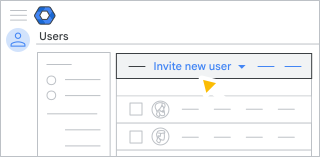
- Ingresa la dirección de correo electrónico del usuario y haz clic en Enviar invitación.
Importante: Todas las direcciones de correo electrónico deben estar en el mismo dominio.
- Repite estos pasos para cada usuario que quieras invitar.
Paso 2: Indica a cada usuario invitado que haga lo siguiente:
- Abra la invitación que recibió por correo electrónico.
- Haga clic en el vínculo para unirse a tu equipo.
Se abrirán los pasos para crear su Cuenta de Google.
- Siga los pasos para crear una Cuenta de Google con la dirección con la que lo invitaste.
Importante: Si su dirección ya se usa con servicios de Google, como YouTube o Google Analytics, seguirá usando la misma Cuenta de Google. Sin embargo, se convertirá en una cuenta administrada. Es posible que pierda el acceso a algunos servicios. Para obtener más información, consulta una de las siguientes opciones:
- Acceda a su Cuenta de Google con la dirección de correo electrónico con la que lo invitaste y una contraseña que creará por su cuenta.
Paso 3: Consulta o cancela las invitaciones pendientes
Para ver quién aún no respondió a tu invitación, haz lo siguiente:
-
En la Consola del administrador de Google, ve a Menú
Directorio
Usuarios.Requiere tener el privilegio de administración de usuarios adecuado. Sin el privilegio correcto, no verás todos los controles necesarios para completar estos pasos.
- En la esquina superior derecha, haz clic en Más Invitaciones pendientes.
- (Opcional) Para cancelar una invitación, coloca el cursor sobre la dirección del usuario y haz clic en Cancelar invitación.
- Para volver a ver a todos los usuarios, haz clic en Borrar filtros.
Verifica tu dominio para obtener más controles
Actualmente, con tu servicio de Google verificado por correo electrónico , controlas quién puede unirse al servicio de Google de tu equipo. Si eres el propietario o el administrador de TI del nombre de dominio de tu equipo, puedes verificar que eres el propietario del dominio para obtener más controles sobre las cuentas y los perfiles de los usuarios. Por ejemplo, puedes agregar fotos de perfil, establecer contraseñas y agregar información de los empleados a un directorio global.
El propietario del dominio o el administrador de TI puede hacer lo siguiente:
- Verificar tu dominio para obtener más funciones
- Comparar las funciones de Business
- Comparar las funciones de Essentials
- Comparar las funciones de Chrome Enterprise
Invita a varios usuarios a la vez
Si tienes muchos usuarios, puedes invitarlos a todos a la vez desde un archivo .csv:
Paso 1: Crea tu archivo .csv
-
En la Consola del administrador de Google, ve a Menú
Directorio
Usuarios.Requiere tener el privilegio de administración de usuarios adecuado. Sin el privilegio correcto, no verás todos los controles necesarios para completar estos pasos.
- En la parte superior de la página, haz clic en Actualizar usuarios en forma masiva.
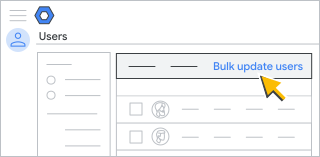
Se abrirá el cuadro de diálogo Invitar a usuarios de forma masiva. - Descarga la plantilla CSV del cuadro de diálogo Invitar a usuarios de forma masiva.
- Abre el archivo descargado con un editor de texto para crear un archivo que muestre cada dirección de correo electrónico en una línea diferente.
Tu archivo de texto debería verse de la siguiente manera:
Email Address

          user1@example.com

          user2@example.com

user3@example.com -
Guarda el archivo como un archivo CSV (termina en .csv), como en misusuarios.csv.
Paso 2: Sube tu archivo a la Consola del administrador
- En el cuadro de diálogo Invitar a usuarios de forma masiva, haz clic en Seleccionar archivo CSV.
- Selecciona el archivo CSV de usuarios nuevos y haz clic en Abrir.
- En el cuadro de diálogo Invitar a usuarios de forma masiva, haz clic en Subir. Si se produce un error, ingresa la información faltante en tu archivo CSV y vuelve a subir el archivo.Para obtener más información, consulta los errores habituales a continuación.
Tu lista de tareas se abrirá automáticamente y mostrará el progreso de la carga. Cuando se complete el procesamiento, recibirás un informe por correo electrónico.
Si se produce un error de procesamiento, descarga el archivo de registro de la lista de tareas. Para solucionar problemas, consulta los errores habituales a continuación.
Errores comunes con las cargas de CSV
Errores cuando subes tu archivo CSV
- El archivo está vacío: Tu archivo no contiene información.
- Formato de archivo incorrecto o nombre de columna desconocido: La primera línea de tu archivo debe ser Email Address.
- El archivo debe contener la columna "nombre de la columna" : La primera línea de tu archivo debe ser Email Address.
- El archivo es demasiado grande para subirlo: El archivo CSV supera los 35 MB o contiene más de 150,000 registros. Abre el archivo y divide la tabla en archivos diferentes. Guarda cada uno como un archivo CSV. No olvides incluir la fila Email Address en todos los archivos CSV.
- "Email Address [Required]" contiene un nombre de usuario reservado en la fila nn: Algunas cuentas están reservadas y no se pueden crear, por ejemplo, abuse y postmaster.
Errores en el archivo de registro
- ACTION FAILED - Validation: Una entrada contiene caracteres no admitidos. Para obtener ayuda, consulta los lineamientos para nombres de usuario y de grupo.
- ACCIÓN FALLIDA: ERROR DESCONOCIDO: Lo más probable es que se haya producido un error temporal. Vuelve a subir el archivo CSV.
- ACTION FAILED: INSUFFICIENT LICENSES: La cuenta de Google de tu organización no tiene suficientes licencias para todos los usuarios nuevos de tu archivo CSV. Las cuentas se agregan desde la fila superior hasta que no haya más licencias disponibles. Puedes comprar más licencias y, luego, subir los usuarios restantes en el archivo CSV.
- RESERVED USERNAME - Email address: Algunas cuentas están reservadas y no se pueden crear, por ejemplo, abuse y postmaster.
Errores en tu lista de tareas
- Error interno: Vuelve a intentarlo más tarde. Si el error persiste, comunícate con el equipo de asistencia.
- Errores de formato o de otro tipo: Visita nuestra Comunidad de administradores de Google Workspace para obtener respuestas rápidas de otros administradores.