


Choisissez comment votre organisation ou votre équipe s'est inscrite à Google Workspace :
- Validation du domaine : vous avez confirmé que votre organisation est propriétaire de votre domaine.
- Validation de l'adresse e-mail : vous avez validé votre adresse e-mail professionnelle.
Remarque : Pour transférer les données d'un utilisateur supprimé, vous devez restaurer cet utilisateur dans les 20 jours suivant sa suppression. Vous pouvez ensuite continuer à transférer les données de cet utilisateur. Si vous souhaitez conserver les données d'un utilisateur, vous pouvez le suspendre ou l'archiver. En savoir plus sur le transfert des données d'un utilisateur
Domaine validé
Les utilisateurs doivent disposer d'un compte utilisateur pour pouvoir utiliser les services Google de votre organisation (Google Workspace ou Cloud Identity, par exemple) avec votre domaine validé. Le moyen le plus simple est d'ajouter les comptes un par un dans la console d'administration Google.
Astuce : Pour ajouter un grand nombre d'utilisateurs en même temps, consultez Ajouter des utilisateurs de manière groupée.
Avant de commencer
- (Clients disposant d'un forfait annuel) Pour pouvoir ajouter des utilisateurs, il se peut que vous deviez d'abord ajouter des licences à votre compte. Découvrez comment obtenir plus de licences.
- (Clients disposant d'un forfait modulable) L'ajout de comptes utilisateur augmente automatiquement le montant de votre paiement mensuel.
- (Clients de l'édition Google Workspace Business) : vous pouvez ajouter jusqu'à 300 utilisateurs. Pour en ajouter davantage, passez à Enterprise Standard.
Ajouter un compte utilisateur dans la console d'administration
Pour effectuer cette procédure, vous avez besoin de droits de gestion des utilisateurs spécifiques. Sans quoi, vous n'aurez pas accès à toutes les commandes requises.-
Dans la console d'administration Google, accédez à Menu


 Annuaire
Utilisateurs.
Annuaire
Utilisateurs.Vous devez disposer du droit de gestion des utilisateurs approprié. Sans quoi, vous n'aurez pas accès à toutes les commandes requises.
- En haut de la liste des utilisateurs, cliquez sur Ajouter un utilisateur.
- Ajoutez les informations du compte utilisateur (présentes dans les contacts Gmail) :
- Prénom et nom
- Adresse e-mail principale : acceptez ou modifiez le nom suggéré.
Si votre organisation possède plusieurs domaines, cliquez sur la flèche vers le bas à droite du signe @, puis sélectionnez un domaine.
 - (Recommandé) Adresse e-mail secondaire : adresse actuelle sur laquelle l'utilisateur peut recevoir les informations de son nouveau compte.
- (Facultatif) Numéro de téléphone
- (Facultatif) Cliquez sur Gérer le mot de passe, l'unité organisationnelle et la photo du profil de l'utilisateur.
- Unité organisationnelle : si vos utilisateurs sont regroupés en unités organisationnelles, cliquez sur Modifier pour sélectionner celle à laquelle vous souhaitez ajouter l'utilisateur.
- Importer une photo de profil : vous pouvez effectuer cette opération à ce stade ou ultérieurement.
- Mot de passe : sélectionnez une option disponible. Consultez également les consignes relatives aux mots de passe.
- Cliquez sur Ajouter un nouvel utilisateur.
Remarque :- Si vous êtes invité à résoudre un problème de comptes en conflit, découvrez la marche à suivre.
- Il est possible qu'une option permettant de mettre à jour les utilisateurs de manière groupée soit disponible. Pour en savoir plus, consultez Ajouter un compte pour plusieurs utilisateurs (bêta).
- Choisissez une option pour envoyer les informations de compte au nouvel utilisateur :
- Cliquez sur Copier le mot de passe, par exemple, pour envoyer le mot de passe de l'utilisateur dans une discussion.
- Cliquez sur Prévisualiser et envoyer pour envoyer les informations complètes du compte par e-mail à l'adresse e-mail secondaire de l'utilisateur ou à une autre adresse (par exemple, la vôtre).
- Cliquez sur OK.
Si vous rencontrez des problèmes pour ajouter un nouvel utilisateur et que vous avez besoin d'aide, consultez Je n'arrive pas à ajouter un utilisateur sur cette page.
Après avoir ajouté l'utilisateur
Lorsque vous avez terminé, le nouvel utilisateur peut se connecter aux services Google de votre organisation, tels que Gmail ou Drive.
Je n'arrive pas à ajouter un nouvel utilisateur
Si vous ne parvenez pas à ajouter un nouvel utilisateur, il est possible que vous n'ayez plus de licences utilisateur disponibles.
Essayez les solutions suivantes :
- Supprimez les utilisateurs qui n'utilisent pas (ou n'ont pas besoin) de licence Google Workspace. Pour en savoir plus, consultez Supprimer ou retirer un compte utilisateur de votre organisation.
- Ajoutez un abonnement Cloud Identity sans frais pour les utilisateurs qui n'ont pas besoin de Workspace. Ajoutez un abonnement Cloud Identity sans frais pour les utilisateurs qui n'ont pas besoin de Workspace. Pour en savoir plus, consultez Fonctionnement de l'attribution des licences pour Cloud Identity.
- Si vous possédez plusieurs abonnements Workspace, vérifiez celui qui affecte vos licences utilisateur. Dans la console d'administration Google, accédez à Facturation Abonnements.
E-mail de bienvenue
Si vous avez envoyé à un utilisateur ses informations de compte par e-mail, il reçoit un message de bienvenue expliquant comment se connecter. Ce message inclut un lien pour réinitialiser son mot de passe, qui expire au bout de 48 heures. Si le lien expire, vous devez réinitialiser le mot de passe de l'utilisateur. Pour en savoir plus, consultez Réinitialiser le mot de passe d'un utilisateur.
Autres options de configuration
Pour ajouter d'autres paramètres utilisateur, cliquez sur le nom de l'utilisateur dans la liste "Utilisateurs". Par exemple, vous pouvez :
- ajouter des informations au profil, telles que des informations sur le collaborateur et des attributs personnalisés ;
- attribuer des rôles d'administrateur à l'utilisateur ;
- masquer les informations de l'utilisateur dans l'annuaire.
Un délai pouvant aller jusqu'à 24 heures peut être nécessaire pour que les nouveaux comptes utilisateur apparaissent dans l'annuaire indexé dans le moteur de recherche.
Adresse e-mail validée
Pour qu'un utilisateur puisse utiliser un service Google de votre équipe exigeant la validation de l'adresse e-mail (Google Workspace Business ou Essentials, ou Chrome Enterprise, par exemple), vous devez l'inviter à rejoindre votre équipe. Pour ce faire, l'utilisateur doit disposer d'un compte Google existant ou en créer un lorsqu'il rejoint votre équipe. Vous pouvez inviter les utilisateurs un par un (la méthode la plus simple) ou de manière groupée à l'aide d'un fichier texte CSV.
Conseil : Si vous utilisez Essentials Starter, vous pouvez suivre cette procédure, mais il sera sans doute plus simple d'ajouter des utilisateurs depuis le tableau de bord de votre équipe.
Avant de commencer
- Si l'invité n'a pas encore de compte Google associé à l'adresse e-mail à laquelle vous avez envoyé l'invitation, il sera invité à en créer un.
- Une fois qu'un utilisateur a rejoint votre service Google, il peut s'écouler quelques heures avant que les modifications apportées à son compte Google ne soient prises en compte.
Si vous utilisez l'édition Essentials Starter
- Vous pouvez inviter jusqu'à 99 autres utilisateurs à rejoindre votre équipe.
- Si les utilisateurs doivent se connecter en utilisant l'authentification unique (SSO) avec Microsoft (OIDC), ceux qui reçoivent votre invitation doivent disposer d'un compte Microsoft pour pouvoir l'accepter. Découvrez comment gérer la SSO avec Microsoft dans la console d'administration ou le tableau de bord de l'équipe.
Si vous utilisez une édition Business ou Enterprise Essentials
- (Clients disposant d'un forfait annuel) Pour pouvoir ajouter des utilisateurs (un par un ou de manière groupée à l'aide d'un fichier CSV), assurez-vous de disposer de suffisamment de licences pour votre compte. Découvrez comment obtenir plus de licences.
- (Clients disposant d'un forfait modulable) L'ajout de comptes utilisateur augmente automatiquement le montant de votre paiement mensuel.
Étape 1 : Invitez des personnes au service Google de votre équipe
-
Dans la console d'administration Google, accédez à Menu
Annuaire
Utilisateurs.Vous devez disposer du droit de gestion des utilisateurs approprié. Sans quoi, vous n'aurez pas accès à toutes les commandes requises.
- En haut de la page, cliquez sur Inviter un nouvel utilisateur.
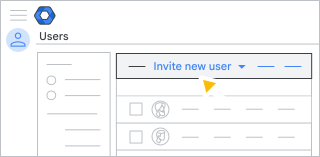
- Saisissez l'adresse e-mail de l'utilisateur, puis cliquez sur Envoyer l'invitation.
Important : Les adresses e-mail des utilisateurs doivent toutes appartenir au même domaine.
- Suivez la même procédure pour chaque utilisateur que vous souhaitez inviter.
Étape 2 : Demandez à chaque utilisateur invité de...
- Ouvrir l'invitation qu'il a reçue par e-mail.
- Cliquer sur le lien pour rejoindre votre équipe.
La procédure pour créer son compte Google s'ouvre.
- Suivre les étapes pour créer un compte Google en utilisant l'adresse avec laquelle il a été invité.
Important : S'il utilise déjà son adresse avec des services Google, comme YouTube ou Google Analytics, l'utilisateur pourra continuer d'utiliser le même compte Google. Toutefois, ce compte sera converti en compte géré. Il se peut donc qu'il perde l'accès à certains services. Pour en savoir plus, consultez l'un des articles suivants :
- Se connecter à son compte Google à l'aide de l'adresse avec laquelle vous l'avez invité et d'un mot de passe qu'il créera lui-même.
Étape 3 : Consultez ou annulez les invitations en attente
Pour voir qui n'a pas encore répondu à votre invitation :
-
Dans la console d'administration Google, accédez à Menu
Annuaire
Utilisateurs.Vous devez disposer du droit de gestion des utilisateurs approprié. Sans quoi, vous n'aurez pas accès à toutes les commandes requises.
- En haut à droite, cliquez sur Plus Invitations en attente.
- (Facultatif) Pour annuler une invitation, pointez sur l'adresse de l'utilisateur, puis cliquez sur Annuler l'invitation.
- Pour afficher à nouveau tous les utilisateurs, cliquez sur Effacer les filtres.
Valider votre domaine pour débloquer plus d'options
Votre service Google exigeant la validation de l'adresse e-mail vous permet actuellement de contrôler qui peut le rejoindre. Si vous êtes le propriétaire ou l'administrateur informatique du nom de domaine de votre équipe, vous pouvez valider la propriété de votre domaine pour mieux contrôler les comptes et les profils des utilisateurs. Vous pouvez par exemple ajouter des photos de profil, définir des mots de passe et ajouter des informations sur les collaborateurs à un annuaire global.
Le propriétaire du domaine ou l'administrateur informatique peut :
- valider votre domaine pour bénéficier de fonctionnalités supplémentaires ;
- Comparer les fonctionnalités Business
- comparer les fonctionnalités Essentials ;
- comparer les fonctionnalités Chrome Enterprise.
Inviter plusieurs utilisateurs simultanément
Si vous avez beaucoup d'utilisateurs, vous pouvez les inviter tous à la fois à partir d'un fichier CSV.
Étape 1 : Créez votre fichier CSV
-
Dans la console d'administration Google, accédez à Menu
Annuaire
Utilisateurs.Vous devez disposer du droit de gestion des utilisateurs approprié. Sans quoi, vous n'aurez pas accès à toutes les commandes requises.
- En haut de la page, cliquez sur Mettre à jour les utilisateurs de manière groupée.
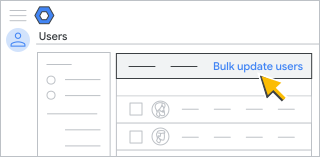
La boîte de dialogue "Inviter des utilisateurs de manière groupée" s'ouvre. - Téléchargez le modèle CSV depuis la boîte de dialogue "Inviter des utilisateurs de manière groupée".
- Ouvrez le fichier téléchargé à l'aide d'un éditeur de texte pour créer un fichier listant chaque adresse e-mail sur une ligne distincte.
Votre fichier texte devrait se présenter comme suit :
Email Address

          user1@example.com

          user2@example.com

user3@example.com -
Enregistrez le fichier au format CSV (se terminant par .csv), par exemple mesutilisateurs.csv.
Étape 2 : Importez votre fichier dans la console d'administration
- Dans la boîte de dialogue "Inviter des utilisateurs de manière groupée", cliquez sur Sélectionner un fichier CSV.
- Sélectionnez le fichier CSV de vos nouveaux utilisateurs, puis cliquez sur Ouvrir.
- Dans la boîte de dialogue "Inviter des utilisateurs de manière groupée", cliquez sur Importer. En cas d'erreur, saisissez les informations manquantes dans votre fichier CSV, puis réimportez-le. Pour en savoir plus, consultez les erreurs courantes ci-dessous.
La liste de vos tâches s'ouvre automatiquement et affiche la progression de l'importation. Une fois le traitement du fichier terminé, vous recevrez un rapport par e-mail.
En cas d'erreur de traitement, téléchargez le fichier journal depuis la liste de vos tâches. Pour découvrir comment résoudre les problèmes, consultez les erreurs courantes ci-dessous.
Erreurs courantes liées à l'importation de fichiers CSV
Erreurs lors de l'importation de votre fichier CSV
- Fichier vide : votre fichier ne contient aucune information.
- Format de fichier incorrect ou nom de colonne inconnu : la première ligne de votre fichier doit être intitulée Email Address (Adresse e-mail).
- Le fichier doit contenir la colonne nom de colonne : la première ligne de votre fichier doit être intitulée Email Address (Adresse e-mail).
- Fichier trop volumineux pour être importé : le fichier CSV dépasse 35 Mo ou contient plus de 150 000 enregistrements. Ouvrez le fichier et divisez le tableau en fichiers distincts. Enregistrez chacun d'entre eux au format CSV. Veillez à inclure la ligne Email Address (Adresse e-mail) dans tous les fichiers CSV.
- "Email Address [Required] (Adresse e-mail [Obligatoire])" contient un nom d'utilisateur réservé à la ligne nn : certains comptes utilisateur sont réservés et leurs noms ne peuvent pas être utilisés (par exemple "abuse" et "postmaster").
Erreurs dans le fichier journal
- ÉCHEC DE L'OPÉRATION – Validation : une entrée comporte des caractères non autorisés. Pour obtenir de l'aide, consultez les consignes liées aux noms d'utilisateur et aux noms de groupe.
- ACTION FAILED: UNKNOWN ERROR (ÉCHEC DE L'OPÉRATION – ERREUR INCONNUE) : une erreur temporaire s'est probablement produite. Essayez d'importer de nouveau le fichier CSV.
- ÉCHEC DE L'OPÉRATION – LICENCES INSUFFISANTES : le compte Google de votre organisation ne comporte pas assez de licences pour les nouveaux utilisateurs répertoriés dans votre fichier CSV. Les comptes sont ajoutés en partant de la ligne du haut, jusqu'à ce que plus aucune licence ne soit disponible. Vous pouvez acheter des licences supplémentaires, puis importer les utilisateurs restants dans le fichier CSV.
- RESERVED USERNAME - Email address (NOM D'UTILISATEUR RÉSERVÉ – Adresse e-mail) : certains comptes utilisateur sont réservés et leurs noms ne peuvent pas être utilisés (par exemple "abus" et "postmaster").
Erreurs dans votre liste de tâches
- Erreur interne : veuillez réessayer ultérieurement. Si cette erreur persiste, contactez l'assistance.
- Mise en forme ou autres erreurs : consultez la communauté des administrateurs Google Workspace pour obtenir rapidement des réponses d'autres administrateurs ayant rencontré le même problème.