


בוחרים איך הארגון או הצוות שלכם נרשמו ל-Google Workspace:
- מאומת באמצעות דומיין – אימתת שהדומיין של הארגון הוא בבעלותך
- מאומת באמצעות אימייל – אימתתם את כתובת האימייל העסקית שלכם
הערה: כדי להעביר נתונים של משתמש שנמחק, צריך לשחזר את המשתמש תוך 20 יום ממועד המחיקה. אחרי כן אפשר להמשיך בהעברת הנתונים של המשתמש. אם רוצים לשמור את הנתונים של משתמש, אפשר להשעות או להעביר אותו לארכיון. מידע נוסף על העברת נתונים של משתמשים
מאומת באמצעות דומיין
כדי שאנשים יוכלו להשתמש בשירותי Google בארגון (כמו Google Workspace או Cloud Identity) דרך הדומיין המאומת שלכם, הם צריכים חשבון משתמש. הדרך הקלה ביותר להוסיף חשבונות משתמש היא להוסיף אותם בנפרד במסוף Google Admin.
טיפ: כך מוסיפים הרבה משתמשים בו-זמנית.
לפני שמתחילים
- (לקוחות התוכנית השנתית) לפני שמוסיפים משתמשים, יכול להיות שתצטרכו להוסיף רישיונות לחשבון. איך רוכשים עוד רישיונות
- (לקוחות התוכנית הגמישה) הוספה של חשבונות משתמשים מגדילה אוטומטית את התשלום החודשי.
- (לקוחות מהדורת Google Workspace Business) תוכלו להוסיף עד 300 משתמשים. כדי להוסיף עוד משתמשים, צריך לעבור למהדורת Enterprise Standard.
הוספת חשבון משתמש למסוף Admin
כדי לבצע את השלבים האלה, צריכה להיות לכם הרשאה מתאימה לניהול משתמשים. אם אין לכם אותה, לא תראו את כל האפשרויות והכפתורים שבהוראות שכאן.-
במסוף Google Admin, נכנסים לתפריט


 ספרייה
משתמשים.
ספרייה
משתמשים.אתם צריכים הרשאה מתאימה לניהול המשתמשים. אם אין לכם אותה, לא תראו את כל האפשרויות והכפתורים שבהוראות שכאן.
- בחלק העליון של רשימת המשתמשים, לוחצים על הוספת משתמש חדש.
- מוסיפים את פרטי החשבון של המשתמש (מופיעים באנשי הקשר ב-Gmail):
- השם הפרטי ושם המשפחה
- כתובת האימייל הראשית: מאשרים או משנים את השם המוצע.
אם לארגון שלכם יש יותר מדומיין אחד, לוחצים על החץ למטה משמאל לסימן @ ובוחרים דומיין.
 - (מומלץ) כתובת אימייל משנית: כתובת אימייל נוכחית שבה המשתמשים יכולים לקבל את פרטי החשבון החדש.
- (אופציונלי) מספר טלפון
- (אופציונלי) לוחצים על ניהול סיסמת המשתמש, היחידה הארגונית ותמונת הפרופיל.
- יחידה ארגונית: אם המשתמשים מחולקים ליחידות ארגוניות, לוחצים על סמל העריכה {edit_solid_2_icon }} } כדי לבחור את היחידה הארגונית שאליה רוצים להוסיף את המשתמש.
- העלאת תמונת פרופיל: אפשר לעשות זאת בשלב הזה או מאוחר יותר.
- סיסמה: בוחרים באפשרות זמינה. אפשר לעיין גם בהנחיות בנושא סיסמאות.
- לוחצים על הוספת משתמש חדש.
הערה:- אם מופיעה לכם בקשה לתקן חשבון בעל מאפיינים זהים לחשבון פעיל, כך עושים זאת.
- עשויה להיות אפשרות לעדכון מספר משתמשים בו זמנית. פרטים נוספים אפשר לקרוא במאמר הוספת חשבון עבור מספר משתמשים (בטא).
- בוחרים אפשרות לשליחת פרטי החשבון למשתמש החדש:
- לדוגמה, לוחצים על העתקת הסיסמה כדי לשלוח למשתמש את הסיסמה בצ'אט.
- לוחצים על תצוגה מקדימה ושליחה כדי לשלוח אימייל עם כל פרטי החשבון לכתובת האימייל המשנית של המשתמש או לכתובת אחרת (למשל, לכתובת שלכם).
- לוחצים על סיום.
אם נתקלתם בבעיות בהוספת משתמש חדש ואתם צריכים לפתור אותן, אפשר לעבור אל אין לי אפשרות להוסיף משתמש חדש בדף הזה.
אחרי הוספת המשתמש
בסיום התהליך, המשתמש החדש יכול להיכנס לשירותי Google של הארגון, כמו Gmail או Drive.
לא הצלחתי להוסיף משתמש חדש
אם אתם לא מצליחים להוסיף משתמש חדש, יכול להיות שאין לכם רישיונות משתמש זמינים.
נסו את הפתרונות הבאים:
- מחיקת משתמשים שלא משתמשים ברישיון ל-Google Workspace (או שלא צריכים אותו). פרטים נוספים מופיעים במאמר מחיקה או הסרה של משתמש מהארגון.
- להוסיף מינוי Cloud Identity בחינם למשתמשים שלא צריכים Workspace. להוסיף מינוי Cloud Identity בחינם למשתמשים שלא צריכים Workspace. לפרטים, עיינו במאמר בנושא איך פועל רישוי ב-Cloud Identity.
- אם יש לכם יותר ממינוי אחד ל-Workspace, צריך לבדוק איזה מינוי משפיע על רישיונות המשתמשים. במסוף Google Admin, עוברים אל חיוב מינויים.
הודעת הצטרפות
כששולחים למשתמשים את פרטי החשבון שלהם, הם יקבלו הודעת הצטרפות שבה מוסבר איך להיכנס לחשבון. ההודעה כוללת קישור לאיפוס הסיסמה, שתקף ל-48 שעות. אם תוקף הקישור פג, אתם תצטרכו לאפס את הסיסמה. פרטים נוספים זמינים במאמר בנושא איך מאפסים סיסמאות משתמשים.
אפשרויות הגדרה נוספות
כדי להוסיף הגדרות משתמשים נוספות, לוחצים על השם של המשתמש ברשימת המשתמשים. לדוגמה, אתם יכולים:
- להוסיף פרטי פרופיל, כמו פרטי העובד ומאפיינים מותאמים אישית.
- להקצות תפקידי אדמין למשתמש.
- להסתיר את פרטי המשתמש בספרייה.
יעברו עד 24 עד שחשבונות משתמש חדשים יוצגו בספרייה ויהיה אפשר לחפש אותם שם.
מאומת באמצעות אימייל
כדי שאנשים יוכלו להשתמש בשירות Google של הצוות שדורש אימות באמצעות אימייל – כמו מהדורות Business או Essentials של Google Workspace או Chrome Enterprise – אתם צריכים להזמין אותם להצטרף לצוות. הם יכולים להצטרף עם חשבון Google קיים, או ליצור חשבון חדש כשהם מצטרפים. הכי קל להזמין משתמש אחד כל פעם, אבל אפשר גם להזמין כמה משתתפים בו-זמנית באמצעות קובץ טקסט בפורמט CSV.
טיפ: אם אתם משתמשים במהדורת Essentials Starter, תוכלו לפעול לפי השלבים שמפורטים במאמר הזה, אבל יהיה לכם יותר קל להוסיף משתמשים דרך מרכז הבקרה של הצוות.
לפני שמתחילים
- אם למשתמשים שהזמנתם אין חשבון Google עם כתובת האימייל שאליה נשלחה ההזמנה, הם יקבלו הודעה ליצור חשבון.
- אחרי שהמשתמשים מצטרפים לשירות Google שלכם, יכול להיות שיחלפו כמה שעות עד שהשינויים ייכנסו לתוקף בחשבון Google שלהם.
אם אתם משתמשים במהדורת Essentials Starter
- תוכלו להזמין עד 99 משתמשים אחרים לצוות.
- אם המשתמשים מתבקשים להיכנס לחשבון באמצעות כניסה יחידה (SSO) עם מיקרוסופט (OIDC), הם יצטרכו חשבון מיקרוסופט כדי לאשר את ההזמנה. מידע נוסף עם ניהול SSO עם מיקרוסופט זמין במסוף Admin או במרכז הבקרה של הצוות.
אם אתם משתמשים במהדורות Business או Enterprise Essentials
- (לקוחות התוכנית השנתית) לפני שמוסיפים משתמשים, בין אם משתמש אחד בכל פעם או כמה משתמשים ביחד באמצעות קובץ CSV, חשוב לוודא שיש לכם מספיק רישיונות בחשבון. איך רוכשים עוד רישיונות
- (לקוחות התוכנית הגמישה) הוספה של חשבונות משתמשים מגדילה אוטומטית את התשלום החודשי.
שלב 1: מזמינים אנשים לשירות Google של הצוות
-
במסוף Google Admin, נכנסים לתפריט
ספרייה
משתמשים.אתם צריכים הרשאה מתאימה לניהול המשתמשים. אם אין לכם אותה, לא תראו את כל האפשרויות והכפתורים שבהוראות שכאן.
- בחלק העליון של הדף, לוחצים על הזמנת משתמש חדש.
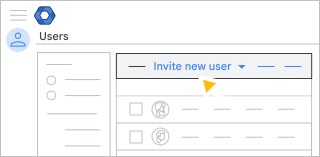
- מזינים את כתובת האימייל של המשתמש ולוחצים על שליחת הזמנה.
חשוב: כל כתובות האימייל צריכות להיות באותו הדומיין.
- חוזרים על השלבים האלו לכל משתמש שרוצים להזמין.
שלב 2: אומרים לכל משתמש שהזמנתם:
- לפתוח את ההזמנה באימייל.
- ללחוץ על הקישור כדי להצטרף לצוות.
ייפתח חלון עם השלבים ליצירת חשבון Google.
- לפעול לפי השלבים ליצירת חשבון Google דרך כתובת האימייל שאליה נשלחה ההזמנה.
חשוב: אם כתובת האימייל של המשתמשים כבר נמצאת בשימוש בשירותי Google, כמו YouTube או Google Analytics, הם ימשיכו להשתמש באותו חשבון Google אבל הוא יהפוך להיות חשבון מנוהל. יכול להיות שלא תהיה להם יותר גישה לשירותים מסוימים. פרטים נוספים זמינים במאמרים הבאים:
- להיכנס לחשבון Google עם כתובת האימייל שבה הם קיבלו את ההזמנה ועם סיסמה שהם יצרו בעצמם.
שלב 3: בודקים או מבטלים את ההזמנות שממתינות לאישור
כדי לראות מי עדיין לא הגיב להזמנה:
-
במסוף Google Admin, נכנסים לתפריט
ספרייה
משתמשים.אתם צריכים הרשאה מתאימה לניהול המשתמשים. אם אין לכם אותה, לא תראו את כל האפשרויות והכפתורים שבהוראות שכאן.
- בפינה השמאלית העליונה, לוחצים על סמל האפשרויות הנוספות הזמנות בהמתנה.
- (אופציונלי) כדי לבטל הזמנה, מציבים את סמן העכבר מעל הכתובת של המשתמש ולוחצים על ביטול ההזמנה.
- כדי להציג שוב את כל המשתמשים, לוחצים על הסרת המסננים.
אימות הדומיין כדי להגדיר אמצעי בקרה נוספים
כרגע אתם קובעים מי יכול להצטרף לשירות Google של הצוות שלכם שמאומת באמצעות אימייל. אם אתם הבעלים של שם הדומיין של הצוות או אדמינים ממחלקת ה-IT של הצוות, אתם יכולים לאמת את הדומיין ולקבל שליטה גדולה יותר על החשבונות והפרופילים של המשתמשים. לדוגמה, תוכלו להוסיף תמונות פרופיל, להגדיר סיסמאות ולהוסיף את פרטי העובדים לספרייה הגלובלית.
בעלי הדומיין או אדמין ממחלקת IT יכולים:
- אימות הדומיין כדי לקבל גישה לתכונות נוספות
- להשוות בין התכונות שזמינות במהדורות Business שונות
- להשוות בין התכונות שזמינות במהדורות Essentials שונות
- להשוות בין התכונות שזמינות במהדורות Chrome Enterprise שונות
הזמנת כמה משתמשים בבת אחת
אם יש לכם הרבה משתמשים, תוכלו להזמין את כולם בבת אחת באמצעות קובץ CSV.
שלב 1: יוצרים קובץ CSV
-
במסוף Google Admin, נכנסים לתפריט
ספרייה
משתמשים.אתם צריכים הרשאה מתאימה לניהול המשתמשים. אם אין לכם אותה, לא תראו את כל האפשרויות והכפתורים שבהוראות שכאן.
- בחלק העליון של הדף, לוחצים על עדכון של משתמשים בכמות גדולה.
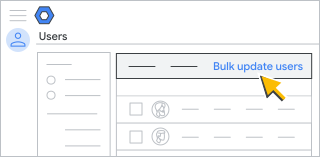
תיפתח תיבת דו-שיח להזמנת משתמשים בכמות גדולה. - מורידים את תבנית קובץ ה-CSV מתיבת הדו-שיח.
- פותחים את הקובץ שהורדתם בכלי לעריכת טקסט ויוצרים בו רשימה של כתובות האימייל, כל אחת מהן בשורה נפרדת.
קובץ הטקסט אמור להיראות כך:
Email Address

          user1@example.com

          user2@example.com

user3@example.com -
שומרים את הקובץ בפורמט CSV (עם הסיומת .csv), לדוגמה: myusers.csv.
שלב 2: מעלים את הקובץ למסוף Admin
- בתיבת הדו-שיח להזמנת כמות גדולה של משתמשים, לוחצים על בחירת קובץ CSV.
- בוחרים את קובץ ה-CSV עם כתובות האימייל של המשתמשים החדשים ולוחצים על פתיחה.
- בתיבת הדו-שיח להזמנת כמות גדולה של משתמשים, לוחצים על העלאה. אם יש שגיאה, מזינים את המידע החסר בקובץ ה-CSV ומעלים שוב את הקובץ. מידע נוסף זמין בקטע שגיאות נפוצות בהמשך המאמר.
רשימת המשימות שלכם תיפתח אוטומטית ותוצג ההתקדמות של ההעלאה. בסיום תהליך העיבוד, תקבלו דוח באימייל.
אם יש שגיאת עיבוד, צריך להוריד את קובץ היומן מרשימת המשימות. מידע על פתרון בעיות זמין בקטע שגיאות נפוצות בהמשך המאמר.
שגיאות נפוצות בהעלאות של קובצי CSV
שגיאות בהעלאות של קובץ CSV
- הקובץ ריק: הקובץ לא מכיל מידע.
- פורמט קובץ שגוי או שם עמודה לא ידוע: השורה הראשונה של הקובץ צריכה להיות כתובת אימייל.
- הקובץ צריך לכלול את העמודה "שם העמודה": השורה הראשונה בקובץ צריכה להיות כתובת אימייל.
- הקובץ גדול מדי להעלאה: קובץ ה-CSV גדול מ-35MB או שיש יותר מ-150,000 רשומות בקובץ. צריך לפתוח את הקובץ, לפצל את הטבלה לקבצים נפרדים ולשמור כל קובץ בפורמט CSV. חשוב לכלול את השורה כתובת אימייל בכל קובצי ה-CSV.
- העמודה "כתובת אימייל [נדרש]" כוללת שם משתמש שמור בשורה nn: שמות של חשבונות מסוימים שמורים לשימוש המערכת ואי אפשר ליצור אותם (לדוגמה, abuse ו-postmaster)
שגיאות בקובץ היומן
- הפעולה נכשלה – תקינות: יש רשומה שכוללת תווים לא נתמכים. פרטים נוספים זמינים בהנחיות למתן שם למשתמש או לקבוצה.
- הפעולה נכשלה: שגיאה לא ידועה: סביר להניח שהייתה שגיאה זמנית. אפשר להעלות את קובץ ה-CSV שוב.
- הפעולה נכשלה: אין מספיק רישיונות: אין לחשבון Google של הארגון מספיק רשיונות לכל המשתמשים החדשים בקובץ ה-CSV. החשבונות מתווספים החל מהשורה הראשונה עד שנגמרים הרישיונות הזמינים. תוכלו לרכוש עוד רישיונות ואז להעלות את המשתמשים שנותרו בקובץ ה-CSV.
- שם משתמש שמור – כתובת אימייל: חשבונות מסוימים שמורים לשימוש המערכת ואי אפשר ליצור אותם, לדוגמה abuse ו-postmaster.
שגיאות ברשימת המשימות
- שגיאה פנימית: צריך לנסות שוב מאוחר יותר. אם הודעת השגיאה עדיין מופיעה, צריך לפנות לתמיכה.
- שגיאות בפורמט או שגיאות אחרות: בקהילת Google Workspace Administrator תוכלו לקבל תשובות מהירות בנושא מאדמינים אחרים.