


Pilih cara organisasi atau tim Anda mendaftar ke Google Workspace:
- Domain diverifikasi—Anda memverifikasi kepemilikan domain organisasi Anda
- Email diverifikasi—Anda memverifikasi alamat email bisnis Anda
Catatan: Untuk mentransfer data pengguna yang dihapus, Anda harus memulihkan pengguna tersebut dalam waktu 20 hari setelah penghapusan. Kemudian, Anda dapat melanjutkan transfer data pengguna tersebut. Jika ingin menyimpan data pengguna, Anda dapat menangguhkan atau mengarsipkan pengguna tersebut. Pelajari lebih lanjut cara mentransfer data pengguna.
Domain terverifikasi
Sebelum dapat menggunakan layanan Google organisasi Anda, seperti Google Workspace atau Cloud Identity, dengan domain terverifikasi, pengguna memerlukan akun pengguna. Cara termudah untuk menambahkan akun pengguna adalah menambahkannya satu per satu di konsol Google Admin Anda.
Tips: Untuk menambahkan banyak pengguna sekaligus, buka Menambahkan pengguna secara massal.
Sebelum memulai
- (Pelanggan Paket Tahunan) Sebelum menambahkan pengguna, Anda mungkin perlu menambahkan lisensi ke akun Anda. Pelajari cara mendapatkan lebih banyak lisensi.
- (Pelanggan Paket Fleksibel) Menambahkan akun pengguna akan otomatis meningkatkan biaya bulanan Anda.
- (Pelanggan edisi Google Workspace Business) Anda dapat menambahkan hingga 300 pengguna. Untuk menambahkan lebih banyak pengguna, Anda dapat Beralih ke Enterprise Standard.
Menambahkan akun pengguna ke konsol Admin
Untuk menyelesaikan langkah ini, Anda harus memiliki hak istimewa Pengelolaan pengguna yang sesuai. Tanpa hak istimewa yang benar, Anda tidak akan melihat semua kontrol yang diperlukan untuk menyelesaikan langkah-langkah ini.-
Di konsol Google Admin, buka Menu


 Direktori
Pengguna.
Direktori
Pengguna.Anda harus memiliki hak istimewa Pengelolaan pengguna yang sesuai. Tanpa hak istimewa yang benar, Anda tidak akan melihat semua kontrol yang diperlukan untuk menyelesaikan langkah-langkah ini.
- Di bagian atas daftar pengguna, klik Tambahkan pengguna baru.
- Tambahkan informasi akun pengguna (muncul di kontak Gmail):
- Nama depan dan belakang
- Email utama—Terima atau ubah nama yang disarankan.
Jika organisasi Anda memiliki lebih dari satu domain, klik Panah bawah di sebelah kanan simbol @, lalu pilih domain.
 - (Direkomendasikan) Email sekunder—Alamat saat ini milik pengguna untuk menerima detail akun barunya.
- (Opsional) Nomor telepon
- (Opsional) Klik Kelola sandi, unit organisasi, dan foto profil pengguna.
- Unit organisasi—Jika pengguna dikelompokkan dalam unit organisasi, klik Edit&n {edit_solid_2_icon }} } pilih unit organisasi tempat Anda ingin menambahkan pengguna.
- Unggah Foto profil—Anda dapat melakukannya sekarang atau nanti.
- Sandi—Pilih opsi yang tersedia. Lihat juga panduan sandi.
- Klik Tambahkan Pengguna Baru.
Catatan:- Jika Anda diminta untuk memperbaiki akun bentrok, pelajari hal yang harus dilakukan.
- Mungkin ada opsi untuk Update massal pengguna. Untuk mengetahui detailnya, buka Menambahkan akun untuk beberapa pengguna (beta).
- Pilih opsi untuk mengirim informasi akun kepada pengguna baru:
- Klik Salin Sandi, misalnya, untuk mengirim sandi kepada pengguna dalam chat.
- Klik Pratinjau Dan Kirim untuk mengirimkan detail akun lengkap melalui email ke alamat email sekunder pengguna atau ke alamat lain, seperti alamat Anda.
- Klik Selesai.
Jika Anda mengalami masalah saat menambahkan pengguna baru dan perlu memecahkan masalah, buka Saya tidak dapat menambahkan pengguna baru di halaman ini.
Setelah menambahkan pengguna
Setelah selesai, pengguna baru dapat login ke layanan Google organisasi Anda, seperti Gmail atau Drive.
Saya tidak dapat menambahkan pengguna baru
Jika tidak dapat menambahkan pengguna baru, Anda mungkin tidak memiliki lisensi pengguna yang tersedia.
Coba perbaikan ini:
- Hapus pengguna yang tidak menggunakan (atau tidak memerlukan) lisensi Google Workspace. Untuk mengetahui detailnya, buka Menghapus atau mengeluarkan pengguna dari organisasi.
- Tambahkan langganan Cloud Identity gratis untuk pengguna yang tidak memerlukan Workspace. Tambahkan langganan Cloud Identity gratis untuk pengguna yang tidak memerlukan Workspace. Untuk mengetahui detailnya, buka Cara kerja pemberian lisensi untuk Cloud Identity.
- Jika Anda memiliki lebih dari satu langganan Workspace, verifikasi langganan mana yang memengaruhi lisensi pengguna Anda. Di konsol Google Admin, buka Penagihan Langganan.
Email selamat datang
Jika Anda mengirim email yang berisi informasi akun kepada pengguna, pengguna tersebut akan menerima pesan selamat datang yang menjelaskan cara login. Pesan ini berisi link untuk mereset sandi pengguna, yang masa berlakunya berakhir dalam waktu 48 jam. Jika masa berlaku link berakhir, Anda harus mereset sandi pengguna. Untuk mengetahui detailnya, buka Mereset sandi pengguna.
Opsi konfigurasi lainnya
Untuk menambahkan setelan pengguna lain, klik nama pengguna di Daftar pengguna. Misalnya, Anda dapat:
- Menambahkan informasi profil, seperti informasi karyawan dan atribut khusus.
- Menetapkan peran administrator kepada pengguna.
- Menghapus informasi pengguna dari Direktori.
Diperlukan waktu hingga 24 jam agar akun pengguna baru muncul di Direktori yang dapat dicari.
Email terverifikasi
Agar seseorang dapat menggunakan layanan Google yang diverifikasi email tim Anda—seperti Google Workspace Business atau Essentials, atau Chrome Enterprise—Anda harus mengundangnya bergabung dengan tim. Mereka dapat bergabung dengan Akun Google yang sudah ada, atau membuat Akun Google saat bergabung. Anda dapat mengundang pengguna satu per satu (paling mudah), atau mengundang beberapa pengguna sekaligus menggunakan file teks CSV.
Tips: Jika menggunakan edisi Essentials Starter, Anda dapat melakukan langkah-langkah berikut di sini, tetapi akan lebih mudah menambahkan pengguna dari Dasbor tim Anda.
Sebelum memulai
- Jika orang yang diundang belum memiliki Akun Google menggunakan alamat email yang Anda kirimi undangan, mereka akan diminta untuk membuatnya.
- Setelah pengguna bergabung ke layanan Google Anda, mungkin butuh waktu beberapa jam agar perubahan diterapkan di Akun Google pengguna.
Jika Anda menggunakan edisi Essentials Starter
- Anda dapat mengundang hingga 99 pengguna lain ke tim Anda.
- Jika pengguna diwajibkan untuk login menggunakan single sign-on (SSO) dengan Microsoft (OIDC), pengguna yang diundang harus memiliki akun Microsoft untuk menerima undangan Anda. Pelajari lebih lanjut cara mengelola SSO dengan Microsoft di Konsol Admin atau Dasbor tim.
Jika Anda menggunakan edisi Business atau edisi Enterprise Essentials
- (Pelanggan Paket Tahunan) Sebelum menambahkan pengguna—baik satu per satu maupun secara massal menggunakan file CSV—pastikan Anda memiliki lisensi yang cukup untuk akun Anda. Pelajari cara mendapatkan lebih banyak lisensi.
- (Pelanggan Paket Fleksibel) Menambahkan akun pengguna akan otomatis meningkatkan biaya pembayaran bulanan.
Langkah 1: Undang orang ke layanan Google tim Anda
-
Di konsol Google Admin, buka Menu
Direktori
Pengguna.Anda harus memiliki hak istimewa Pengelolaan pengguna yang sesuai. Tanpa hak istimewa yang benar, Anda tidak akan melihat semua kontrol yang diperlukan untuk menyelesaikan langkah-langkah ini.
- Di bagian atas halaman, klik Undang pengguna baru.
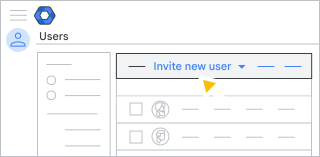
- Masukkan alamat email pengguna, lalu klik Undang.
Penting: Alamat email semua pengguna harus berada di domain yang sama.
- Ulangi langkah ini untuk setiap pengguna yang ingin diundang.
Langkah 2: Beri tahu setiap pengguna yang diundang untuk...
- Membuka undangan email.
- Mengklik link untuk bergabung ke tim Anda.
Langkah-langkah untuk membuat Akun Google-nya akan terbuka.
- Mengikuti langkah-langkah untuk membuat Akun Google, menggunakan alamat yang Anda gunakan untuk mengundangnya.
Penting: Jika alamatnya sudah digunakan dengan layanan Google, seperti YouTube atau Google Analytics, pengguna tetap dapat menggunakan Akun Google yang sama. Namun, akun tersebut akan dikonversi menjadi akun terkelola. Pengguna mungkin kehilangan akses ke beberapa layanan. Untuk detailnya, lihat salah satu hal berikut:
- Login ke Akun Google-nya menggunakan alamat email yang Anda gunakan untuk mengundangnya, dan sandi yang akan dibuat oleh pengguna sendiri.
Langkah 3: Lihat atau batalkan undangan yang menunggu keputusan
Untuk melihat pengguna yang belum merespons undangan:
-
Di konsol Google Admin, buka Menu
Direktori
Pengguna.Anda harus memiliki hak istimewa Pengelolaan pengguna yang sesuai. Tanpa hak istimewa yang benar, Anda tidak akan melihat semua kontrol yang diperlukan untuk menyelesaikan langkah-langkah ini.
- Di kanan atas, klik Lainnya Undangan yang menunggu keputusan.
- (Opsional) Untuk membatalkan undangan, arahkan kursor ke alamat pengguna, lalu klik Batalkan undangan.
- Untuk melihat semua pengguna lagi, klik Hapus filter.
Memverifikasi domain untuk kontrol lainnya
Saat ini, dengan layanan Google yang diverifikasi email , Anda dapat mengontrol siapa saja yang dapat bergabung ke layanan Google tim Anda. Jika Anda adalah pemilik atau admin IT untuk nama domain tim, Anda dapat memverifikasi bahwa Anda adalah pemilik domain untuk mendapatkan lebih banyak kontrol atas akun dan profil pengguna. Misalnya, Anda dapat menambahkan foto profil, menetapkan sandi, dan menambahkan informasi karyawan ke direktori global.
Pemilik domain atau admin IT dapat:
- Memverifikasi domain untuk mendapatkan fitur bisnis lainnya
- Membandingkan fitur Business
- Membandingkan fitur Essentials
- Membandingkan fitur Chrome Enterprise
Mengundang beberapa pengguna sekaligus
Jika memiliki banyak pengguna, Anda dapat mengundang mereka semua sekaligus dari file .csv:
Langkah 1: Buat file .csv
-
Di konsol Google Admin, buka Menu
Direktori
Pengguna.Anda harus memiliki hak istimewa Pengelolaan pengguna yang sesuai. Tanpa hak istimewa yang benar, Anda tidak akan melihat semua kontrol yang diperlukan untuk menyelesaikan langkah-langkah ini.
- Di bagian atas halaman, klik Update massal pengguna.
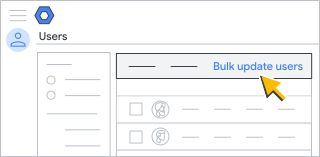
Kotak dialog Undang pengguna secara massal akan terbuka. - Download template CSV dari kotak dialog Undang pengguna secara massal.
- Buka file yang didownload dengan editor teks untuk membuat file yang mencantumkan setiap alamat email di baris terpisah.
File teks akan terlihat seperti ini:
Email Address

          user1@example.com

          user2@example.com

user3@example.com -
Simpan sebagai file CSV (berakhiran .csv), misalnya myusers.csv.
Langkah 2: Upload file ke konsol Admin
- Pada kotak dialog Undang pengguna secara massal, klik Pilih file CSV.
- Pilih file CSV pengguna baru, lalu klik Buka.
- Pada kotak dialog Undang pengguna secara massal, klik Upload. Jika terdapat error, masukkan informasi yang belum ada di file CSV Anda, lalu upload kembali file tersebut.Untuk mengetahui informasi selengkapnya, lihat error umum di bawah.
Daftar tugas akan terbuka secara otomatis dan menampilkan proses upload. Setelah proses selesai, Anda akan menerima laporan email.
Jika terjadi error saat memproses, download file log di Daftar tugas. Untuk pemecahan masalah, lihat error umum di bawah.
Error umum terkait proses upload CSV
Error saat mengupload file CSV
- File kosong—File tidak berisi informasi.
- Format file salah atau nama kolom tidak diketahui—Baris pertama pada file harus berupa Email Address.
- File harus memiliki kolom "nama kolom"—Baris pertama harus berupa Email Address.
- File terlalu besar untuk diupload—File CSV lebih dari 35 MB atau ada lebih dari 150.000 data dalam file. Buka file dan bagi tabel menjadi beberapa file terpisah. Simpan masing-masing file sebagai file CSV. Pastikan Anda menyertakan baris Email Address di semua file CSV.
- "Email Address [Wajib]" berisi nama pengguna yang dicadangkan untuk sistem dalam baris nn—Beberapa akun sudah dicadangkan untuk sistem dan tidak dapat dibuat—contoh, abuse dan postmaster.
Error di file log
- TINDAKAN GAGAL - Validasi—Entri berisi karakter yang tidak didukung. Untuk mendapatkan bantuan, lihat Panduan nama pengguna dan nama grup.
- TINDAKAN GAGAL: ERROR TIDAK DIKETAHUI— Kemungkinan besar terjadi error sementara. Coba upload file CSV lagi.
- TINDAKAN GAGAL: LISENSI TIDAK CUKUP—Akun Google organisasi Anda tidak memiliki lisensi yang cukup untuk semua pengguna baru di file CSV. Akun ditambahkan mulai dari baris teratas hingga tidak ada lagi lisensi yang tersedia. Anda dapat membeli lebih banyak lisensi, lalu mengupload pengguna yang tersisa di file CSV.
- NAMA PENGGUNA SUDAH DICADANGKAN UNTUK SISTEM - Alamat email—Beberapa akun sudah dicadangkan untuk sistem dan tidak dapat dibuat—contoh, abuse dan postmaster.
Error di Daftar tugas
- Error internal—Coba lagi nanti. Jika Anda masih menerima error ini, hubungi dukungan.
- Error pemformatan atau error lainnya—Buka Komunitas Administrator Google Workspace kami untuk mendapatkan jawaban instan dari sesama administrator.