

Администраторы организации могут добавлять фотографии пользователей, чтобы их было легко узнать другим сотрудникам. Загрузить фотографию можно при создании аккаунта или позже, Пользователи могут в любой момент изменить или удалить свои фотографии. Вы также можете обновить фотографию гостя.
Кроме того, вы можете разрешить пользователям:
Где видна фотография
- Фото профиля видно на странице пользователя или гостя в консоли администратора. Оно показывается, когда пользователь или гость делится контентом и отправляет сообщения, а также когда другой сотрудник наводит указатель мыши на имя пользователя или гостя в своем почтовом ящике, Google Контактах или списке в Google Chat.
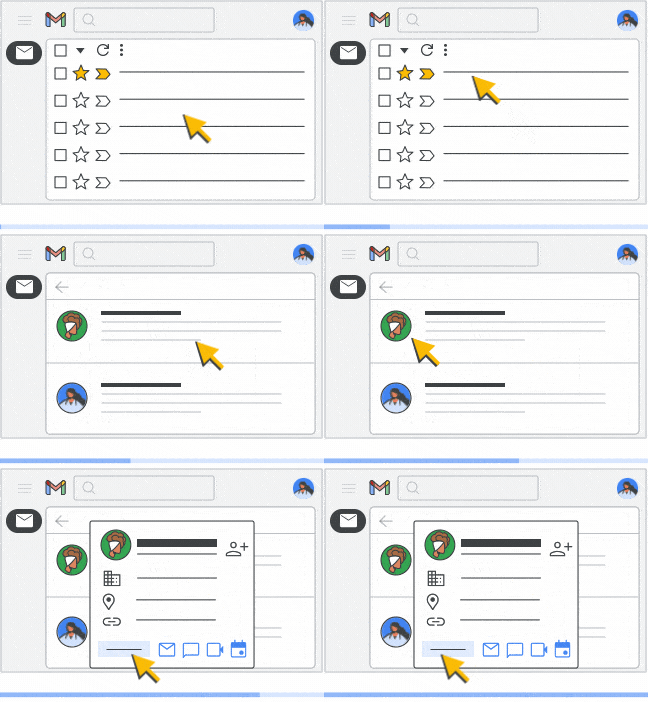
- Если вы добавите фото профиля в аккаунт пользователя или гостя, оно будет видно только сотрудникам организации и всем собеседникам пользователя в Google Chat. Когда пользователь меняет фото профиля, он может указать, кому оно доступно для просмотра.
- Если вы отключите каталог для аккаунта Google Workspace в организации, фото профилей пользователей не будут видны ни администратору, ни другим сотрудникам. Дополнительная информация приведена в статье Как включить и отключить каталог.
Где хранится фото профиля
Фото профиля хранятся в разделе "Прежние фото профиля" аккаунта Google пользователя или гостя. независимо от того, кто их добавил – администратор или пользователь. Вы можете посмотреть только прежние фото профиля. Текущее фото профиля не отображается в этом разделе. Чтобы посмотреть прежние фото профиля:
- В аккаунте Google нажмите на фото профиля.
- На открывшейся панели нажмите на значок камеры
 в своем фото профиля.
 - Нажмите на значок с тремя точками

 Прежние фото профиля.
Требования к фото профиля
- Поддерживается только формат файла JPEG или PNG.
- Максимально допустимый размер файла: 5 МБ.
- Максимальное количество пикселей – 20 миллионов.
- Фотографии не обязательно должны быть квадратными. Они масштабируются автоматически.
Как добавить, изменить или удалить фото профиля
-
В консоли администратора Google нажмите на значок меню

 Каталог
Пользователи.
Каталог
Пользователи.Вам потребуются права на управление пользователями. В противном случае некоторые элементы управления будут недоступны.
Примечание. Чтобы посмотреть список гостей, нажмите на значок меню
Каталог Гости. Откройте страницу аккаунта пользователя и нажмите на имя пользователя. Или же вверху страницы в окне поиска введите имя пользователя и откройте страницу его аккаунта. Подробнее о том, как найти аккаунт пользователя…
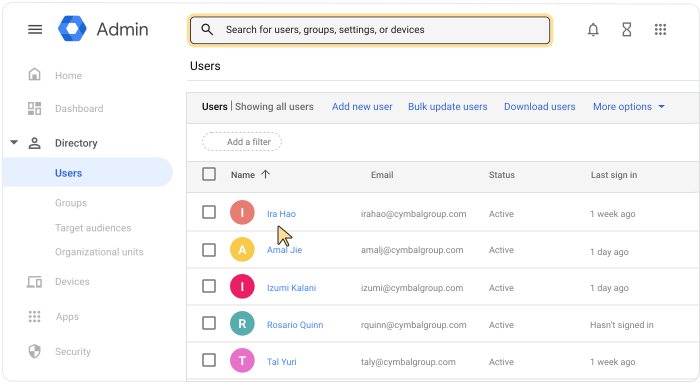
Выберите один из вариантов:
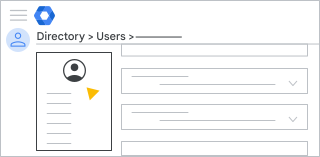
Чтобы добавить фотографию, нажмите на аватар профиля
 .
.
Чтобы изменить фото профиля, нажмите на фото профиля
выберите Изменить фото.Чтобы удалить фото профиля, нажмите на него
выберите Удалить фото.
При добавлении или изменении фотографии выберите графический файл на компьютере
нажмите Открыть.Изменения сохраняются автоматически.