

機構管理員可為使用者新增相片,方便辨識機構中的成員。您可以在建立新的使用者帳戶時新增相片,或是日後再進行這項操作。使用者隨時可以變更或移除相片。你也可以更新訪客相片。
您也可以允許使用者執行以下操作:
使用者相片的顯示位置
- 您在 Google 管理控制台查看使用者或訪客時,系統會顯示對方的相片。當使用者或訪客與人通訊或共用內容,或是其他使用者在收件匣、Google 聯絡人或 Google Chat 清單中將游標懸停在該使用者或訪客的名稱上,畫面也會顯示對方的個人資料相片。
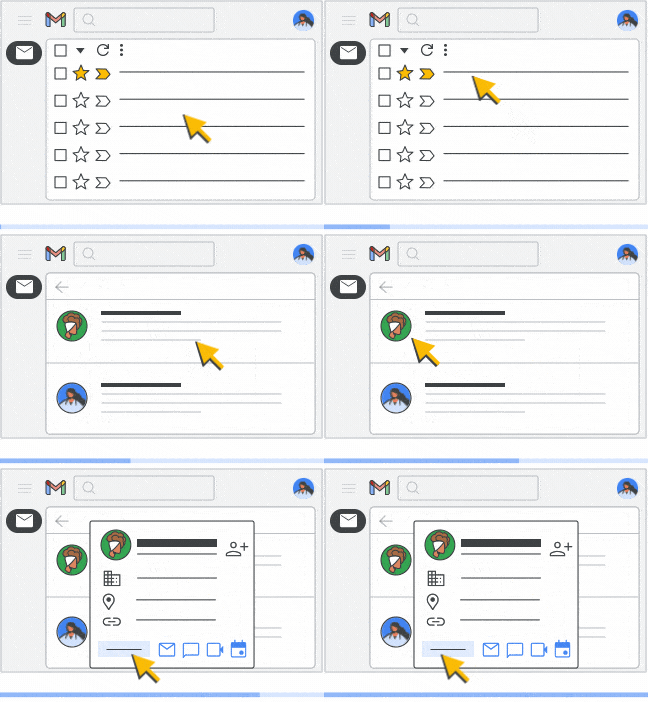
- 如果您為使用者或訪客的帳戶新增個人資料相片,看得到這張相片的就只有貴機構中的使用者,以及與該使用者在 Google Chat 中對話的外部使用者。如果使用者自行變更了個人資料相片,則可以選擇要讓誰檢視該相片。
- 如果您為貴機構的 Google Workspace 帳戶停用目錄,您和使用者就不會看到任何人的個人資料相片。詳情請參閱「開啟或關閉目錄」。
使用者個人資料相片的儲存位置
個人資料相片會儲存在使用者或訪客 Google 帳戶的「過去的個人資料相片」部分。包括管理員或使用者新增的相片。您只能查看過去的個人資料相片,這個部分不會顯示目前的個人資料相片。如要查看過去的個人資料相片:
- 前往 Google 帳戶,然後按一下個人資料相片。
- 在開啟的面板中,按一下個人資料相片中的相機圖示
 。
。 - 依序按一下「更多」圖示

 「過去的個人資料相片」。
個人資料相片格式規定
- 檔案格式僅限 JPEG 或 PNG。
- 檔案大小上限為 5 MB。
- 像素數量上限為 2,000 萬。
- 相片不一定要是正方形,系統會自動縮放。
新增、變更或移除使用者的個人資料相片
如要完成這些步驟,您必須取得適當的使用者管理權限。否則看不到執行步驟所需的完整控制選項。-
在 Google 管理控制台中,依序點選「選單」圖示
 「目錄」按鈕
  「使用者」。
必須具備適當的使用者管理權限,否則看不到執行步驟所需的完整控制選項。
注意:如要查看邀請對象,請依序點選「選單」圖示
「目錄」「邀請對象」。 開啟使用者的帳戶頁面:按一下使用者的名稱。或者,在頂端的搜尋框輸入使用者名稱,然後開啟使用者的帳戶頁面。如要瞭解其他方式,請參閱「尋找使用者帳戶」。

選擇下列其中一種做法:
- 如要新增相片,請按一下個人資料虛擬化身
 。
。
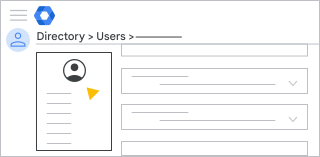 * 如要變更相片,請按一下個人資料相片 選取「變更相片」。
* 如要移除相片,請按一下個人資料相片 選取「移除相片」。
* 如要變更相片,請按一下個人資料相片 選取「變更相片」。
* 如要移除相片,請按一下個人資料相片 選取「移除相片」。- 如要新增相片,請按一下個人資料虛擬化身
如要新增或變更相片,請選取電腦中的圖片檔
按一下「開啟」。系統會自動儲存變更。