

আপনার প্রতিষ্ঠানের প্রশাসক হিসেবে, আপনি প্রতিষ্ঠানের ব্যক্তিদের চেনার জন্য তাদের ছবি যোগ করতে পারেন। আপনি নতুন ব্যবহারকারী অ্যাকাউন্ট তৈরি করার সময় অথবা পরেও এটি করতে পারেন। ব্যবহারকারীদের ছবি যেকোনো সময় পরিবর্তন বা মুছে ফেলা যায়। আপনি একজন অতিথির ছবিও হালনাগাদ করতে পারেন।
আপনি ব্যবহারকারীদের এটাও অনুমতি দিতে পারেন:
যেখানে একজন ব্যবহারকারীর ছবি প্রদর্শিত হয়
- আপনি যখনই গুগল অ্যাডমিন কনসোলে কোনো ব্যবহারকারী বা অতিথিকে দেখেন, যখন সেই ব্যবহারকারী বা অতিথি যোগাযোগ করেন বা কোনো কন্টেন্ট শেয়ার করেন, এবং যখন অন্য কোনো ব্যবহারকারী তাদের ইনবক্স, গুগল কন্টাক্টস বা গুগল চ্যাট লিস্টে তাদের নামের উপর মাউস নিয়ে যান, তখন প্রোফাইল ফটো দেখা যায়।
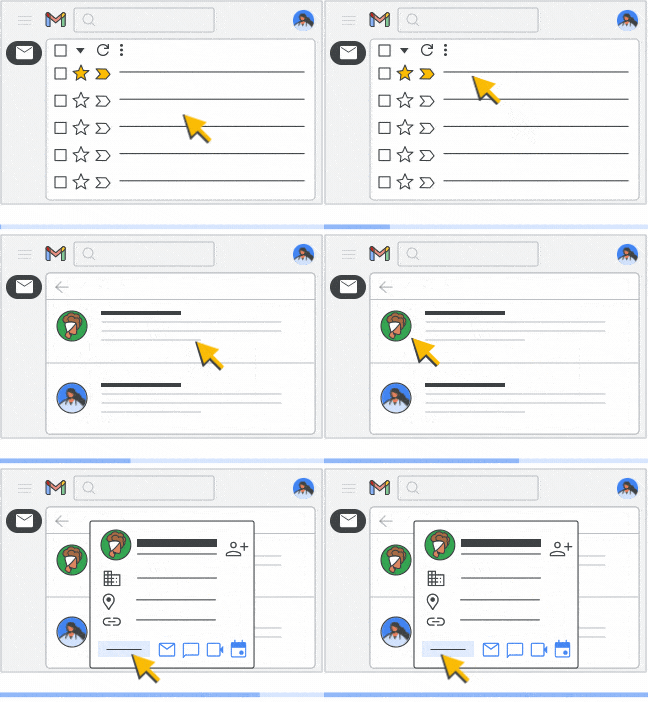
- আপনি যদি কোনো ব্যবহারকারী বা অতিথির অ্যাকাউন্টে প্রোফাইল ফটো যোগ করেন, তাহলে সেই ফটোটি শুধুমাত্র আপনার প্রতিষ্ঠানের ব্যবহারকারী এবং গুগল চ্যাটে তাদের সাথে কথা বলা বাইরের ব্যবহারকারীরাই দেখতে পাবেন। যদি কোনো ব্যবহারকারী তার প্রোফাইল ফটো পরিবর্তন করেন, তাহলে তিনি বেছে নিতে পারেন যে কারা ফটোটি দেখতে পাবে।
- আপনি যদি আপনার প্রতিষ্ঠানের গুগল ওয়ার্কস্পেস অ্যাকাউন্টের ডিরেক্টরি বন্ধ করে দেন, তাহলে আপনি এবং আপনার ব্যবহারকারীরা কোনো ব্যবহারকারীর প্রোফাইল ফটো দেখতে পাবেন না। আরও তথ্যের জন্য, ‘ডিরেক্টরি চালু বা বন্ধ করুন’ অংশে যান।
ব্যবহারকারীর প্রোফাইল ফটো কোথায় সংরক্ষিত থাকে
প্রোফাইল ফটোগুলো একজন ব্যবহারকারী বা অতিথির গুগল অ্যাকাউন্টের 'পূর্ববর্তী প্রোফাইল ছবি' বিভাগে সংরক্ষিত থাকে। এর মধ্যে প্রশাসক বা ব্যবহারকারীর যোগ করা ছবিও অন্তর্ভুক্ত। আপনি শুধুমাত্র পূর্ববর্তী প্রোফাইল ফটোগুলো দেখতে পারবেন; বর্তমান প্রোফাইল ফটোগুলো এই বিভাগে দেখা যাবে না। পূর্ববর্তী প্রোফাইল ফটোগুলো দেখতে:
- আপনার গুগল অ্যাকাউন্টে যান এবং আপনার প্রোফাইল ফটোতে ক্লিক করুন।
- যে প্যানেলটি খুলবে, সেখানে ক্যামেরা-তে ক্লিক করুন।
 আপনার প্রোফাইল ফটোতে।
 - আরও ক্লিক করুন

 অতীতের প্রোফাইল ছবিগুলো ।
প্রোফাইল ছবির প্রয়োজনীয়তা
- ফাইল ফরম্যাট শুধুমাত্র JPEG বা PNG।
- ফাইলের সর্বোচ্চ আকার ৫ মেগাবাইট।
- সর্বোচ্চ পিক্সেল সংখ্যা হলো ২ কোটি।
- ছবিগুলো বর্গাকার হতে হবে না; এগুলো স্বয়ংক্রিয়ভাবে মাপমতো হয়ে যায়।
ব্যবহারকারীর প্রোফাইল ফটো যোগ করুন, পরিবর্তন করুন বা সরান
এই ধাপগুলো সম্পন্ন করতে আপনার উপযুক্ত ব্যবহারকারী ব্যবস্থাপনা (User management) প্রিভিলেজ প্রয়োজন। সঠিক প্রিভিলেজ ছাড়া, এই ধাপগুলো সম্পন্ন করার জন্য প্রয়োজনীয় সমস্ত কন্ট্রোল আপনি দেখতে পাবেন না।গুগল অ্যাডমিন কনসোলে, মেনুতে যান

 ডিরেক্টরি ব্যবহারকারীরা ।
এর জন্য উপযুক্ত ব্যবহারকারী ব্যবস্থাপনা প্রিভিলেজ থাকা আবশ্যক। সঠিক প্রিভিলেজ ছাড়া, এই ধাপগুলো সম্পন্ন করার জন্য প্রয়োজনীয় সমস্ত কন্ট্রোল আপনি দেখতে পাবেন না।
দ্রষ্টব্য: অতিথিদের জন্য, মেনুতে যান।
ডিরেক্টরি অতিথিরাব্যবহারকারীর অ্যাকাউন্ট পৃষ্ঠা খুলুন: ব্যবহারকারীর নামে ক্লিক করুন। অথবা, উপরে থাকা সার্চ বক্সে ব্যবহারকারীর নাম লিখে তার অ্যাকাউন্ট পৃষ্ঠাটি খুলুন। আরও বিকল্পের জন্য, ‘ব্যবহারকারীর অ্যাকাউন্ট খুঁজুন’ (Find a user account) -এ যান।
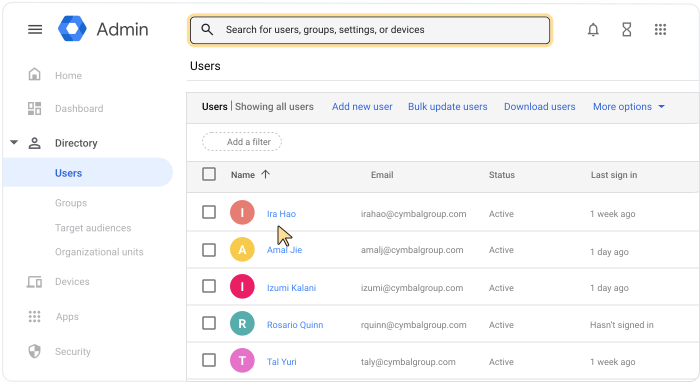
একটি বেছে নিন:
- ছবি যোগ করতে প্রোফাইল অ্যাভাটারে ক্লিক করুন।
 .
.
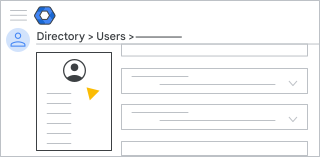 ছবি পরিবর্তন করতে, প্রোফাইল ফটোতে ক্লিক করুন। ‘ছবি পরিবর্তন করুন’ নির্বাচন করুন। * ছবি সরাতে, প্রোফাইল ছবিতে ক্লিক করুন। ছবি অপসারণ নির্বাচন করুন।
- ছবি যোগ করতে প্রোফাইল অ্যাভাটারে ক্লিক করুন।
আপনি যদি কোনো ছবি যোগ বা পরিবর্তন করতে চান, তাহলে আপনার কম্পিউটারে থাকা ইমেজ ফাইলটি নির্বাচন করুন।
খুলুন-এ ক্লিক করুন।পরিবর্তনগুলো স্বয়ংক্রিয়ভাবে সংরক্ষিত হয়।