

يمكنك بصفتك مشرفًا لمؤسستك، إضافة صور المستخدمين للتعرُّف على الأشخاص في مؤسستك. يمكنك أن تفعل هذا عند إنشاء حساب المستخدم الجديد أو في وقتٍ لاحق. يمكن تغيير صور المستخدمين أو إزالتها في أي وقت. يمكنك أيضًا تعديل صورة الضيف.
يمكنك أيضًا السماح للمستخدمين بإجراء ما يلي:
مكان ظهور صورة المستخدم
- تظهر صور الملف الشخصي كلما اطَّلعت على مستخدم أو ضيف في "وحدة تحكّم المشرف في Google" وعندما يقدّم المستخدم أو الضيف محتوى أو يشاركه وعندما يمرّر مستخدم آخر مؤشر الماوس فوق اسم هذا المستخدم أو الضيف في البريد الوارد أو "جهات اتصال Google" أو قائمة Google Chat.
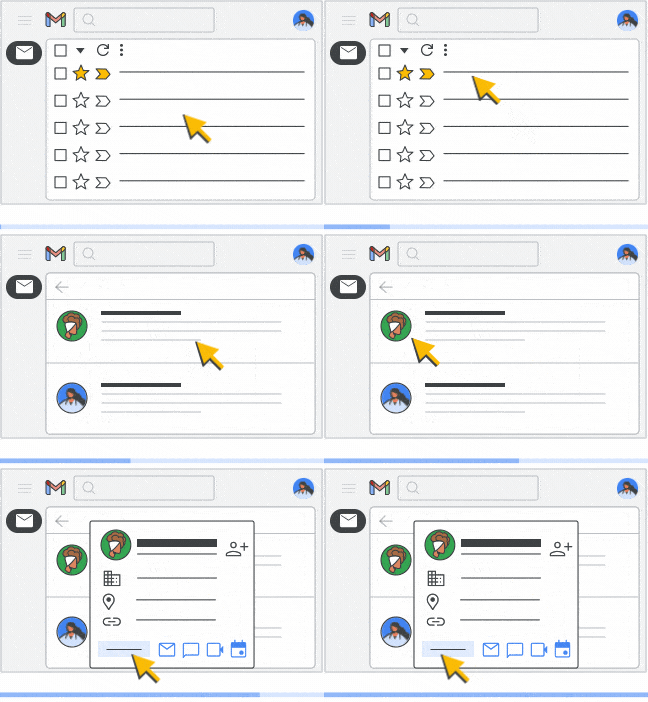
- في حال إضافة صورة ملف شخصي إلى حساب مستخدم أو ضيف، لن تظهر الصورة إلا للمستخدمين في مؤسستك والمستخدمين الخارجيين الذين يتحدثون معهم في Google Chat. إذا غيّر مستخدم صورة ملفه الشخصي، يمكنه اختيار مَن يمكنه الاطّلاع على الصورة.
- في حال إيقاف "الدليل" لحساب مؤسستك على Google Workspace، لن تظهر لك أنت والمستخدمين أي صور للملفات الشخصية للمستخدمين. لمزيد من المعلومات، يُرجى الانتقال إلى تفعيل الدليل أو إيقافه.
مكان تخزين صورة الملف الشخصي للمستخدم
يتم تخزين صور الملف الشخصي في قسم "صور الملف الشخصي السابقة" في حساب Google الخاص بالمستخدم أو الضيف. والذي يشمل الصور التي أضافها المشرف أو المستخدم. يمكنك عرض صور الملف الشخصي السابقة فقط، ولن تظهر صور الملف الشخصي الحالية في هذا القسم. لعرض صور الملف الشخصي السابقة:
- انتقِل إلى حساب Google وانقر على صورة ملفك الشخصي.
- في اللوحة التي تفتح، انقر على رمز الكاميرا
 في صورة ملفك الشخصي.
 - انقر على رمز المزيد

 صور الملف الشخصي السابقة.
متطلبات صورة الملف الشخصي
- يجب أن يكون تنسيق الملف JPEG أو PNG فقط.
- الحد الأقصى لحجم الملف هو 5 ميغابايت.
- الحد الأقصى لعدد وحدات البكسل هو 20 مليون وحدة.
- لا يجب أن تكون الصور مربعة، حيث يتم ضبط حجمها تلقائيًا.
إضافة صورة ملف شخصي لمستخدم أو تغييرها أو إزالتها
لإكمال هذه الخطوات، يجب الحصول على امتياز إدارة المستخدم المناسب. بدون الامتياز الصحيح، لن تتمكّن من رؤية كل عناصر التحكّم اللازمة لإكمال هذه الخطوات.-
في "وحدة تحكّم المشرف في Google"، انتقِل إلى "القائمة"

 مستخدمو
الدليل.
مستخدمو
الدليل.يتطلب ذلك الحصول على امتياز إدارة المستخدمين المناسب. بدون الامتياز الصحيح، لن تتمكّن من رؤية كل عناصر التحكّم اللازمة لإكمال هذه الخطوات.
ملاحظة: بالنسبة إلى الضيوف، انتقِل إلى القائمة
الدليل الضيوف. يُرجى فتح صفحة حساب المستخدم: بالنقر على اسم المستخدم. أو في أعلى الصفحة، يمكنك إدخال اسم المستخدم في مربّع البحث وفتح صفحة حسابه. لمزيد من الخيارات، يُرجى الانتقال إلى العثور على حساب مستخدم.
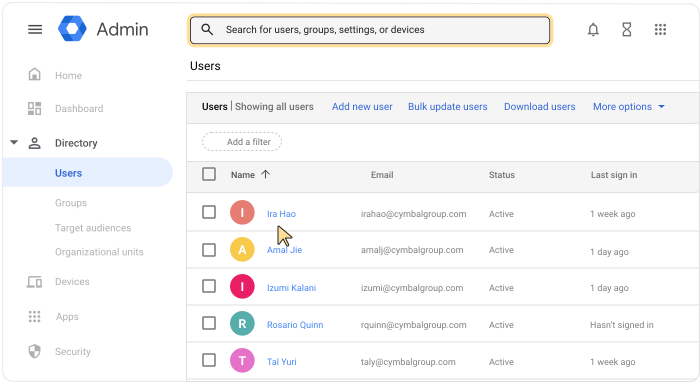
حدِّد خيارًا مما يلي:
- لإضافة صورة، انقر على رمز صورة الملف الشخصي
 .
.
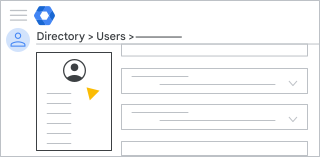 * لتغيير صورة، انقر على صورة الملف الشخصي اختَر
تغيير الصورة.
* لإزالة صورة، انقر على صورة الملف الشخصي اختَر
إزالة الصورة.
* لتغيير صورة، انقر على صورة الملف الشخصي اختَر
تغيير الصورة.
* لإزالة صورة، انقر على صورة الملف الشخصي اختَر
إزالة الصورة.- لإضافة صورة، انقر على رمز صورة الملف الشخصي
في حال إضافة صورة أو تغييرها، اختَر ملف الصورة على جهاز الكمبيوتر
انقر على فتح.ويتم حفظ التغييرات تلقائيًا.