

अपने संगठन के एडमिन के तौर पर, आपके पास उपयोगकर्ताओं की फ़ोटो जोड़ने का विकल्प होता है. इससे आपके संगठन के लोगों की पहचान करने में मदद मिलती है. नया उपयोगकर्ता खाता बनाते समय या बाद में ऐसा किया जा सकता है. उपयोगकर्ताओं की फ़ोटो को किसी भी समय बदला या हटाया जा सकता है. मेहमान की फ़ोटो भी अपडेट की जा सकती है.
आपके पास उपयोगकर्ताओं को ये काम करने की अनुमति देने का विकल्प भी होता है:
उपयोगकर्ता की फ़ोटो कहां दिखती है
- प्रोफ़ाइल फ़ोटो तब दिखती हैं, जब Google Admin console में किसी उपयोगकर्ता या मेहमान को देखा जाता है. इसके अलावा, जब उपयोगकर्ता या मेहमान बातचीत करता है या कॉन्टेंट शेयर करता है, तब भी प्रोफ़ाइल फ़ोटो दिखती हैं. साथ ही, जब कोई दूसरा उपयोगकर्ता अपने इनबॉक्स, Google Contacts या Google Chat की सूची में उनके नाम पर कर्सर घुमाता है, तब भी प्रोफ़ाइल फ़ोटो दिखती हैं.
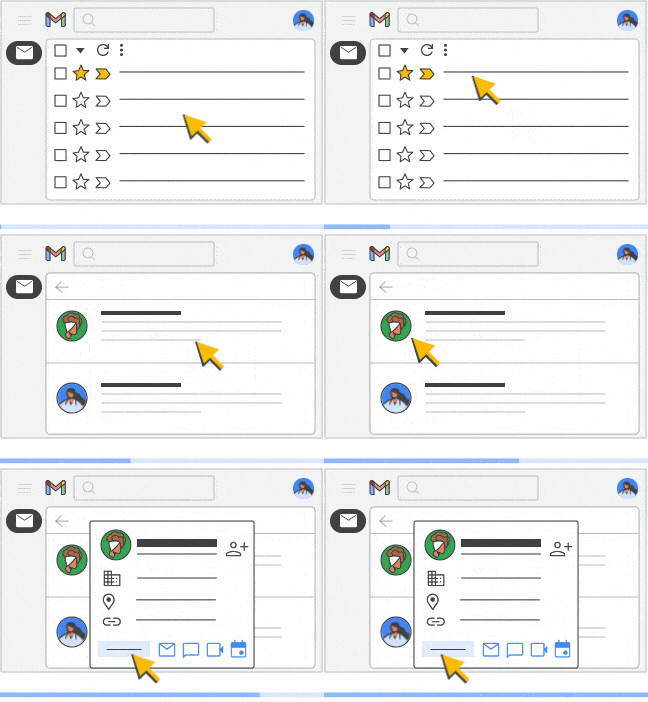
- किसी उपयोगकर्ता या मेहमान के खाते में प्रोफ़ाइल फ़ोटो जोड़ने पर, वह फ़ोटो सिर्फ़ आपके संगठन के उपयोगकर्ताओं और उन बाहरी उपयोगकर्ताओं को दिखती है जिनसे वे Google Chat में बातचीत करते हैं. अगर कोई उपयोगकर्ता अपनी प्रोफ़ाइल फ़ोटो बदलता है, तो वह यह चुन सकता है कि फ़ोटो कौन देख सकता है.
- अगर आपने अपने संगठन के Google Workspace खाते के लिए डायरेक्ट्री की सुविधा बंद कर दी है, तो आपको और आपके उपयोगकर्ताओं को किसी भी उपयोगकर्ता की प्रोफ़ाइल फ़ोटो नहीं दिखेंगी. ज़्यादा जानकारी के लिए, डाइरेक्ट्री की सुविधा चालू या बंद करना पर जाएं.
उपयोगकर्ता की प्रोफ़ाइल फ़ोटो कहां सेव की जाती है
प्रोफ़ाइल फ़ोटो, उपयोगकर्ता या मेहमान के Google खाते के 'पुरानी प्रोफ़ाइल फ़ोटो' सेक्शन में सेव की जाती हैं. इसमें एडमिन या उपयोगकर्ता की जोड़ी गई फ़ोटो शामिल हैं. आपको सिर्फ़ पिछली प्रोफ़ाइल फ़ोटो दिखेंगी. इस सेक्शन में, मौजूदा प्रोफ़ाइल फ़ोटो नहीं दिखेंगी. पुरानी प्रोफ़ाइल फ़ोटो देखने के लिए:
- अपने Google खाते पर जाएं और अपनी प्रोफ़ाइल फ़ोटो पर क्लिक करें.
- इसके बाद खुलने वाले पैनल में, अपनी प्रोफ़ाइल फ़ोटो में मौजूद कैमरा
 पर क्लिक करें.
 - ज़्यादा

 पुरानी प्रोफ़ाइल फ़ोटो पर क्लिक करें.
प्रोफ़ाइल फ़ोटो के लिए ज़रूरी शर्तें
- फ़ाइल का फ़ॉर्मैट सिर्फ़ JPEG या PNG हो.
- फ़ाइल का साइज़ 5 एमबी से ज़्यादा नहीं होना चाहिए.
- पिक्सेल की संख्या ज़्यादा से ज़्यादा 2 करोड़ हो सकती है.
- फ़ोटो चौकोर होना ज़रूरी नहीं है. इन्हें अपने-आप स्केल कर दिया जाता है.
किसी उपयोगकर्ता की प्रोफ़ाइल फ़ोटो जोड़ना, बदलना या हटाना
यह तरीका पूरा करने के लिए, आपके पास यूज़र मैनेजमेंट से जुड़ा सही खास अधिकार होना चाहिए. सही अधिकार के बिना, आपको इन चरणों को पूरा करने के लिए ज़रूरी सभी कंट्रोल नहीं दिखेंगे.-
Google Admin console में, मेन्यू

 डाइरेक्ट्री
उपयोगकर्ता पर जाएं.
डाइरेक्ट्री
उपयोगकर्ता पर जाएं.इसके लिए, आपके पास यूज़र मैनेजमेंट का सही अधिकार होना ज़रूरी है. सही अधिकार के बिना, आपको इन चरणों को पूरा करने के लिए ज़रूरी सभी कंट्रोल नहीं दिखेंगे.
ध्यान दें: मेहमानों के लिए, मेन्यू
डायरेक्ट्री मेहमान पर जाएं उपयोगकर्ता के खाते का पेज खोलें: उपयोगकर्ता के नाम पर क्लिक करें. इसके अलावा, सबसे ऊपर मौजूद खोज बॉक्स में उपयोगकर्ता का नाम डालें और उसके खाते का पेज खोलें. ज़्यादा विकल्पों के लिए, उपयोगकर्ता खाता ढूंढें पर जाएं.
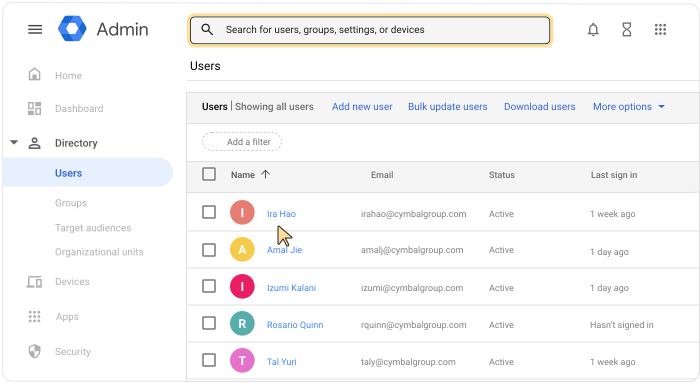
कोई एक चुनें:
- कोई फ़ोटो जोड़ने के लिए, प्रोफ़ाइल अवतार
 पर क्लिक करें.
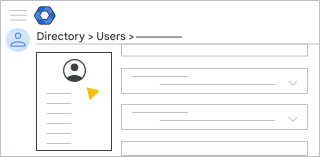 * फ़ोटो बदलने के लिए, प्रोफ़ाइल फ़ोटो चुनें
फ़ोटो बदलें पर क्लिक करें.
* किसी फ़ोटो को हटाने के लिए, प्रोफ़ाइल फ़ोटो चुनें
फ़ोटो हटाएं पर क्लिक करें.
* फ़ोटो बदलने के लिए, प्रोफ़ाइल फ़ोटो चुनें
फ़ोटो बदलें पर क्लिक करें.
* किसी फ़ोटो को हटाने के लिए, प्रोफ़ाइल फ़ोटो चुनें
फ़ोटो हटाएं पर क्लिक करें.- कोई फ़ोटो जोड़ने के लिए, प्रोफ़ाइल अवतार
अगर आपको कोई फ़ोटो जोड़नी है या बदलनी है, तो अपने कंप्यूटर पर इमेज फ़ाइल चुनें
खोलें पर क्लिक करें.बदलाव अपने-आप सेव हो जाते हैं.