

Администраторы организации могут добавлять фотографии пользователей, чтобы их было легко узнать другим сотрудникам. Загрузить фотографию можно при создании аккаунта или позже, Пользователи могут в любой момент изменить или удалить свои фотографии. Вы также можете изменить фотографию гостя.
Кроме того, вы можете разрешить пользователям:
Где видна фотография
- Фото профиля видно на странице пользователя или гостя в консоли администратора. Оно показывается, когда пользователь или гость делится контентом и отправляет сообщения, а также когда другой сотрудник наводит указатель мыши на имя пользователя или гостя в своем почтовом ящике, Google Контактах или списке в Google Chat.
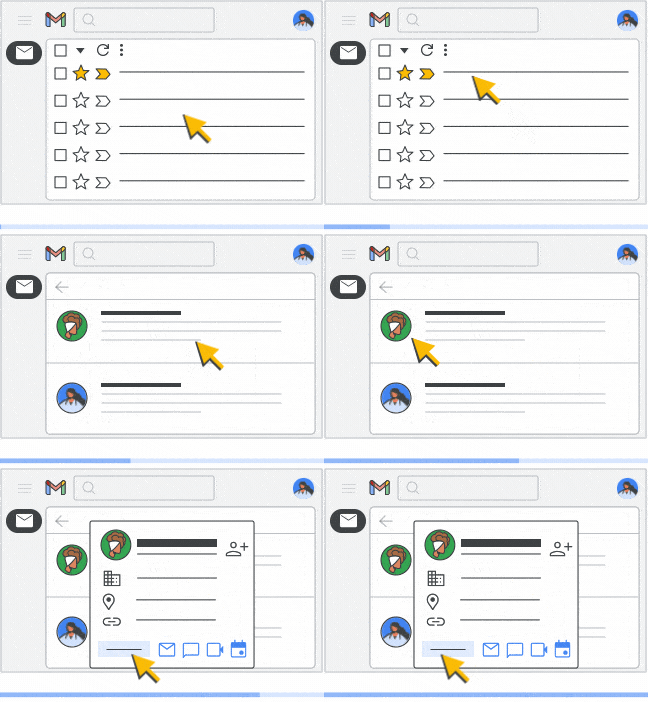
- Если вы добавите фото профиля в аккаунт пользователя или гостя, оно будет видно только сотрудникам организации и всем собеседникам пользователя в Google Chat. Когда пользователь меняет фото профиля, он может указать, кому оно доступно для просмотра.
- Если вы отключите каталог для аккаунта Google Workspace в организации, фото профилей пользователей не будут видны ни администратору, ни другим сотрудникам. Дополнительная информация приведена в статье Как включить и отключить каталог.
Где хранится фото профиля
Фото профиля хранятся в разделе "Прежние фото профиля" аккаунта Google пользователя или гостя. независимо от того, кто их добавил – администратор или пользователь. Вы можете посмотреть только прежние фото профиля. Текущее фото профиля не отображается в этом разделе. Чтобы посмотреть прежние фото профиля:
- В аккаунте Google нажмите на фото профиля.
- На открывшейся панели нажмите на значок камеры
 в своем фото профиля.
 - Нажмите на значок с тремя точками

 Прежние фото профиля.
Требования к фото профиля
- Поддерживается только формат файла JPEG или PNG.
- Максимальный размер файла – 5 МБ.
- Максимальное количество пикселей – 20 миллионов.
- Фотографии не обязательно должны быть квадратными. Они масштабируются автоматически.
Как добавить, изменить или удалить фото профиля
Чтобы выполнить указанные ниже действия, вам потребуются права на управление аккаунтами пользователей. В противном случае некоторые элементы управления будут недоступны.-
В консоли администратора Google нажмите на значок меню

 Каталог
Пользователи.
Каталог
Пользователи.Вам потребуются права на управление пользователями. В противном случае некоторые элементы управления будут недоступны.
Примечание. Чтобы перейти к гостям, нажмите Меню
Каталог Гости. Откройте страницу аккаунта пользователя и нажмите на имя пользователя. Или же вверху страницы в окне поиска введите имя пользователя и откройте страницу его аккаунта. Подробнее о том, как найти аккаунт пользователя…
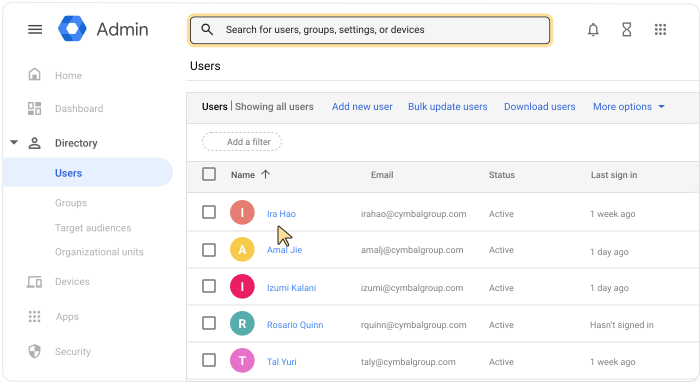
Выберите один из вариантов:
- Чтобы добавить фотографию, нажмите на аватар профиля
 .
.
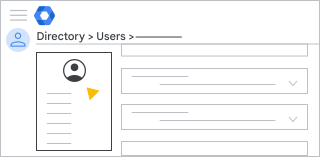 * Чтобы изменить фото профиля, нажмите на фото профиля выберите Изменить фото.
* Чтобы удалить фото профиля, нажмите на него выберите Удалить фото.
* Чтобы изменить фото профиля, нажмите на фото профиля выберите Изменить фото.
* Чтобы удалить фото профиля, нажмите на него выберите Удалить фото.- Чтобы добавить фотографию, нажмите на аватар профиля
При добавлении или изменении фотографии найдите нужное изображение на компьютере, выберите его
нажмите Открыть.Изменения сохраняются автоматически.