

Som organisationens administratör kan du lägga till foton av användarna så att det blir enkelt att känna igen alla i organisationen. Du kan göra detta när du skapar det nya användarkontot eller senare. Användarnas foton kan ändras eller tas bort när som helst. Du kan även uppdatera en gästs foto.
Du kan också låta användarna:
Var visas användarens bild?
- Profilfoton visas när du visar en användare eller gäst i Googles administratörskonsol, när användaren eller gästen kommunicerar eller delar innehåll och när en annan användare håller muspekaren över namnet i inkorgen, Google Kontakter eller Google Chat-listan.
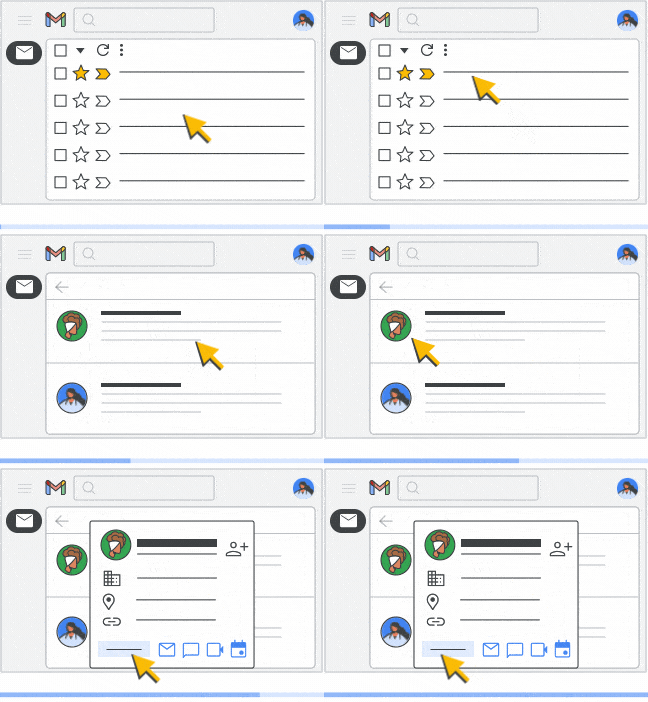
- Om du lägger till ett profilfoto i en användares eller gästs konto är fotot endast synligt för användare i organisationen och för externa användare som de pratar med i Google Chat. Om en användare ändrar sitt profilfoto kan hen välja vem som kan se fotot.
- Om du inaktiverar katalogen för organisationens Google Workspace-konto ser du och användarna inga profilfoton för användarna. Mer information finns i Aktivera eller inaktivera katalogen.
Här lagras en användares profilfoto
Profilfoton lagras i avsnittet Tidigare profilbilder i en användares eller gästs Google-konto. Detta omfattar foton som har lagts till av en administratör eller användare. Du kan bara se tidigare profilfoton. Aktuella profilfoton visas inte i det här avsnittet. Så här visar du tidigare profilfoton:
- Öppna Google-kontot och klicka på ditt profilfoto.
- Klicka på Kamera
 i profilfotot i panelen som öppnas.
 - Klicka på Mer

 Tidigare profilbilder.
Krav på profilfotot
- Filformatet är endast JPEG eller PNG.
- Den största filstorleken är 5 MB.
- Det maximala antalet pixlar är 20 miljoner.
- Foton behöver inte vara kvadratiska. De skaländras automatiskt.
Lägga till, ändra eller ta bort en användares profilfoto
-
I Googles administratörskonsol går du till menyn

 Katalog Användare.
Kräver lämplig behörighet för användarhantering. Utan rätt behörighet ser du inte alla de kontroller som behövs för att slutföra de här stegen.
Obs! För gäster öppnar du menyn
Katalog Gäster. Öppna användarens kontosida: Klicka på användarens namn. Du kan även ange användarens namn i sökrutan högst upp och öppna kontosidan. Fler alternativ finns i Hitta ett användarkonto.
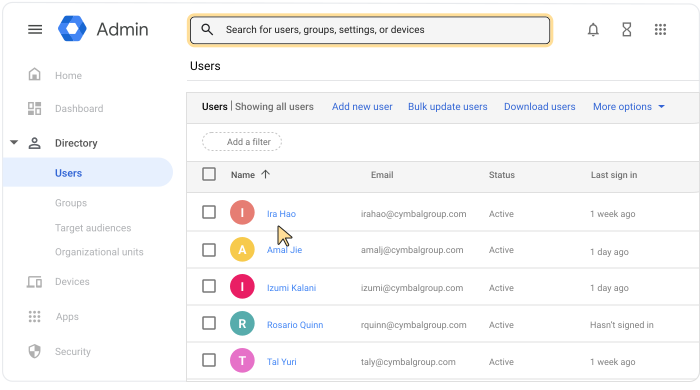
Välj ett alternativ:
Klicka på profilavataren
 om du vill lägga till ett foto.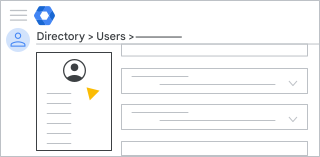
Om du vill ändra ett foto klickar du på profilfotot
välj Ändra foto.Om du vill ta bort ett foto klickar du på profilfotot
väljer
Ta bort foto.
Om du lägger till eller ändrar ett foto väljer du bildfilen på datorn
klickar på Öppna.Ändringar sparas automatiskt.