


Themen in diesem Hilfeartikel
- Was ist ein E-Mail-Alias?
- Wann sollte ich alternative E-Mail-Adressen (E-Mail-Aliasse) verwenden?
- Hinweis
- E-Mail-Aliasse für Nutzer hinzufügen
- E-Mail-Alias eines Nutzers entfernen
- E-Mail-Alias eines Nutzers in der Admin-Konsole finden
- E-Mails über einen Alias senden
Als Google Workspace-Administrator können Sie eine alternative E-Mail-Adresse (E-Mail-Alias) für einen Nutzer erstellen, damit er E-Mails über eine andere Adresse senden und empfangen kann. Sie können bis zu 30 E-Mail-Aliasse pro Nutzer ohne Aufpreis hinzufügen.
Was ist eine alternative E‑Mail-Adresse (E‑Mail-Alias)?
Eine alternative E-Mail-Adresse, auch E-Mail-Alias genannt, ist eine Weiterleitungs-E-Mail-Adresse, die von einem Administrator zur primären E-Mail-Adresse eines Nutzers hinzugefügt wird. An den E‑Mail-Alias gesendete Nachrichten werden automatisch an den Posteingang des primären E‑Mail-Kontos des Nutzers weitergeleitet.
Tipp: Nur ein Nutzer kann einen E-Mail-Alias verwenden. Wenn Sie eine E‑Mail-Adresse benötigen, die von mehreren Nutzern verwendet wird, empfehlen wir stattdessen die Gmail-Delegierung. Weitere Informationen zum Delegieren der E‑Mail-Adresse eines Nutzers
Um an den E-Mail-Alias gesendete Nachrichten zu lesen, meldet sich ein Nutzer in seinem primären Google Workspace-Konto an. Beispiel: Der Administrator von Solarmora.com hat Emma den E-Mail-Alias support@solarmora.com zugewiesen. Um E-Mails zu lesen und zu beantworten, die an den Alias gesendet werden, meldet sich Emma in ihrem E-Mail-Konto emma@solarmora.com an.
Wann sollte ich alternative E-Mail-Adressen (E-Mail-Aliasse) verwenden?
E-Mail-Aliasse in Google Workspace sind nützlich für kleine Unternehmen, in denen jemand mehrere Rollen übernimmt. Beispiel: Juan ist Inhaber eines Einzelunternehmens und hat drei Aliasse erstellt: info@solarmora.com für Kundenanfragen, abrechnung@solarmora.com für Rechnungen und vertrieb@solarmora.com für den Vertrieb. Juan erhält alle Nachrichten in seinem primären E-Mail-Konto juan@solarmora.com.
Weitere Beispiele:
- Sie benötigen eine temporäre E-Mail-Adresse: Sie können sich mit einem Alias für einen bestimmten Dienst registrieren oder ein temporäres Projekt starten.
- Ein Mitarbeiter hat Ihre Organisation verlassen und Sie haben sein Konto gelöscht: Wenn Sie E‑Mails, die an den alten Mitarbeiter gesendet wurden, weiterleiten möchten, fügen Sie seine vorherige E‑Mail-Adresse einem aktuellen Nutzer als E‑Mail-Alias hinzu. Weitere Informationen zum Weiterleiten eingehender Nachrichten
Hinweis
- Ein E‑Mail-Alias kann nicht von mehreren Nutzern gemeinsam verwendet werden.
- E‑Mail-Aliasse sind keine Google-Konten. Sie können sich daher nicht mit einer E‑Mail-Alias-Adresse anmelden und auf Google-Dienste wie Google Drive zugreifen.
- Sie können keinen Alias mit demselben Namen wie ein vorhandenes Google-Konto in Ihrer Organisation erstellen. Wenn Sie beispielsweise ein Google-Konto mit dem Namen vertrieb@solarmora.com erstellt haben, können Sie keinen Alias mit dem Namen vertrieb@solarmora.com erstellen.
- Sie können für jeden Nutzer kostenlos bis zu 30 Aliasse hinzufügen. Wenn Sie weitere Aliasse benötigen, müssen Sie ein weiteres Google-Konto erstellen und diesem Aliasse hinzufügen.
- E‑Mail-Aliasse sind nicht privat. Manchmal sind sie für andere Nutzer sichtbar. Wenn ein Empfänger beispielsweise in Gmail nach Nachrichten von max@solarmora.com sucht, können die Suchergebnisse auch Nachrichten von Max’ Alias vertrieb@solarmora.com enthalten.
E-Mail-Alias für einen Nutzer hinzufügen
Zur Durchführung dieser Schritte ist die Berechtigung Nutzerverwaltung erforderlich. Andernfalls sehen Sie möglicherweise nicht alle benötigten Einstellungen.-
Öffnen Sie in der Admin-Konsole im Menü


 Verzeichnis
Nutzer.
Verzeichnis
Nutzer.Hierfür ist die Berechtigung Nutzerverwaltung erforderlich. Andernfalls sehen Sie möglicherweise nicht alle Steuerelemente, die für diese Schritte nötig sind.
Öffnen Sie die Kontoseite des Nutzers: Klicken Sie auf den Namen des Nutzers. Alternativ können Sie oben in das Suchfeld den Namen des Nutzers eingeben und die Kontoseite des Nutzers öffnen. Weitere Optionen finden Sie im Hilfeartikel Nutzerkonten finden.
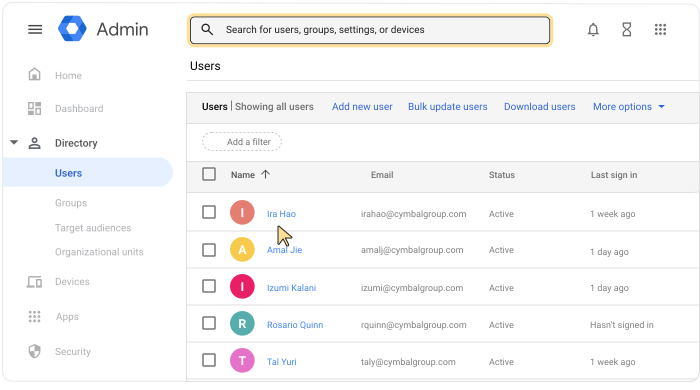
Klicken Sie links unter dem Namen des Nutzers auf Alternative E-Mail-Adressen hinzufügen.
Klicken Sie auf Alternative E‑Mail-Adresse und geben Sie einen Namen für den Alias ein, also den Teil der Adresse vor dem @-Zeichen.
Optional: Wählen Sie bei Bedarf eine sekundäre Domain aus.
Hinweis: Nutzer-Alias-Domains werden nicht im Menü Domain angezeigt. Weitere Informationen zu Nutzer-Alias-Domains und sekundären Domains
Optional: Wenn Sie weitere E-Mail-Aliasse hinzufügen möchten, wiederholen Sie die Schritte 4 und 5.
Klicken Sie auf Speichern.
E‑Mail-Alias eines Nutzers entfernen
Zur Durchführung dieser Schritte ist die Berechtigung Nutzerverwaltung erforderlich. Andernfalls sehen Sie möglicherweise nicht alle benötigten Einstellungen.-
Öffnen Sie in der Admin-Konsole im Menü
Verzeichnis
Nutzer.Hierfür ist die Berechtigung Nutzerverwaltung erforderlich. Andernfalls sehen Sie möglicherweise nicht alle Steuerelemente, die für diese Schritte nötig sind.
Öffnen Sie die Kontoseite des Nutzers: Klicken Sie auf den Namen des Nutzers. Alternativ können Sie oben in das Suchfeld den Namen des Nutzers eingeben und die Kontoseite des Nutzers öffnen. Weitere Optionen finden Sie im Hilfeartikel Nutzerkonten finden.
Klicken Sie links unter dem Namen des Nutzers auf Alternative E-Mail-Adressen hinzufügen.
Klicken Sie neben dem E‑Mail-Alias auf „Entfernen“
 .
.Hinweis:Wenn Sie die Option Entfernen nicht sehen, wurde der Alias automatisch als Domain-Alias hinzugefügt. Ein Domain-Alias steht allen Nutzern zur Verfügung und kann daher nicht nur für einzelne Nutzer entfernt werden. Sie müssen stattdessen den Domain-Alias entfernen. Weitere Informationen finden Sie im Hilfeartikel Domain aus Ihrem Google Workspace-Konto entfernen.
Klicken Sie auf Speichern.
E-Mail-Aliasse eines Nutzers in der Admin-Konsole finden
-
Öffnen Sie in der Admin-Konsole im Menü
Verzeichnis
Nutzer.Hierfür ist die Berechtigung Nutzerverwaltung erforderlich. Andernfalls sehen Sie möglicherweise nicht alle Steuerelemente, die für diese Schritte nötig sind.
Öffnen Sie die Kontoseite des Nutzers: Klicken Sie auf den Namen des Nutzers. Alternativ können Sie oben in das Suchfeld den Namen des Nutzers eingeben und die Kontoseite des Nutzers öffnen. Weitere Optionen finden Sie im Hilfeartikel Nutzerkonten finden.
Klicken Sie links auf Alternative E-Mail-Adressen hinzufügen.
Klicken Sie auf Alle alternativen E‑Mail-Adressen anzeigen.
E-Mails über einen Alias senden
Um E-Mails über einen Alias zu senden, muss der Nutzer in Gmail eine benutzerdefinierte Von-Adresse einrichten. Diese Aufgabe wird vom Nutzer ausgeführt und ist für Sie in der Admin-Konsole nicht sichtbar. Bitten Sie Ihre Nutzer, E-Mails über eine andere Adresse oder einen Alias zu senden unter Von einzurichten.
Obwohl nur ein Nutzer E‑Mails von dem Alias empfangen kann, können mehrere Nutzer E‑Mails über den Alias senden, wenn sie eine benutzerdefinierte Absenderadresse einrichten. Je nach Nutzer muss dafür in Gmail das Kästchen Als Alias behandeln angeklickt oder das Häkchen entfernt werden. Detaillierte Informationen dazu finden Ihre Nutzer im Artikel Sollte ich das Häkchen bei der Option „Als Alias behandeln“ in Gmail entfernen?