


Sur cette page
- Qu'est-ce qu'un alias d'adresse e-mail ?
- Quand dois-je utiliser des adresses e-mail secondaires (alias d'adresse e-mail) ?
- Avant de commencer
- Définir un alias d'adresse e-mail pour un utilisateur
- Supprimer l'alias d'adresse e-mail d'un utilisateur
- Trouver l'alias d'adresse e-mail d'un utilisateur dans la console d'administration
- Envoi d'e-mails avec un alias
En tant qu'administrateur Google Workspace, vous pouvez créer une adresse e-mail secondaire (alias d'adresse e-mail) pour un utilisateur afin qu'il puisse envoyer et recevoir des e-mails avec une autre adresse. Vous pouvez ajouter jusqu'à 30 alias pour chaque utilisateur sans frais supplémentaires.
Qu'est-ce qu'une adresse e-mail secondaire (alias d'adresse e-mail) ?
Une adresse e-mail secondaire, également appelée alias d'adresse e-mail,est une adresse e-mail de transfert qu'un administrateur ajoute à l'adresse e-mail principale d'un utilisateur. Les messages envoyés à l'alias d'adresse e-mail sont automatiquement transférés vers la boîte de réception du compte de messagerie principal de l'utilisateur.
Remarque : Un alias d'adresse e-mail ne peut être utilisé que par un seul utilisateur. Si vous avez besoin d'une adresse e-mail utilisée par plusieurs utilisateurs, nous vous recommandons d'utiliser plutôt la délégation Gmail. Découvrez comment déléguer l'adresse e-mail d'un utilisateur.
Pour lire les messages envoyés à l'alias d'adresse e-mail, un utilisateur se connecte à son compte Google Workspace principal. Par exemple, l'administrateur de Solarmora.com a attribué l'alias support@solarmora.com à Emily. Pour consulter les messages envoyés à l'alias et y répondre, Emily se connecte à son compte de messagerie emily@solarmora.com.
Quand dois-je utiliser des adresses e-mail secondaires (alias d'adresse e-mail) ?
Les alias d'adresse e-mail Google Workspace sont utiles pour les petites entreprises où les employés remplissent plusieurs rôles. Par exemple, Juan possède une entreprise unipersonnelle et a créé trois alias : info@solarmora.com pour les questions des clients, facturation@solarmora.com pour gérer les factures, et ventes@solarmora.com pour gérer les ventes. Juan reçoit tous les messages de son compte de messagerie principal, juan@solarmora.com.
Voici d'autres exemples :
- Vous avez besoin d'une adresse e-mail temporaire : utilisez un alias pour vous inscrire à un service particulier ou exécuter un projet temporaire.
- Un employé a quitté votre organisation et vous avez supprimé son compte : pour transférer les e-mails envoyés à l'ancien employé, ajoutez son ancienne adresse e-mail comme alias d'adresse e-mail à un utilisateur actuel. En savoir plus sur la redirection des messages entrants
Avant de commencer
- Un alias d'adresse e-mail ne peut pas être partagé par plusieurs personnes.
- Les alias d'adresse e-mail ne sont pas des comptes Google. Vous ne pouvez donc pas vous connecter avec un alias d'adresse e-mail ni l'utiliser pour accéder aux services Google, tels que Google Drive.
- Vous ne pouvez pas créer d'alias portant le même nom qu'un compte Google existant dans votre organisation. Par exemple, si vous avez créé un compte Google nommé ventes@solarmora.com, vous ne pouvez pas créer d'alias ventes@solarmora.com.
- Vous pouvez ajouter jusqu'à 30 alias par utilisateur, sans frais supplémentaires. Si vous avez besoin d'alias supplémentaires, vous devez créer un autre compte Google et y ajouter des alias.
- Les alias d'adresse e-mail ne sont pas privés et sont parfois visibles par d'autres utilisateurs. Par exemple, si un destinataire recherche des messages provenant de bill@solarmora.com dans Gmail, les résultats de recherche peuvent également inclure les messages provenant de l'alias de Bill, ventes@solarmora.com.
Définir un alias d'adresse e-mail pour un utilisateur
Pour effectuer cette procédure, vous avez besoin de droits de gestion des utilisateurs spécifiques. Sans quoi, vous n'aurez pas accès à toutes les commandes requises.-
Dans la console d'administration Google, accédez à Menu


 Annuaire
Utilisateurs.
Annuaire
Utilisateurs.Vous devez disposer du droit de gestion des utilisateurs approprié. Sans quoi, vous n'aurez pas accès à toutes les commandes requises.
Ouvrez la page du compte de l'utilisateur : cliquez sur son nom. Vous pouvez également saisir le nom de l'utilisateur dans le champ de recherche en haut de la page, puis ouvrir la page de son compte. Pour connaître les autres options disponibles, consultez Rechercher un compte utilisateur.
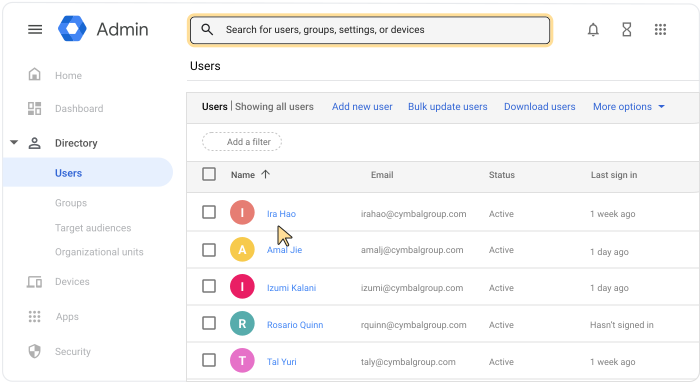
Sur la gauche, sous le nom de l'utilisateur, cliquez sur Ajouter des adresses e-mail secondaires.
Cliquez sur Adresse e-mail secondaire et saisissez un nom pour l'alias (la partie de l'adresse qui apparaît avant le signe "@").
(Facultatif) Si nécessaire, sélectionnez un domaine secondaire.
Remarque : Les domaines avec alias d'utilisateur ne s'affichent pas dans le menu Domaine. En savoir plus sur les domaines avec alias d'utilisateur et les domaines secondaires
(Facultatif) Si vous souhaitez ajouter d'autres alias d'adresse e-mail, répétez les étapes 4 et 5.
Enregistrez.
Supprimer l'alias d'adresse e-mail d'un utilisateur
Pour effectuer cette procédure, vous avez besoin de droits de gestion des utilisateurs spécifiques. Sans quoi, vous n'aurez pas accès à toutes les commandes requises.-
Dans la console d'administration Google, accédez à Menu
Annuaire
Utilisateurs.Vous devez disposer du droit de gestion des utilisateurs approprié. Sans quoi, vous n'aurez pas accès à toutes les commandes requises.
Ouvrez la page du compte de l'utilisateur : cliquez sur son nom. Vous pouvez également saisir le nom de l'utilisateur dans le champ de recherche en haut de la page, puis ouvrir la page de son compte. Pour connaître les autres options disponibles, consultez Rechercher un compte utilisateur.
Sur la gauche, sous le nom de l'utilisateur, cliquez sur Ajouter des adresses e-mail secondaires.
À côté de l'alias d'adresse e-mail, cliquez sur Supprimer
 .
.Remarque : Si l'option Supprimer ne s'affiche pas, cela signifie que l'alias a été automatiquement ajouté en tant qu'alias de domaine. Un alias de domaine est mis à disposition de tous les utilisateurs, vous ne pouvez donc pas le supprimer pour un seul utilisateur. Vous devez à la place supprimer l'alias de domaine. Pour en savoir plus, consultez Supprimer un domaine de votre compte Google Workspace.
Cliquez sur Enregistrer.
Trouver les alias d'adresse e-mail d'un utilisateur dans la console d'administration
-
Dans la console d'administration Google, accédez à Menu
Annuaire
Utilisateurs.Vous devez disposer du droit de gestion des utilisateurs approprié. Sans quoi, vous n'aurez pas accès à toutes les commandes requises.
Ouvrez la page du compte de l'utilisateur : cliquez sur son nom. Vous pouvez également saisir le nom de l'utilisateur dans le champ de recherche en haut de la page, puis ouvrir la page de son compte. Pour connaître les autres options disponibles, consultez Rechercher un compte utilisateur.
Sur la gauche, cliquez sur Ajouter des adresses e-mail secondaires.
Cliquez sur Afficher toutes les adresses e-mail secondaires.
Envoi d'e-mails avec un alias
Pour envoyer des e-mails à partir d'un alias, l'utilisateur doit configurer une adresse De personnalisée dans Gmail. Cette tâche est effectuée par l'utilisateur et n'est pas visible par vous dans la console d'administration. Pour configurer l'adresse De, demandez à vos utilisateurs de consulter Envoyer des e-mails avec une adresse ou un alias différents.
Un seul utilisateur peut recevoir des e-mails provenant de l'alias, mais plusieurs utilisateurs peuvent en envoyer s'ils configurent une adresse De personnalisée. Les utilisateurs doivent cocher ou décocher l'option Traiter comme un alias dans Gmail selon le cas de figure. Pour en savoir plus, demandez à vos utilisateurs de consulter Dois-je décocher la case "Traiter comme un alias" dans Gmail ?