


このページの内容
- メール エイリアスとは
- 予備のメールアドレス(メール エイリアス)を使用する状況
- 始める前に
- ユーザーのメール エイリアスを追加する
- ユーザーのメール エイリアスを削除する
- 管理コンソールでユーザーのメール エイリアスを確認する
- エイリアスからメールを送信する方法
Google Workspace 管理者は、予備のメールアドレス(メール エイリアス)を作成し、ユーザーが別のアドレスでメールを送受信できるようにすることができます。追加料金なしで、ユーザー 1 人につき最大 30 個のメール エイリアスを追加できます。
予備のメールアドレス(メール エイリアス)とは
予備のメールアドレス(メール エイリアスとも呼ばれます)とは、管理者がユーザーのメインのメールアドレスに追加する転送先メールアドレスです。メール エイリアスに送信されたメールは、ユーザーのメインのメール アカウントの受信トレイに自動的にルーティングされます。
ヒント: 1 つのメール エイリアスは 1 人のユーザーによってのみ使用できます。複数のユーザーが使用するメールアドレスが必要な場合は、代わりに Gmail の委任を使用することをおすすめします。詳しくは、ユーザーのメールアドレスを委任するをご覧ください。
メール エイリアス宛てに送信されたメールを読むには、メインの Google Workspace アカウントにログインします。たとえば、Solarmora.com の管理者がメール エイリアス support@solarmora.com を Emily に割り当てた場合、このエイリアスに送信されたメールを読んで返信するには、Emily のメール アカウント emily@solarmora.com にログインします。
予備のメールアドレス(メール エイリアス)を使用する状況
Google Workspace のメール エイリアスは、1 人のユーザーが複数の役割を担う小規模ビジネスに適しています。たとえば、個人事業を営んでいる Juan が、顧客の問い合わせに対応するための info@solarmora.com、請求を処理するための billing@solarmora.com、販売を管理するための sales@solarmora.com という 3 つのエイリアスを作成したとします。Juan は、メインのメール アカウント juan@solarmora.com ですべてのメールを受け取ります。
その他の例をご覧ください。
- 仮のメールアドレスが必要な場合 - エイリアスを使用して、特定のサービスに登録したり、一時的なプロジェクトを実施したりできます。
- 従業員が退職したため、アカウントを削除した場合 - 離職した従業員宛てのメール メッセージをそのユーザーに転送するには、以前のメールアドレスをメール エイリアスとして現在のユーザーに追加します。詳しくは、受信メールのリダイレクトをご覧ください。
始める前に
- 複数のユーザーがメール エイリアスを共有することはできません。
- メール エイリアスは Google アカウントではないため、メール エイリアス アドレスでログインして Google ドライブなどの Google サービスにアクセスすることはできません。
- 組織内の既存の Google アカウントと同じ名前のエイリアスを作成することはできません。たとえば、sales@solarmora.com という Google アカウントを作成した場合、sales@solarmora.com というエイリアスを作成することはできません。
- メール エイリアスは、追加料金なしで、ユーザー 1 人につき 30 個まで追加できます。 追加のエイリアスが必要な場合は、別の Google アカウントを作成して、エイリアスを追加する必要があります。
- メール エイリアスは非公開ではありません。他のユーザーに表示される場合があります。たとえば、受信者が bill@solarmora.com からのメールを Gmail で検索すると、Bill のエイリアスである sales@solarmora.com からのメールも検索結果に含まれる場合があります。
ユーザーのメール エイリアスを追加する
これらの手順を完了するには、適切なユーザー管理権限が必要です。適切な権限がない場合は、これらの手順を完了するのに必要な設定が一部表示されません。-
Google 管理コンソールで、メニュー アイコン


 [ディレクトリ
] [ユーザー] に移動します。
[ディレクトリ
] [ユーザー] に移動します。アクセスするには、適切なユーザー管理権限が必要です。適切な権限がない場合は、これらの手順を完了するのに必要な設定が一部表示されません。
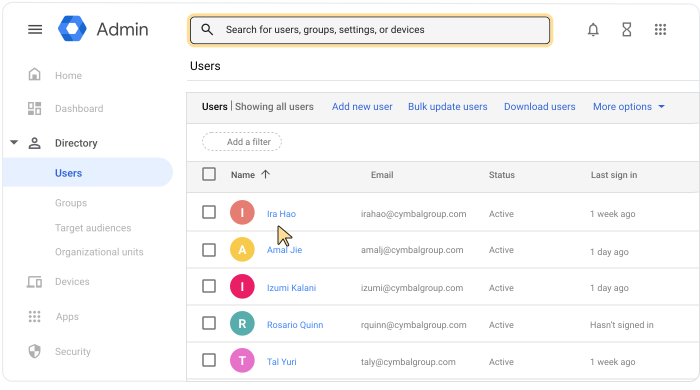
ユーザーのアカウント ページを開いて、そのユーザーの名前をクリックします。または、上部の検索ボックスにユーザーの名前を入力して、そのユーザーのアカウント ページを開きます。その他のオプションについては、ユーザー アカウントの検索をご覧ください。
左側のユーザー名の下にある [予備のメールアドレスを追加] をクリックします。
[予備のメールアドレス] をクリックし、エイリアスの名前(アドレスの @ 記号より前の部分)を入力します。
(省略可)必要に応じて、セカンダリ ドメインを選択します。
注: ユーザー エイリアスのドメインは [ドメイン] メニューには表示されません。詳しくは、ユーザー エイリアス ドメインとセカンダリ ドメインをご覧ください。
(省略可)メール エイリアスをさらに追加するには、手順 4 と 5 を繰り返します。
[保存] をクリックします。
ユーザーのメール エイリアスを削除する
これらの手順を完了するには、適切なユーザー管理権限が必要です。適切な権限がない場合は、これらの手順を完了するのに必要な設定が一部表示されません。-
Google 管理コンソールで、メニュー アイコン
[ディレクトリ
] [ユーザー] に移動します。アクセスするには、適切なユーザー管理権限が必要です。適切な権限がない場合は、これらの手順を完了するのに必要な設定が一部表示されません。
ユーザーのアカウント ページを開いて、そのユーザーの名前をクリックします。または、上部の検索ボックスにユーザーの名前を入力して、そのユーザーのアカウント ページを開きます。その他のオプションについては、ユーザー アカウントの検索をご覧ください。
左側のユーザー名の下にある [予備のメールアドレスを追加] をクリックします。
メール エイリアスの横にある削除アイコン
 をクリックします。
注: 削除アイコンが表示されない場合、そのエイリアスはドメイン エイリアスとして自動的に追加されています。ドメイン エイリアスはすべてのユーザーが使用できるため、1 人のユーザーだけについてそれを削除することはできません。代わりに、ドメイン エイリアスを削除する必要があります。詳しくは、Google Workspace アカウントからドメインを削除するをご覧ください。
[保存] をクリックします。
管理コンソールでユーザーのメール エイリアスを確認する
-
Google 管理コンソールで、メニュー アイコン
[ディレクトリ
] [ユーザー] に移動します。アクセスするには、適切なユーザー管理権限が必要です。適切な権限がない場合は、これらの手順を完了するのに必要な設定が一部表示されません。
ユーザーのアカウント ページを開いて、そのユーザーの名前をクリックします。または、上部の検索ボックスにユーザーの名前を入力して、そのユーザーのアカウント ページを開きます。その他のオプションについては、ユーザー アカウントの検索をご覧ください。
左側にある [予備のメールアドレスを追加] をクリックします。
[予備のメールアドレスをすべて表示] をクリックします。
エイリアスからメールを送信する方法
エイリアスからメールを送信するには、Gmail でカスタムの「From」アドレスを設定する必要があります。このタスクはユーザーによって行われるため、管理コンソールには表示されません。「From」アドレスの設定方法については、別のアドレスやエイリアスからメールを送信するを確認するよう、ユーザーにご案内ください。
自分のエイリアスでメールを受信できるのは 1 人のユーザーだけですが、カスタムの「From」アドレスを設定すれば複数のユーザーが 1 つのエイリアスからメールを送信できます。ユーザーによっては、Gmail で [エイリアスとして扱います] チェックボックスをオンまたはオフにする必要があります。詳細については、Gmail の「エイリアスとして扱います」の使用方法を参照するようユーザーにご案内ください。