


ในหน้านี้
- อีเมลแทนคืออะไร
- ฉันควรใช้อีเมลอื่น (อีเมลแทน) เมื่อใด
- ข้อควรปฏิบัติก่อนที่จะเริ่มต้น
- เพิ่มอีเมลแทนให้กับผู้ใช้
- นำอีเมลแทนของผู้ใช้ออก
- ค้นหาอีเมลแทนของผู้ใช้ในคอนโซลผู้ดูแลระบบ
- วิธีที่ผู้ใช้ส่งอีเมลจากชื่อแทน
ในฐานะผู้ดูแลระบบ Google Workspace คุณสามารถสร้างอีเมลอื่น (อีเมลแทน) ให้กับผู้ใช้เพื่อให้ผู้ใช้รับส่งอีเมลด้วยอีเมลอื่นได้ คุณสามารถเพิ่มอีเมลแทนให้กับผู้ใช้ได้สูงสุดถึง 30 รายการต่อคนโดยไม่มีค่าใช้จ่ายเพิ่มเติม
อีเมลอื่น (อีเมลแทน) คืออะไร
อีเมลอื่นหรือที่เรียกว่าอีเมลแทนคืออีเมลสำหรับส่งต่อที่ผู้ดูแลระบบเพิ่มลงในอีเมลหลักของผู้ใช้ ระบบจะกำหนดเส้นทางของข้อความที่ส่งไปยังอีเมลแทนให้ไปยังกล่องจดหมายของบัญชีอีเมลหลักของผู้ใช้โดยอัตโนมัติ
เคล็ดลับ: อีเมลแทน 1 บัญชีมีผู้ใช้ได้เพียงคนเดียว หากต้องการใช้อีเมลที่มีผู้ใช้หลายคน เราขอแนะนําให้ใช้การมอบสิทธิ์ Gmail แทน ดูวิธีมอบสิทธิ์อีเมลของผู้ใช้
ผู้ใช้ต้องลงชื่อเข้าใช้บัญชี Google Workspace หลักเพื่ออ่านข้อความที่ส่งไปยังอีเมลแทน ตัวอย่างเช่น ผู้ดูแลระบบ Solarmora.com ได้มอบหมายอีเมลแทน support@solarmora.com ให้กับ Emily โดย Emily ต้องลงชื่อเข้าใช้บัญชีอีเมล emily@solarmora.com เพื่ออ่านและตอบกลับข้อความที่ส่งไปยังอีเมลแทน
ฉันควรใช้อีเมลอื่น (อีเมลแทน) เมื่อใด
อีเมลแทนของ Google Workspace มีประโยชน์สำหรับธุรกิจขนาดเล็กที่พนักงานต้องทำหน้าที่หลายอย่าง ตัวอย่างเช่น Juan เป็นเจ้าของธุรกิจรายเดียวและได้สร้างชื่อแทน 3 รายการ ได้แก่ info@solarmora.com สำหรับรับการสอบถามจากลูกค้า และ billing@solarmora.com สำหรับจัดการใบแจ้งหนี้ และ sales@solarmora.com สำหรับจัดการการขาย Juan ได้รับข้อความทั้งหมดในบัญชีอีเมลหลัก juan@solarmora.com
ตัวอย่างเพิ่มเติมมีดังนี้
- คุณต้องการใช้อีเมลชั่วคราว - ใช้ชื่อแทนเพื่อลงชื่อสมัครใช้บริการเฉพาะหรือทำงานในโปรเจ็กต์ชั่วคราว
- มีพนักงานลาออกจากองค์กร และคุณลบบัญชีของพนักงานคนนั้นไปแล้ว - หากต้องการส่งต่อข้อความอีเมลที่ส่งถึงพนักงานเก่า ให้เพิ่มอีเมลเดิมของพนักงานเก่าคนนั้นเป็นอีเมลแทนให้กับผู้ใช้ปัจจุบัน ดูข้อมูลเกี่ยวกับการเปลี่ยนเส้นทาง ข้อความขาเข้า
ข้อควรทราบก่อนที่จะเริ่มต้น
- ผู้ใช้หลายคนจะใช้อีเมลแทนร่วมกันไม่ได้
- อีเมลแทนไม่ใช่บัญชี Google คุณจึงลงชื่อเข้าใช้ด้วยอีเมลแทนและเข้าถึงบริการของ Google เช่น Google ไดรฟ์ไม่ได้
- คุณไม่สามารถสร้างอีเมลแทนที่ใช้ชื่อเดียวกับบัญชี Google ที่มีอยู่ในองค์กรของคุณ ตัวอย่างเช่น หากคุณสร้างบัญชี Google ที่ชื่อ sales@solarmora.com คุณจะสร้างอีเมลแทนชื่อ sales@solarmora.com ไม่ได้
- คุณสามารถเพิ่มชื่อแทนให้กับผู้ใช้ได้สูงสุดถึง 30 รายการต่อคนโดยไม่มีค่าใช้จ่ายเพิ่มเติม หากต้องการชื่อแทนเพิ่มเติม คุณต้องสร้างบัญชี Google อีกบัญชีหนึ่งแล้วเพิ่มชื่อแทนลงในบัญชีนั้น
- อีเมลแทนจะไม่มีความเป็นส่วนตัว บางครั้งผู้ใช้รายอื่นจึงอาจมองเห็นได้ ตัวอย่างเช่น เมื่อผู้รับค้นหาอีเมลที่ส่งจาก bill@solarmora.com ใน Gmail ก็อาจพบอีเมลจากชื่อแทนของ Bill ซึ่งก็คือ sales@solarmora.com ในผลการค้นหาด้วย
เพิ่มอีเมลแทนให้กับผู้ใช้
คุณต้องมีสิทธิ์ในการจัดการผู้ใช้ที่เหมาะสมจึงจะทำขั้นตอนเหล่านี้ได้ หากไม่มีสิทธิ์ที่เหมาะสม คุณจะไม่เห็นการควบคุมที่จำเป็นทั้งหมดในการทำขั้นตอนเหล่านี้ให้เสร็จ-
ในคอนโซลผู้ดูแลระบบของ Google ให้ไปที่เมนู


 ไดเรกทอรี ผู้ใช้
ต้องมีสิทธิ์การจัดการผู้ใช้ที่เหมาะสม หากไม่มีสิทธิ์ที่เหมาะสม คุณจะไม่เห็นการควบคุมที่จำเป็นทั้งหมดในการทำขั้นตอนเหล่านี้ให้เสร็จ
เปิดหน้าบัญชีของผู้ใช้โดยคลิกชื่อผู้ใช้ หรือป้อนชื่อผู้ใช้ในช่องค้นหาที่ด้านบน แล้วเปิดหน้าบัญชีของผู้ใช้ ดูตัวเลือกเพิ่มเติมได้ที่หัวข้อค้นหาบัญชีผู้ใช้
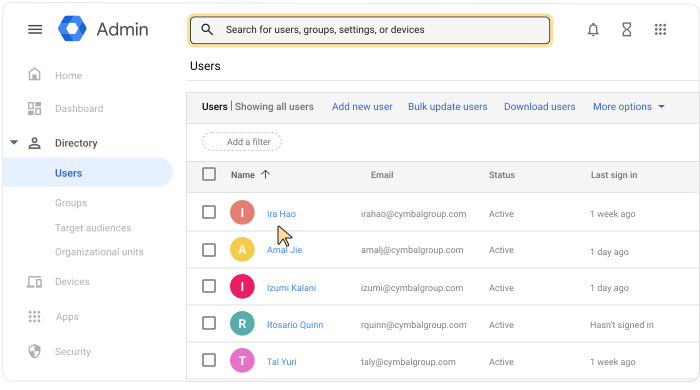
คลิกเพิ่มอีเมลอื่นในส่วนชื่อของผู้ใช้ทางด้านซ้าย
คลิกอีเมลอื่นและป้อนชื่อสำหรับชื่อแทน (ส่วนของอีเมลที่อยู่ ก่อนเครื่องหมาย @)
(ไม่บังคับ) เลือกโดเมนรองในกรณีที่จำเป็น
หมายเหตุ: โดเมนชื่อแทนผู้ใช้จะไม่แสดงในเมนูโดเมน ดูข้อมูลเพิ่มเติม เกี่ยวกับโดเมนชื่อแทนผู้ใช้และโดเมนรอง
(ไม่บังคับ) หากต้องการเพิ่มอีเมลแทน ให้ทําขั้นตอนที่ 4 และ 5 ซ้ำ
บันทึก
นำอีเมลแทนของผู้ใช้ออก
คุณต้องมีสิทธิ์ในการจัดการผู้ใช้ที่เหมาะสมจึงจะทำขั้นตอนเหล่านี้ได้ หากไม่มีสิทธิ์ที่เหมาะสม คุณจะไม่เห็นการควบคุมที่จำเป็นทั้งหมดในการทำขั้นตอนเหล่านี้ให้เสร็จ-
ในคอนโซลผู้ดูแลระบบของ Google ให้ไปที่เมนู
ไดเรกทอรี ผู้ใช้ต้องมีสิทธิ์การจัดการผู้ใช้ที่เหมาะสม หากไม่มีสิทธิ์ที่เหมาะสม คุณจะไม่เห็นการควบคุมที่จำเป็นทั้งหมดในการทำขั้นตอนเหล่านี้ให้เสร็จ
เปิดหน้าบัญชีของผู้ใช้โดยคลิกชื่อผู้ใช้ หรือป้อนชื่อผู้ใช้ในช่องค้นหาที่ด้านบน แล้วเปิดหน้าบัญชีของผู้ใช้ ดูตัวเลือกเพิ่มเติมได้ที่หัวข้อค้นหาบัญชีผู้ใช้
คลิกเพิ่มอีเมลอื่นในส่วนชื่อของผู้ใช้ทางด้านซ้าย
คลิกนำออก
 ข้างอีเมลแทน
หมายเหตุ: หากไม่เห็นปุ่มนำออก แสดงว่ามีการเพิ่มชื่อแทนเป็นชื่อแทนโดเมนแล้วโดยอัตโนมัติ ซึ่งชื่อแทนโดเมนจะมีให้ใช้งานสำหรับผู้ใช้ทุกคน คุณจึงไม่สามารถ ลบชื่อแทนดังกล่าวออกให้กับผู้ใช้เพียงคนเดียวได้ แต่ต้องนําชื่อแทนโดเมนออกแทน โปรดดูรายละเอียดที่หัวข้อนําโดเมนออกจากบัญชี Google Workspace
คลิกบันทึก
ค้นหาอีเมลแทนของผู้ใช้ในคอนโซลผู้ดูแลระบบ
-
ในคอนโซลผู้ดูแลระบบของ Google ให้ไปที่เมนู
ไดเรกทอรี ผู้ใช้ต้องมีสิทธิ์การจัดการผู้ใช้ที่เหมาะสม หากไม่มีสิทธิ์ที่เหมาะสม คุณจะไม่เห็นการควบคุมที่จำเป็นทั้งหมดในการทำขั้นตอนเหล่านี้ให้เสร็จ
เปิดหน้าบัญชีของผู้ใช้โดยคลิกชื่อผู้ใช้ หรือป้อนชื่อผู้ใช้ในช่องค้นหาที่ด้านบน แล้วเปิดหน้าบัญชีของผู้ใช้ ดูตัวเลือกเพิ่มเติมได้ที่หัวข้อค้นหาบัญชีผู้ใช้
ทางด้านซ้าย ให้คลิกเพิ่มอีเมลอื่น
คลิกแสดงอีเมลอื่นทั้งหมด
วิธีที่ผู้ใช้ส่งอีเมลจากชื่อแทน
หากต้องการส่งอีเมลจากชื่อแทน ผู้ใช้ต้องตั้งค่าอีเมล "จาก" ที่กำหนดเองใน Gmail โดยผู้ใช้จะเป็นผู้ดําเนินการเอง และคุณจะไม่เห็นข้อมูลนี้ในคอนโซลผู้ดูแลระบบ หากต้องการตั้งค่าอีเมลจาก โปรดแจ้งให้ผู้ใช้ตรวจสอบหัวข้อส่งอีเมล จากอีเมลอื่นหรือ อีเมลแทน
แม้ว่าจะมีผู้ใช้เพียงรายเดียวที่รับอีเมลจากชื่อแทนได้ แต่ผู้ใช้หลายรายสามารถส่ง อีเมลจากชื่อแทนได้หากตั้งค่าอีเมล "จาก" ที่กำหนดเอง ผู้ใช้จะต้องเลือกหรือยกเลิกการเลือกช่องใช้เป็นชื่อแทนใน Gmail ทั้งนี้ขึ้นอยู่กับผู้ใช้ โปรดแจ้งให้ผู้ใช้ดูรายละเอียดในหัวข้อฉันควรยกเลิกการเลือก "ใช้เป็นอีเมลแทน" ใน Gmail ไหม