


Содержание
- Что такое псевдоним электронной почты
- Когда целесообразно использовать дополнительный адрес (псевдоним) электронной почты?
- Подготовка
- Как добавить псевдоним электронной почты для пользователя
- Как удалить псевдоним электронной почты пользователя
- Как узнать псевдоним электронной почты пользователя в консоли администратора
- Как настроить отправку писем с псевдонима
Администратор Google Workspace может создать для пользователя дополнительный адрес электронной почты (псевдоним электронной почты), чтобы он мог отправлять и получать на него письма. Для каждого пользователя можно бесплатно добавить до 30 псевдонимов электронной почты.
Что такое дополнительный адрес электронной почты (псевдоним электронной почты)?
Дополнительный адрес электронной почты (или псевдоним электронной почты) – это адрес для переадресации почты, который администратор добавляет к основному адресу электронной почты пользователя. Письма, отправляемые на псевдоним электронной почты, автоматически направляются в почтовый ящик основного аккаунта пользователя.
Примечание. Псевдоним электронной почты можно назначить только одному пользователю. Если вам нужен адрес электронной почты, которым будут пользоваться несколько человек, делегируйте доступ к ящику Gmail. Подробнее о том, как делегировать адрес электронной почты…
Чтобы прочитать сообщения, отправленные на псевдоним электронной почты, пользователю нужно войти в свой основной аккаунт Google Workspace. Например, администратор Solarmora.com назначил Эмили псевдоним support@solarmora.com. Чтобы вести переписку с псевдонима, Эмили входит в аккаунт emily@solarmora.com.
Когда целесообразно использовать дополнительный адрес (псевдоним) электронной почты?
Псевдонимы электронной почты Google Workspace удобно использовать в небольших компаниях, где один сотрудник выполняет несколько ролей. Например, Хуан самостоятельно ведет свой бизнес. Он создал три псевдонима: info@solarmora.com для запросов от клиентов, billing@solarmora.com для обработки счетов и sales@solarmora.com для управления продажами. Хуан будет получать все письма на свой основной аккаунт электронной почты – juan@solarmora.com.
Вот ещё несколько примеров, когда целесообразно использовать псевдоним:
- Если вам нужен временный адрес электронной почты, используйте псевдоним, чтобы зарегистрироваться в определенном сервисе или выполнить временный проект.
- Если сотрудник уволился из организации и вы удалили его аккаунт. Чтобы перенаправлять письма, отправляемые на этот адрес, добавьте его как псевдоним для адреса электронной почты другого сотрудника. Подробнее о том, как перенаправлять входящие письма…
Подготовка
- С псевдонимом электронной почты может работать только один пользователь.
- Псевдоним электронной почты не является аккаунтом Google, поэтому его нельзя использовать для входа в сервисы Google, например на Google Диск.
- Название псевдонима не должно совпадать с названием существующего аккаунта Google в организации. Например, если вы создали аккаунт Google sales@solarmora.com, нельзя создать псевдоним sales@solarmora.com.
- Для каждого пользователя можно бесплатно добавить до 30 псевдонимов. Если вам нужно больше, создайте новый аккаунт Google и добавьте псевдонимы в него.
- Сведения о том, какому адресу принадлежит псевдоним, не считаются конфиденциальными. В некоторых случаях они доступны другим пользователям. Например, если адресат будет искать в Gmail сообщения от Билла с адресом bill@solarmora.com, в результаты поиска могут быть включены письма от его псевдонима sales@solarmora.com.
Как добавить псевдоним электронной почты для пользователя
Чтобы выполнить указанные ниже действия, вам потребуются права на управление аккаунтами пользователей. В противном случае некоторые элементы управления будут недоступны.-
В консоли администратора Google нажмите на значок меню


 Каталог
Пользователи.
Каталог
Пользователи.Вам потребуются права на управление пользователями. В противном случае некоторые элементы управления будут недоступны.
Откройте страницу аккаунта пользователя и нажмите на имя пользователя. Или же вверху страницы в окне поиска введите имя пользователя и откройте страницу его аккаунта. Подробнее о том, как найти аккаунт пользователя…
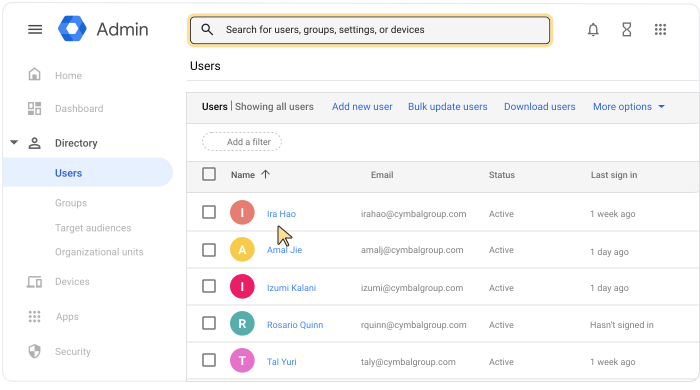
Слева под именем пользователя нажмите Добавить дополнительные адреса электронной почты.
Нажмите Дополнительный адрес электронной почты и введите название для псевдонима (часть адреса до знака @).
При необходимости выберите дополнительный домен.
Примечание. Пользовательские псевдонимы доменов не показываются в меню Домен. Подробнее о пользовательских псевдонимах домена и дополнительных доменах…
Чтобы добавить больше псевдонимов, повторите шаги 4 и 5.
Нажмите Сохранить.
Как удалить псевдоним электронной почты пользователя
Чтобы выполнить указанные ниже действия, вам потребуются права на управление аккаунтами пользователей. В противном случае некоторые элементы управления будут недоступны.-
В консоли администратора Google нажмите на значок меню
Каталог
Пользователи.Вам потребуются права на управление пользователями. В противном случае некоторые элементы управления будут недоступны.
Откройте страницу аккаунта пользователя и нажмите на имя пользователя. Или же вверху страницы в окне поиска введите имя пользователя и откройте страницу его аккаунта. Подробнее о том, как найти аккаунт пользователя…
Слева под именем пользователя нажмите Добавить дополнительные адреса электронной почты.
Рядом с псевдонимом электронной почты нажмите "Удалить"
 .
.Примечание. Если значка Удалить нет, значит это псевдоним домена. Псевдоним домена доступен для всех пользователей, поэтому его нельзя удалить только для одного из них. Вместо этого необходимо удалить псевдоним домена. Подробнее о том, как удалить домен из аккаунта Google Workspace…
Нажмите Сохранить.
Как узнать псевдоним электронной почты пользователя в консоли администратора
-
В консоли администратора Google нажмите на значок меню
Каталог
Пользователи.Вам потребуются права на управление пользователями. В противном случае некоторые элементы управления будут недоступны.
Откройте страницу аккаунта пользователя и нажмите на имя пользователя. Или же вверху страницы в окне поиска введите имя пользователя и откройте страницу его аккаунта. Подробнее о том, как найти аккаунт пользователя…
Слева нажмите Добавить дополнительные адреса электронной почты.
Нажмите Показать все дополнительные адреса электронной почты.
Как настроить отправку писем с псевдонима
Чтобы отправлять электронные письма с псевдонима, сотрудник должен добавить этот адрес в настройках Gmail. Эта задача недоступна вам в консоли администратора и выполняется пользователями. Попросите их ознакомиться со статьей Как отправлять электронные письма с другого адреса или при помощи псевдонима.
Отправленные на псевдоним письма доставляются в один почтовый ящик, но рассылать письма под общим псевдонимом могут разные пользователи, если укажут его в качестве дополнительного адреса для поля От. Для этого пользователям нужно установить или снять в Gmail флажок Использовать как псевдоним. Более подробная информация для пользователей приведена в статье Функция "Использовать как псевдоним" в Gmail.