

إذا كان حسابك يضم أقل من 50 مستخدمًا، قد يكون من الأسهل استخدام الوحدات التنظيمية فقط لأجل تفعيل خدمة أو إيقافها لمستخدمي Google Workspace.
 في حال إيقاف إحدى الخدمات في وحدة تنظيمية واحدة أو أكثر، يمكنك تفعيلها لبعض الأعضاء باستخدام مجموعة مخوّلة بالوصول. يتيح لك ذلك منح مستخدمين محدّدين الوصول إلى الخدمات بدون تغيير البنية التنظيمية.
مثال: إذا كانت منصة YouTube متوقفة حاليًا في جميع الوحدات التنظيمية، لكن يحتاج بعض العاملين في مجال التسويق والمبيعات إلى الوصول إلى المنصة؛ يمكنك وضعهم في مجموعة مخوّلة بالوصول لإلغاء إعدادات الوحدة التنظيمية الخاصة بهؤلاء المستخدمين لهذه السياسة، وتفعيل YouTube لتلك المجموعة.
في هذه الصفحة
- خيارات منح المستخدمين إذن الوصول إلى الخدمات
- كيفية استخدام المجموعات الحاصلة على إذن وصول
- إعداد مجموعة حاصلة على إذن وصول
- التحقّق من إعداداتك
- تعديل المجموعات الحاصلة على إذن بتعديل
- تحديد المشاكل وحلّها
خيارات منح المستخدمين إذن الوصول إلى الخدمات
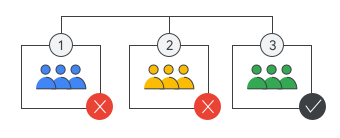
في "وحدة تحكُّم المشرف في Google"، يمكنك إيقاف وصول وحدة تنظيمية إلى إحدى خدمات Google، مثل Google Drive. وإذا كان بعض المستخدمين في هذه الوحدة التنظيمية بحاجة إلى استخدام Drive، يتوفر لديك خياران:
- يمكنك نقل المستخدمين إلى وحدة تنظيمية تم تفعيل خدمة Drive بها.
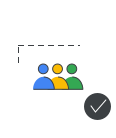
- أو يمكنك إضافة مجموعة مخوّلة بالوصول للمستخدمين وتفعيل Drive للمجموعة. ويمكن لكل عضو الوصول إلى الخدمة، حتى في حال إيقاف الخدمة في الوحدة التنظيمية التي يتبعها.
| الوحدات التنظيمية | تتضمّن مجموعة حاصلة على إذن وصول |
|---|---|
 |
 |
| تم إيقاف خدمة Google Drive للوحدتين التنظيميتين 1 و2. |
لكن تستطيع مجموعة مستخدمين ضمن الوحدتين التنظيميتين 1 و2 استخدام Google Drive. |
كيفية استخدام مجموعات الوصول
يمكن للمجموعات الحاصلة على إذن الوصول تفعيل وصول المستخدم إلى خدمات Google. ولا يمكن للمجموعة الحاصلة على إذن الوصول إيقاف وصول المستخدم إلى خدمة مفعَّلة لوحدة تنظيمية.
- يمكن أن تتضمّن مجموعات الوصول أي مستخدمين أو مجموعات في مؤسستك.
- يمكنك إنشاء مجموعة كمجموعة حاصلة على إذن وصول أو استخدام مجموعة حالية.
- تتحكّم المجموعات الحاصلة إلى إذن وصول فقط في تفعيل الخدمة للمستخدم. يمكنك التحكّم في إعدادات الخدمة (مثل مشاركة Drive) باستخدام وحدة تنظيمية أو مجموعة ضبط. مزيد من المعلومات
المقارنة مع الوحدات التنظيمية
| المجموعات الحاصلة على إذن الوصول | الوحدات التنظيمية | |
|---|---|---|
| الوظيفة |
تفعيل الخدمات. |
|
| الوصول إلى الخدمة | تفعيل الخدمة للمستخدمين في المجموعة. ويؤدي ذلك دائمًا إلى إلغاء إعداد الوحدة التنظيمية. | يمكنك تفعيل الخدمة أو إيقافها للمستخدمين في الوحدة التنظيمية. |
| الخدمات المتوفرة | ||
| عضوية المستخدمين | يمكن أن ينتمي المستخدمون من وحدات تنظيمية مختلفة إلى مجموعة واحدة. كما يمكن أن ينتمي المستخدمون إلى مجموعات متعدِّدة. | ينتمي المستخدم إلى وحدة تنظيمية واحدة. |
| الاكتساب | نعم. تُمنح المجموعات داخل مجموعة الوصول إلى الخدمة. | نعم. يمكن للوحدات التنظيمية أن تكتسب أو تُلغي إعداد الوحدة التنظيمية الرئيسية. |
| ترخيص المستخدم التلقائي | لا | نعم |
المقارنة مع مجموعات الضبط
تلغي المجموعات المخوّلة بالوصول وصول الخدمة إلى وحدة تنظيمية. لإلغاء إعدادات الخدمة، مثل المشاركة في Drive، يمكنك استخدام مجموعة ضبط.
يُرجى الانتقال إلى المقالة تخصيص إعدادات الخدمة من خلال مجموعات الضبط.
ملاحظة: يمكن استخدام المجموعة نفسها على أنّها مجموعة مخوّلة بالوصول ومجموعة ضبط. وبالتالي يمكنك استخدام مجموعة واحدة لمنح المستخدمين إمكانية الوصول إلى إحدى الخدمات وتخصيص الإعدادات للخدمة.
إعداد مجموعة الوصول
يُرجى اتباع الخطوات التالية لتفعيل خدمة باستخدام مجموعة مخوّلة بالوصول.
الخطوة 1: إنشاء قائمة بالمستخدمين ووحداتهم التنظيمية
يمكنك اختيار الوحدة التنظيمية لكل مستخدم تريد وضعه في المجموعة الحاصلة على إذن الوصول. وبالنسبة إلى الخدمات المُضمنة مع إصدارات معيَّنة، مثل Google Vault، يُرجى التحقُّق من منح التراخيص إلى المستخدمين.
الخطوة 2: إيقاف الخدمة للوحدات التنظيمية
يمكنك ضبط سياستك العامة من خلال إيقاف الخدمة للوحدة التنظيمية لكل مستخدم. ينطبق هذا الإعداد على جميع المستخدمين في الوحدة التنظيمية، ستتمكن لاحقًا من تفعيل إمكانية الوصول إلى الخدمة للمجموعة مخوّلة بالوصول.
-
في "وحدة تحكّم المشرف في Google"، انتقِل إلى "القائمة"


 التطبيقات
نظرة عامة.
التطبيقات
نظرة عامة.يجب الحصول على امتياز مشرف "إعدادات الخدمة".
- انقر على نوع الخدمة: Google Workspace أو الخدمات الإضافية من Google أو تطبيقات الويب والتطبيقات المتوافقة مع الأجهزة الجوّالة أو تطبيقات Google Workspace Marketplace.
- اختَر الوحدة التنظيمية لمستخدم في المجموعة الحاصلة على إذن الوصول.
- على يسار الصفحة، حدّد صف الخدمة.
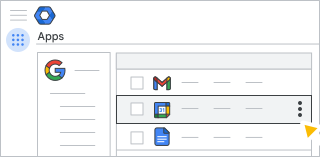
- انقر على إيقاف.
- إذا لزم الأمر، كرِّر ذلك للوحدات التنظيمية لأعضاء المجموعة الآخرين.
الخطوة 3: إنشاء مجموعة الوصول
يمكنك إنشاء مجموعة لاستخدامها كمجموعة حاصلة على إذن وصول أو استخدام مجموعة حالية.
يجب إنشاء مجموعتك بإحدى الطرق التالية:
ملاحظة مهمة: لا يمكن استخدام المجموعات المنشأة في مجموعات Google كمجموعات حاصلة على إذن وصول. للتحقُّق من كيفية إنشاء مجموعة، يمكنك استخدام Groups API.
تتطلّب المجموعة الديناميكية استخدام تصنيف الأمان حتى تتمكن من استخدامها كمجموعة حاصلة على إذن وصول.
في حال استيفاء مجموعتك للمعايير المذكورة أعلاه، ستكون متاحة عند تفعيل خدمة لمجموعة.
الخطوة 4: تفعيل الخدمة للمجموعة
لتنفيذ هذه الخطوة، تحتاج إلى امتيازات المشرف لكل من "مجموعات Google" و"الوحدات التنظيمية" (ذات المستوى الأعلى) و"إعدادات الخدمة". يمكنك الاطّلاع على مزيد من المعلومات عن تعريفات امتيازات المشرف.
-
في "وحدة تحكّم المشرف في Google"، انتقِل إلى "القائمة"
التطبيقات
نظرة عامة.يجب الحصول على امتياز مشرف "إعدادات الخدمة".
- انقر على نوع الخدمة: Google Workspace أو الخدمات الإضافية من Google أو تطبيقات الويب والتطبيقات المتوافقة مع الأجهزة الجوّالة أو تطبيقات Google Workspace Marketplace.
- في قسم المجموعات، اعثر على مجموعتك واختَرها:
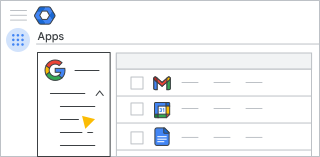
- لعرض قائمة المجموعات الحاصلة على إذن وصول، انقر على البحث عن مجموعة.
- ابحث حسب اسم المجموعة أو عنوانها.
في حال لم تعثر على مجموعتك، قد تكون مجموعة تم إنشاؤها في "مجموعات Google"، ولا يمكن استخدامها كمجموعة حاصلة على إذن وصول.
- على يسار الصفحة، اختر صف الخدمة وانقر على تفعيل.
لإيقاف الخدمة لهذه المجموعة لاحقًا، انقر على غير محدَّد.
ملاحظة: لإعداد خدمات متعدّدة، يمكنك وضع علامة في مربّع كل خدمة ثم انقر على تفعيل في أعلى يسار الصفحة.
التحقق من الإعدادات
للتأكُّد من عمل المجموعات المخوّلة بالوصول على النحو المطلوب، يمكنك التحقّق من حالة الخدمة استنادًا إلى مستخدم أو خدمة أو مجموعة مخوّلة بالوصول.
التحقّق من وصول المستخدم إلى الخدمة
يمكنك معاينة صفحة حسابات المستخدم للتحقُّق من خدماته وعضويته في المجموعات.
التحقّق من الوصول حسب الخدمة
يمكنك التحقق من كيفية ضبط الوحدات التنظيمية والمجموعات لخدمة محددة.
-
في "وحدة تحكّم المشرف في Google"، انتقِل إلى "القائمة"
التطبيقات
نظرة عامة.يجب الحصول على امتياز مشرف "إعدادات الخدمة".
- انقر على نوع الخدمة: Google Workspace أو الخدمات الإضافية من Google أو تطبيقات الويب والتطبيقات المتوافقة مع الأجهزة الجوّالة أو تطبيقات Google Workspace Marketplace.
- في أعلى يمين الصفحة، انقر على جميع المستخدمين في هذا الحساب.
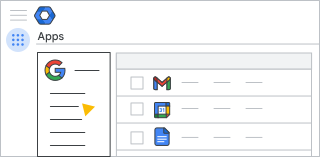
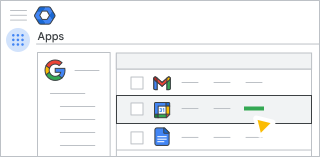
- اعثر على خدمة تكون حالتها تفعيل لبعض المستخدمين. تشير هذه الحالة إلى أنّه تم تفعيل الخدمة لوحدة تنظيمية أو مجموعة حاصلة على إذن وصول معيّنة.
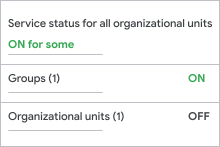
- اختَر تفعيل لبعض المستخدمين، ثم انقر على عرض التفاصيل.
- راجِع حالة الخدمة لجميع المجموعات والوحدات التنظيمية.
التحقّق من إذن الوصول حسب المجموعة
يمكنك التحقُّق من حالة جميع الخدمات بالنسبة إلى وحدة تنظيمية أو مجموعة معيّنة.
-
في "وحدة تحكّم المشرف في Google"، انتقِل إلى "القائمة"
التطبيقات
نظرة عامة.يجب الحصول على امتياز مشرف "إعدادات الخدمة".
- انقر على Google Workspace أو خدمات Google الإضافية.
-
على يمين الصفحة، اختَر العرض.
| العرض | إجراءات الخدمة | حالة الخدمة |
|---|---|---|
| جميع المستخدمين في هذا الحساب |
تفعيل للجميع أو إيقاف للجميع (يؤدي ذلك إلى إلغاء ضبط جميع المجموعات الحاصلة على إذن وصول) |
تعتمد الحالة على المجموعات والوحدات التنظيمية.
|
| مجموعات Google |
تفعيل أو عدم الضبط |
|
| الوحدات التنظيمية |
تفعيل أو إيقاف |
تعتمد الحالة على الوحدات التنظيمية فقط.
|
تعديل مجموعات إذن التعديل
إيقاف خدمة لمجموعة حاصلة على إذن وصول
في هذه الصفحة، انتقِل إلى الخطوة 4: تفعيل الخدمة.
تفعيل خدمة أو إيقافها للجميع
-
في "وحدة تحكّم المشرف في Google"، انتقِل إلى "القائمة"
التطبيقات
نظرة عامة.يجب الحصول على امتياز مشرف "إعدادات الخدمة".
- انقر على نوع الخدمة: Google Workspace أو الخدمات الإضافية من Google أو تطبيقات الويب والتطبيقات المتوافقة مع الأجهزة الجوّالة أو تطبيقات Google Workspace Marketplace.
-
على يمين الصفحة، انقر على جميع المستخدمين في هذا الحساب.
-
اختَر خدمة وانقر على رمز المزيد
 اختَر إيقاف للجميع أو تفعيل للجميع.
- إيقاف لجميع المستخدمين: يؤدي ذلك إلى إلغاء ضبط المجموعات الحاصلة على إذن وصول (لن تظهر على أنها مفعَّلة بعد ذلك).
- تفعيل لجميع المستخدمين: لن يَحدث أي تغيير على إعدادات المجموعات الحاصلة على إذن وصول.
إدارة انتساب في المجموعة
في حال إزالة الأعضاء من مجموعة مخوّلة بالوصول أو حذفها، لن يتمكن الأعضاء من الوصول إلى الخدمات من خلال تلك المجموعة.
تحديد المشاكل وحلّها
لم تظهر لي المجموعة الحاصلة على إذن وصول في صفحة "التطبيقات"
- قد تكون المجموعة تم إنشائها في "مجموعات Google" ولا يمكن استخدامها على أنها مجموعة مخوّلة بالوصول.
- ابحث عن عنوان المجموعة بدلاً من اسم المجموعة.
- جرّب إعادة تحميل صفحة التطبيقات.
- تحقّق من أنك تمتلك امتياز مشرف "مجموعات Google".
ينتمي المستخدم إلى مجموعة حاصلة على إذن وصول، ولكن لا يمكنه تسجيل الدخول إلى الخدمة
- تحقَّق من خدمات المستخدم وانتسابه في المجموعة.
- يُرجى التحقّق من منح المستخدم ترخيصًا للخدمة.
لقد فعَّلتُ مجموعة مخوّلة بالوصول، ولكن حالة الخدمة "موقوفة" لجميع الوحدات التنظيمية
توضِّح حالة الخدمة ما إذا كانت الخدمة مُفعَّلة أم موقوفة للوحدة التنظيمية. ولا تشير إلى ما إذا كانت الوحدة التنظيمية تضم مستخدمين في مجموعة حاصلة على إذن وصول أم لا. للتحقُّق من إعدادات خدمات المجموعة المخوّلة بالوصول، يُرجى اتّباع أول 4 خطوات في الخطوة 4: تفعيل الخدمة.