

حسب إصدار Google Workspace الذي تستخدمه، قد لا تتوفر مجموعات الضبط لبعض الخدمات أو الإعدادات.
 بعد تطبيق السياسات العامة على الوحدات التنظيمية التي تحتوي على الأقسام أو الفِرق، يمكنك إجراء استثناءات على المستخدمين في تلك الفِرق بدون تغيير البنية التنظيمية. يمكنك إجراء ذلك باستخدام مجموعات الضبط.
مثال: أنت تفرض حاليًا قيودًا على الموافقات على فيديوهات على YouTube في جميع الوحدات التنظيمية، ولكن يحتاج بعض الأشخاص في مختلف الأقسام إلى الموافقة على الفيديوهات. لإلغاء إعدادات الوحدة التنظيمية الخاصة بهؤلاء المستخدمين لهذه السياسة، يمكنك وضعهم في مجموعة ضبط ومنحهم حقوق الموافقة على هذه المجموعة في YouTube.
في هذه الصفحة
- الميزات التي يمكنك تخصيصها
- كيفية عمل مجموعات الضبط
- إعداد مجموعة ضبط
- إدارة عدد كبير من المستخدمين أو السياسات
- تحديد المشاكل وحلّها
الميزات التي يمكنك تخصيصها
يمكن تطبيق الإعدادات التالية على مجموعات الضبط:
| الإعدادات في هذه الخدمات | ميزات المشرفين |
|---|---|
ملاحظة: يتوفر في بعض الخدمات خيار تفعيل Google Takeout أو إيقافه لمجموعة. مزيد من المعلومات |
* متوفّرة فقط مع إصدارات معيّنة من Google Workspace
كيفية عمل مجموعات الضبط
عادةً ما يمكنك تطبيق إعدادات الخدمة على الأقسام أو الفِرق باستخدام الوحدات التنظيمية. ويمكنك بعد ذلك تحديد استثناءات على بعض المستخدمين باستخدام مجموعات الضبط. على سبيل المثال، يمكنك حصر إمكانية الوصول إلى محتوى YouTube على جميع المستخدمين في مؤسستك، ولكن يمكنك إلغاء هذا الإعداد للمستخدمين الذين يحتاجون إلى مشاهدة الفيديوهات أو الموافقة عليها.
- يمكن أن تتضمّن مجموعة الضبط مستخدمين أو مجموعات من أي وحدة تنظيمية.
- تلغي دائمًا إعدادات مجموعة المستخدم إعدادات الوحدة التنظيمية.
- يمكن أن ينتمي المستخدم إلى مجموعات ضبط متعددة، على عكس الوحدات التنظيمية.
- يمكنك تحديد أولوية مجموعات الضبط؛ ويُطبق على المستخدم بعد ذلك إعداد المجموعة ذات الأولوية القصوى من المجموعات التي ينتمي إليها.
ملاحظة مهمة: إنّ سياسة التحقّق بخطوتَين التي يتم ضبطها على وحدة تنظيمية فرعية تحظى دائمًا بالأولوية على إعدادات مجموعة الضبط. لضمان عمل استثناء مجموعة الضبط، تحقَّق من أنّ أي وحدة تنظيمية فرعية ينتمي إليها المستخدم لا تفرض ميزة "التحقّق بخطوتين".
إعداد مجموعة ضبط
الخطوة 1: إنشاء مجموعة إعدادات
يمكنك إنشاء مجموعة لاستخدامها كمجموعة ضبط أو استخدام مجموعة حالية.
يجب إنشاء مجموعتك بإحدى الطرق التالية:
ملاحظة مهمة: لا يمكن استخدام المجموعات المنشأة في مجموعات Google على أنّها مجموعات ضبط. للتحقُّق من كيفية إنشاء مجموعة، يمكنك استخدام Groups API.
لاستخدام مجموعة ديناميكية كمجموعة ضبط، يجب أن تحمل تصنيف الأمان.
في حال استيفاء مجموعتك للمعايير المذكورة أعلاه، ستكون متاحة عند تطبيق إعداد على مجموعة.
الخطوة 2: تطبيق الإعدادات على المجموعة
يتطلّب ذلك الحصول على امتيازات المشرف لكلٍّ من "مجموعات Google" و"الوحدات التنظيمية" (ذات المستوى الأعلى) و"إعدادات الخدمة".
يمكنك تطبيق الإعدادات على مجموعات الضبط فقط في "وحدة تحكّم المشرف"، وليس باستخدام واجهات برمجة التطبيقات.
- في "وحدة تحكم المشرف"، انتقِل إلى صفحة "الإعدادات" الخاصة بالتطبيق.
- انقر على الإعداد الذي تريد تغييره.
مثلاً، في ما يلي إعدادات YouTube لمؤسستك ذات المستوى الأعلى:
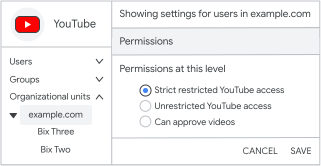
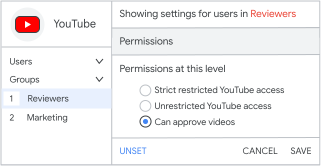
- على يمين الشاشة، انقر على المجموعات.
يتم عرض أي مجموعات ضبط حالية بترتيب الأولوية. - انقر على البحث عن مجموعة. أدخِل عنوان مجموعة (وليس اسم مجموعة) ثم اختَر المجموعة.
- يمكنك البدء من خلال إضافة مجموعات الضبط من الأولوية القصوى إلى الأولوية الدنيا. عند إضافة مجموعة جديدة، ضعها في الأولوية الدنيا.
- في حال لم تعثر على مجموعتك، قد يكون تم إنشاؤها في مجموعات Google أو أنها مجموعة ديناميكية لا تتضمن تصنيف الأمان.
- اختَر الإعدادات لمجموعة الضبط.
تتضمّن المجموعة الجديدة إعدادات الوحدة التنظيمية ذات المستوى الأعلى تلقائيًا.
بالنسبة إلى المؤسسات التي لديها أنواع متعددة من التراخيص: في حال كان لديك تراخيص لإصدار لا يتضمّن إعدادًا محدَّدًا، ستظهر علامة
 بجانب إعدادات المجموعة. تظهر هذه العلامة سواء كانت المجموعة تضم مستخدمين ليس لديهم الترخيص المطلوب أم لا.
 - فعِّل مجموعة الضبط أو أوقِفها.
- تفعيل: انقر على حفظ.
تنطبق الإعدادات على أعضاء مجموعة الضبط. لإغلاق اللوحة، انقر على إلغاء. - إيقاف: في لوحة المجموعات، انقر على إلغاء الضبط أو إزالة
 (لن تؤدي النقر على إلغاء إلى إزالة المجموعة).
- تفعيل: انقر على حفظ.
- حدِّد أولوية المجموعة من خلال سحب المجموعة للأعلى أو للأسفل.
- لتحديد الأولوية رقم 1 لمجموعة: يمكنك سحب المجموعة المطلوبة للأعلى وصولاً إلى الأولوية رقم 2، ثم سحب المجموعة الحالية ذات الأولوية رقم 1 للأسفل. ويمكنك أيضًا إدخال رقم في مربّع الأولوية أو النقر على الأسهم بجانب مربّع الأولوية.
- في حال كان لديك أقل من 4 مجموعات: يمكنك إعادة ترتيب المجموعات التي تضم المستخدمين أنفسهم، ويُطبق على هؤلاء المستخدمين إعداد المجموعة ذات الأولوية القصوى. قد تتلقى هذا التنبيه:
"قد يتم ربط أكثر من سياسة واحدة بالمستخدمين أنفسهم..."
يظهر هذا التنبيه العام في حال إضافة أولوية أي مجموعة ضبط أو إلغاء إعداد الأولوية أو تغييرها، حتى إذا كانت المجموعات لا تضم المستخدمين أنفسهم.
الخطوة 3: التحقّق من إعدادات المستخدم
يمكنك التأكّد من أنّ المستخدم لديه الإعداد الذي تريده.
يتطلّب ذلك الحصول على امتيازات المشرف لكلٍّ من "مجموعات Google" و"الوحدات التنظيمية" (ذات المستوى الأعلى) و"إعدادات الخدمة".
- في وحدة تحكم المشرف، انتقِل إلى صفحة الإعدادات للتطبيق.
- في أعلى يمين الصفحة، انقر على المستخدمون.
- انقر على اختيار مستخدم وابحث عن عنوان المستخدم (وليس الاسم).
- اختَر المستخدم لعرض إعداداته. في أسفل اسم الإعداد، يمكنك النقر على مجموعة الضبط أو الوحدة التنظيمية التي تُحدِّد إعدادات المستخدم.
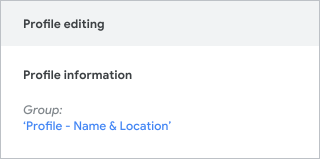
ملاحظة: في حال التحقق من الوحدة التنظيمية الخاصة بالمستخدم، لن يظهر إعداد الخدمة بالحالة تم الالغاء. تستند الإعدادات التي تظهر بالحالة تم الإلغاء ومكتسبة إلى إعداد الوحدة التنظيمية فقط، وليس إلى مجموعات الضبط.
مراجعة التغييرات التي تم إجراؤها في سِجلّ التدقيق
يتم تسجيل حدث تغيير أولويات مجموعة إعدادات التطبيق عند تطبيق مجموعة ضبط أو تغيير ترتيب الأولويات. يستخدم الحدث اسم المجموعة بدلاً من عنوان المجموعة. قد تريد استخدام معيار تسمية مشابه لكلٍّ من اسم مجموعتك وعناوينها.
مثلاً، يمكنك تطبيق المجموعة ربط أي مستخدم على إعداد "المشاركة باستخدام رابط" في Drive.
في حال أجريت تغييرًا على أولوية المجموعات، يسرد الحدث المجموعات بترتيبها الجديد، من المجموعات ذات الأولوية الدنيا إلى المجموعات ذات الأولوية القصوى.
تستخدم معظم الأحداث الأخرى تنسيقًا مشابهًا لكلٍ من الوحدات التنظيمية ومجموعات الضبط. وتشير البادئة group_email إلى مجموعة ضبط.
مثلاً، إلغاء الإعدادات باستخدام وحدة تنظيمية:
تطبيق الإعدادات باستخدام مجموعة ضبط:
بالنسبة إلى الأحداث التي تتضمن مجموعات ضبط، يتم عرض وحدتك التنظيمية ذات المستوى الأعلى دائمًا بالاسم org_unit_name.
إدارة عدد كبير من المستخدمين أو السياسات
في ما يلي بعض أفضل الممارسات لإدارة مجموعات ضبط متعدّدة على مستوى مؤسسة متوسطة إلى كبيرة.
خيارات مجموعات الضبط
يجب ربط مجموعات المستخدمين الخاصة بك بالإعدادات قبل إنشاء مجموعات الضبط أو تطبيقها. مثلاً، تمتلك مجموعات المستخدمين هذه أذونات مختلفة لملفات مساحة التخزين السحابي المشتركة.
| أذونات مشاركة Drive | |||
|---|---|---|---|
| مجموعة المستخدمين | المشاركة مع أي نطاق |
المشاركة مع النطاقات الموثوق بها |
المشاركة داخليًا فقط |
| مدراء المبيعات | ✔ | ||
| فريق المبيعات | ✔ | ||
| عمليات المبيعات | ✔ | ||
يمكنك بعد ذلك استخدام مجموعات الضبط استنادًا إلى مجموعات المستخدمين أو إعدادات المستخدمين، أو استنادًا إلى مزيج منهما يناسب احتياجات مؤسستك.
الخيار 1: استخدام مجموعات الضبط استنادًا إلى مجموعات المستخدمين
يمكنك استخدام مجموعات المستخدمين كمجموعات ضبط. ويمكنك بعد ذلك تخصيص الإعدادات لكل مجموعة ضبط. في حال كان ينتمي المستخدم إلى مجموعات متعددة، يمكنك اختيار المجموعة التي تحدِّد إعدادات المستخدم (كما هو مُوضَّح لاحقًا في أولوية الإعداد).
مثلاً، باستخدام إعدادات Drive، يمكنك السماح لمجموعات معيّنة من المستخدمين بمشاركة الملفات خارجيًا.
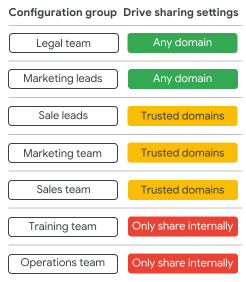
يُفضّل تطبيق الإعدادات على مجموعات المستخدمين مباشرةً في الحالات التالية:
- المؤسسات التي تضم أقل من 50 مستخدمًا أو عددًا قليلاً من الإعدادات
(لست بحاجة إلى إنشاء المزيد من المجموعات، ويمكنك توليف الإعدادات لكل مجموعة مستخدمين.) - اختبار إعداد خدمة
- التطبيقات التي تستخدمها مجموعة محددة من المستخدمين
- المجموعات الديناميكية التي تعمل على إدارة الانتساب في المجموعة تلقائيًا حسب سمات المستخدم مثل الموقع أو الدور.
الخيار 2: إنشاء مجموعات الضبط استنادًا إلى إعدادات المستخدمين
في حال كنت تدير العديد من الإعدادات أو المستخدمين، يمكنك إنشاء مجموعات لمستويات مختلفة من الإعدادات.
مثلاً، يمكنك إنشاء مجموعة ضبط لكل مستوى من أذونات مشاركة ملفات Drive. يمكنك بعد ذلك إضافة مجموعات المستخدمين بصفتهم أعضاءً في مجموعات الضبط.
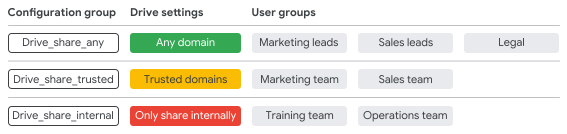
تعمل مجموعة الضبط كحاوية للإعدادات. وعادةً ما يكون لديك عدد أقل من مجموعات الضبط لإدارتها وتحديد أولوياتها (كما هو موضَّح أدناه). ويمكنك أيضًا استخدام واجهة برمجة تطبيقات "مجموعات Google" أو "أداة مزامنة الدليل" لإدارة المستخدمين وانتسابهم في المجموعة.
تحديد أولوية مجموعات الضبط
عندما ينتمي مستخدم إلى مجموعات ضبط متعدِّدة، يمكنك اختيار مجموعة الضبط التي تريد منحها الأولوية في تحديد إعدادات المستخدم.
في وحدة تحكم المشرف، تظهر المجموعات مرتبة من الأولوية القصوى إلى الأولوية الدنيا. ويُطبق على المستخدم إعدادات المجموعة ذات الأولوية القصوى التي ينتمي إليها.
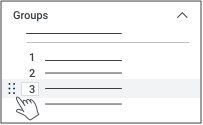
يمكنك تغيير أولوية مجموعات الضبط من خلال تحريك المجموعة للأعلى أو للأسفل في قائمة المجموعات. لا تتوفر ميزة ترتيب الأولويات إلا في "وحدة تحكّم المشرف" وليس في أيّ من واجهات برمجة التطبيقات.
طريقة عمل الأولوية
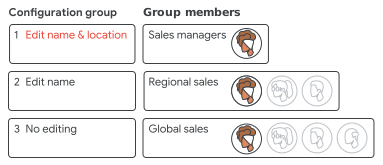
عندما ينتمي مستخدم إلى مجموعات متعددة، تُطبق عليه إعدادات المجموعة ذات الأولوية القصوى. في هذا المثال، ينتمي مدير المبيعات إلى 3 مجموعات مستخدمين. لكل مجموعة إعداد مختلف لتعديل الملف الشخصي للدليل.
باستخدام مجموعات الضبط بترتيب الأولويات هذا، يمكن لمدراء المبيعات تعديل اسمهم وموقعهم الجغرافي في ملفاتهم الشخصية في الدليل.
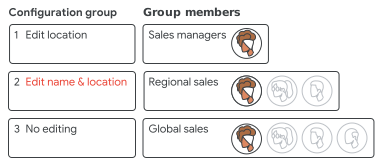
في حال كان لدى مجموعة تعديل الموقع الجغرافي الأولوية القصوى، يمكن لمدراء المبيعات تعديل مواقعهم الجغرافية فقط ويمكن لفريق المبيعات الإقليمي تعديل أسمائهم ومواقعهم الجغرافية.
إعدادات المستخدم والمجموعات المتعددة
لا تتم إضافة الإعدادات على مستوى مجموعات المستخدم. في هذا المثال، ينتمي مدير التسويق إلى 3 مجموعات ولكن يُطبق عليه إعدادات المجموعة ذات الأولوية القصوى فقط. يمكن للمستخدم تعديل اسمه وموقعه الجغرافي، لكن لا يمكنه تعديل صورته.
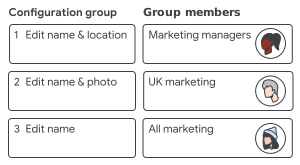
ترتيب المجموعات
بالنسبة إلى إعدادات Drive، يمكن أن يؤثر تغيير أولويات المجموعات أو الانتساب إليها على مشاركة الملفات وإمكانية الوصول إليها.
مثلاً، في حال نقل ملكية أحد الملفات إلى مستخدم تابع لمجموعة ضبط أخرى، ستتغير أذونات مشاركة الملف إلى أذونات المجموعة الجديدة.
لتتبع الأولوية والإعدادات:
- يُرجى مراعاة الأولوية في بنية مجموعتك ومراقبة المجموعات المتداخلة بشدة، وهذا ما يشكل صعوبة في تتبع الإعدادات.
- عند ترتيب مجموعات الضبط، يمكنك تحديد المجموعة التي تنطبق على أقل عدد من المستخدمين على أنّها المجموعة ذات الأولوية القصوى.
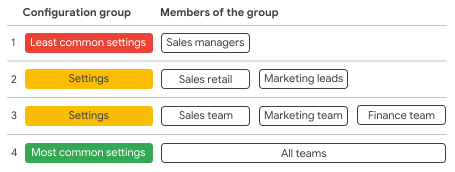
تخطيط مجموعات الضبط وتصميمها
قد تستغرق خطوة التخطيط لبنية مجموعة الضبط معظم الوقت وأغلب عملية المراجعة.
ربط إعدادات الخدمة
يمكنك مراجعة الوحدات التنظيمية للحصول على الإعدادات التي تريد إدارتها باستخدام المجموعات. في حال استخدام نهج يعتمد على الأدوار أو الفِرق للإعدادات، يمكنك استخدام المجموعات بالطريقة نفسها.
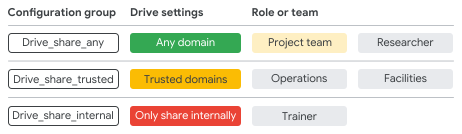
إذا كان حسابك لديه إصدارات متعددة من Google Workspace:
- تنطبق إعدادات مجموعة الضبط على المستخدمين الذين لديهم إذن بالوصول إلى الميزة أو الخدمة فقط.
- طبقًا لإصدارك، تنطبق بعض إعدادات Drive على مؤسستك بأكملها. يمكنك استخدام مجموعات الضبط لتخصيص إعدادات Drive للمستخدمين الآخرين.
إعداد معايير التسمية
اختر معيارًا لتسمية المجموعات لتيسير الإدارة والتدقيق. مثلاً، يمكنك استخدام معيار يتضمن اسم الإعداد ورقم الأولوية. تعرض قائمة المجموعات ما يصل إلى 37 حرفًا في اسم المجموعة. يمكنك الإشارة إلى مجموعة لعرض اسمها الكامل.
في حال كنت تُدير أنواعًا متعددة من المجموعات، يمكنك إضافة بادئة مثل "cf" للإشارة إلى مجموعة ضبط. ويمكنك أيضًا استخدام الخانة العشرية لتجنب تعديل أسماء المجموعات الحالية عند إضافة مجموعة ضبط.
إنشاء المجموعات
يمكنك استخدام المجموعات التي تم إنشاؤها في "وحدة تحكّم المشرف" أو "واجهة برمجة تطبيقات الدليل" أو "أداة مزامنة دليل Google Cloud". لا يمكن استخدام المجموعات التي تم إنشاؤها في "مجموعات Google" على أنها مجموعات ضبط. (لا توضِّح "وحدة تحكّم المشرف" ما إذا كان قد تم إنشاء المجموعة في "مجموعات Google").
يمكنك إدارة مجموعة الضبط في أي أداة. ويمكنك إعداد أذونات صارمة لإضافة مستخدمين أو حذفهم أو النشر في المجموعة أو منع المستخدمين من مغادرة المجموعة (لا يتوفِّر إلا في واجهة برمجة تطبيقات "مجموعات Google").
تحديد المشاكل وحلّها
لا يمكنني العثور على قائمة المجموعات
- قد لا تتوفر ميزة مجموعات الضبط لإحدى الخدمات. راجع القائمة في الجدول أعلاه.
- بالنسبة إلى إعدادات Drive ومناطق البيانات، قد لا يدعم إصدار Google Workspace الذي تستخدمه مجموعات الضبط.
عدم ظهور مجموعة الضبط في قائمة "المجموعات"
- من المحتمل أن يكون قد تم إنشاء المجموعة في "مجموعات Google". جرّب إنشاء مجموعة في وحدة تحكم المشرف.
- قد تكون المجموعة ديناميكية بدون تصنيف أمان. مزيد من المعلومات
- يُرجى التحقُّق من أنك تمتلك امتيازات المشرف لخدمة "مجموعات Google".
- قد تكون تستخدم اسمًا مستعارًا للمجموعة بدلاً من اسم المجموعة.
- جرّب إعادة تحميل صفحة الإعدادات. قد يستغرق تطبيق التغييرات مدة تصل إلى 24 ساعة، ولكن يتم عادةً تطبيقها بسرعة أكبر. مزيد من المعلومات
- ابحث عن عنوان البريد الإلكتروني للمجموعة بدلاً من اسم المجموعة.
المستخدم ليس لديه إعدادات الخدمة الصحيحة
- تحقَّق من عضوية المستخدم في المجموعة. قد يستغرق تطبيق التغييرات مدة تصل إلى 24 ساعة، ولكن يتم عادةً تطبيقها بسرعة أكبر. مزيد من المعلومات
- ابحث عن مجموعات الضبط التي تحدِّد إعدادات المستخدم. وفي حال كان المستخدم ينتمي إلى مجموعات ضبط متعددة، قد تحتاج إلى تغيير أولوية المجموعة أو عضوية المستخدم في المجموعة.
- قد لا يحصل المستخدم على ترخيص المنتج للميزة. لا تتوفّر بعض الميزات إلا مع إصدارات معيّنة.