

بصفتك مشرفًا، يمكنك منح مستخدم آخر دور مشرف ليساعدك في إدارة مهام مؤسستك.
ملاحظة مهمة
- احرص على مشاركة إدارة حساب مؤسستك مع أشخاص موثوق فيهم فقط.
- إذا كان عدة مشرفين يعملون في الوقت نفسه على الإعدادات في "وحدة تحكّم المشرف في Google"، يمكن أن تستبدل تعديلاتهم بعضها البعض بدون إرسال أي تحذير. يُرجى التأكُّد من أنّ جميع المشرفين يعيدون تحميل الصفحات قبل إجراء التغييرات وبعدها. على سبيل المثال، إذا كنت تُدخل معلومات لإعدادات Gmail باستخدام ربط عنوان المستلم وأضاف مشرف آخر معلومات وحفظها، قد يتم فقدان التعديلات التي أجريتها.
إضافة مشرف
تعتمد خطوات إضافة مشرف على طريقة اشتراك مؤسستك أو فريقك في Google Workspace:
- تم التحقّق منه باستخدام النطاق : يعني ذلك أنّك أثبتّ ملكية نطاق مؤسستك.
- عنوان بريد إلكتروني تم التحقُّق منه : يعني ذلك أنّك أثبتّ ملكية عنوان البريد الإلكتروني لنشاطك التجاري.
تم التحقّق منه باستخدام النطاق
إذا كنت مشرفًا متميزًا لحساب Google Workspace تم التحقّق منه باستخدام النطاق ، يمكنك منح دور المشرف إلى مستخدم آخر في مؤسستك لمساعدتك على تنفيذ مهام الإدارة. وبهذه الطريقة، إذا كنت مشغولاً أو في عطلة، يمكن لشخص آخر المساعدة في مهام مثل إعادة ضبط كلمات المرور وإضافة حسابات المستخدمين أو حذفها.
حساب المشرف هو حساب Google Workspace يمكنه الوصول إلى وحدة تحكُّم المشرف في Google. عندما يسجل مستخدم لديه دور المشرف الدخول إلى حسابه على Google، سيتمكن من الوصول إلى عناصر تحكّم إضافية في الإدارة حيث يمكنه تنفيذ إجراءات مثل إضافة مستخدمين إلى حسابك وإدارة خدماتهم. ويعتمد ما يمكنهم إدارته بالتحديد على الأدوار أو الامتيازات التي تمنحها لهم.
ملاحظة مهمة: تأكّد من مشاركة إدارة حساب مؤسستك مع أشخاص موثوق فيهم فقط.
منح مستخدم دور المشرف المتميّز
في ما يلي كيفية منح مستخدم إذن الوصول الكامل إلى وحدة تحكم المشرف:
عليك تسجيل الدخول بصفتك مشرفًا متميزًا لهذه المَهمة.-
في "وحدة تحكُّم المشرف في Google"، انتقِل إلى "القائمة"


 الدليل
المستخدمون.
الدليل
المستخدمون.يتطلب ذلك الحصول على امتياز إدارة المستخدمين المناسب. بدون الامتياز الصحيح، لن تتمكّن من رؤية كل عناصر التحكّم اللازمة لإكمال هذه الخطوات.
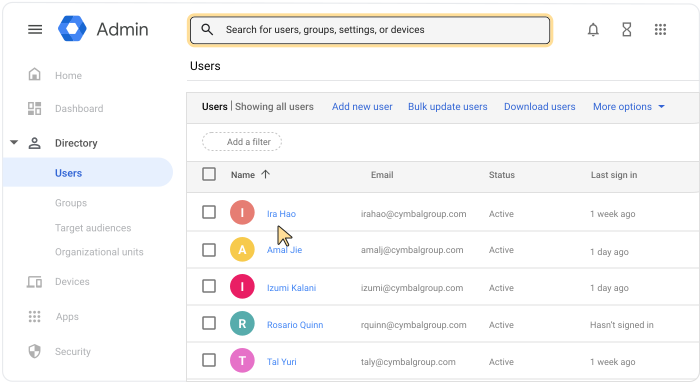
- يُرجى فتح صفحة حساب المستخدم: بالنقر على اسم المستخدم. أو في أعلى الصفحة، يمكنك إدخال اسم المستخدم في مربّع البحث وفتح صفحة حسابه. لمزيد من الخيارات، يُرجى الانتقال إلى العثور على حساب مستخدم.
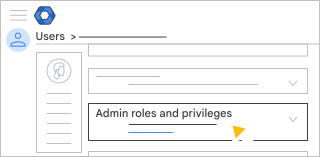
- مرِّر للأسفل وانقر على أدوار المشرف وامتيازاته.
- انقر على دور المشرف المتميّز.
يؤدي ذلك إلى عرض شريط التمرير بجانب كل دور.
- بجانب دور المشرف المتميّز، انقر على شريط التمرير بحيث يتم وضع علامة مخصص
 عليه.
عليه. - انقر على حفظ.
ملاحظة: في قسم الامتيازات أدناه، يمكنك الاطّلاع على جميع امتيازات المستخدم.
-
ملاحظة مهمة: اطلب من المشرف الجديد إضافة خيارات استرداد الحساب إلى حسابه
عادةً ما يصبح المستخدم مشرفًا في خلال بضع دقائق. ومع ذلك، يمكن أن يستغرق ذلك مدّة تصل إلى 24 ساعة.
عندما يسجِّل مشرف يمتلك دور المشرف المتميّز الدخول إلى حسابه، يصل إلى الصفحة الرئيسية لوحدة تحكُّم المشرف. وهناك، سيظهر لهم جميع عناصر التحكم لإدارة حسابات المستخدمين في مؤسستك وخدماتها.
إسناد أدوار مشرف محددة
إذا كنت لا تريد منح مستخدم حق الدخول الكامل إلى وحدة تحكم المشرف في Google، يمكنك السماح له بتنفيذ مجموعة فرعية فقط من المهام الإدارية. على سبيل المثال، قد تريد أن يدير المشرف حسابات المستخدمين ولكن ليس إعدادات الأمان.
يمكنك الاطّلاع على مزيد من المعلومات حول إسناد أدوار مشرف محددة للمستخدمين.
تغيير المشرف المتميّز
عليك تسجيل الدخول بصفتك مشرفًا متميزًا لهذه المَهمة.إذا كنت المشرف المتميّز الوحيد في مؤسستك، يمكنك نقل هذا الدور إلى مستخدم مختلف.
ملاحظة: بعد اتّباع هذه الخطوات، يتم أيضًا نقل ملكية المؤسسة إلى المشرف المتميّز الجديد.
- امنح الدور إلى المشرف الجديد. اتّبِع الخطوات الواردة أعلاه في منح مستخدم دور المشرف المتميّز.
- اطلب من المشرف المتميّز الجديد إزالة الدور من المشرف الأصلي. يُرجى الاطلاع على مقالة إزالة امتيازات مشرف Google Workspace.
تضمن هذه الخطوات توفّر مشرف متميّز واحد على الأقل لمؤسستك.
عنوان بريد إلكتروني تم التحقُّق منه
إذا كنت مشرف فريق في خدمة Google تم التحقّق منها باستخدام عنوان البريد الإلكتروني ، مثل Google Workspace Business أو Essentials أو Chrome Enterprise، يمكنك السماح لمستخدم آخر بإدارة خدمات فريقك من خلال منحه دور مشرف أيضًا. وعند تسجيل دخول مستخدم بدور مشرف فريق إلى حسابه على Google، سيتمكّن من الوصول إلى عناصر تحكم إضافية في الإدارة.
منح أحد أعضاء الفريق دور مشرف
-
في "وحدة تحكُّم المشرف في Google"، انتقِل إلى "القائمة"
الدليل
المستخدمون.يتطلب ذلك الحصول على امتياز إدارة المستخدمين المناسب. بدون الامتياز الصحيح، لن تتمكّن من رؤية كل عناصر التحكّم اللازمة لإكمال هذه الخطوات.
- في قائمة المستخدمون ، ابحث عن المستخدم. إذا كنت بحاجة إلى المساعدة، يُرجى الاطِّلاع على العثور على حساب مستخدم.
- انقر على اسم المستخدم لفتح صفحة حسابه.
- انقر على أدوار المشرف وامتيازاته.
- بجانب دور المشرف المتميّز (المتُحقَّق من صحة عنوان بريده الإلكتروني) ، انقر على شريط التمرير بحيث يتم وضع علامة مخصص عليه.
- انقر على حفظ.
- (اختياري) للرجوع إلى صفحة حساب المستخدم، انقر في أعلى يسار الشاشة على السهم المتجه للأعلى
 .
.
ملاحظة مهمة: اطلب من كل مشرف إضافة خيارات استرداد الحساب إلى حسابه.
عادةً ما يحصل المستخدم على امتيازاته الجديدة خلال بضع دقائق. ومع ذلك، يمكن أن يستغرق ذلك مدّة تصل إلى 24 ساعة. وعند تسجيل الدخول إلى حسابه، سيصل إلى الصفحة الرئيسية لوحدة تحكُّم المشرف. وهناك، ستظهر له عناصر التحكُّم التي تسمح له امتيازاته باستخدامها.
تغيير المشرف
إذا كنت المشرف الوحيد لفريقك، يمكنك اتّباع الخطوات التالية لنقل هذا الدور إلى عضو فريق مختلف:
- أسنِد الدور إلى المشرف الجديد كما هو موضّح أعلاه.
- اطلب من المشرف الجديد إزالة الدور من المشرف الأصلي. يُرجى الاطلاع على مقالة إزالة امتيازات مشرف Google Workspace.
تضمن هذه الخطوات توفّر مشرف واحد على الأقل لمؤسستك.