

الإصدارات المتوافقة مع هذه الميزة: Frontline Standard وFrontline Plus وEnterprise Standard وEnterprise Plus وEducation Standard وEducation Plus وEnterprise Essentials Plus و"النسخة المدفوعة من Cloud Identity". مقارنة إصدارك
يمكنك استخدام مجموعات الضبط بدلاً من الوحدات التنظيمية في سياسات إذن الوصول المستنِد إلى السياق. يمكن أن تتضمن مجموعات الضبط مستخدمين من أي وحدة تنظيمية في مؤسستك. على سبيل المثال، يمكنك إعداد سياسة للسماح لفريق من المتعاقدين بالوصول إلى Gmail فقط على شبكة الشركة.
ملاحظة: كانت الشروط السياقية تُعرف سابقًا باسم مستويات الوصول في "وحدة تحكّم المشرف في Google".
كيفية عمل مجموعات الضبط
- يمكن أن تضم مجموعات الضبط جميع المستخدمين في مؤسستك. يمكنك استخدام مجموعات الضبط في السياسات لاستهداف مجموعات معيّنة من المستخدمين في جميع الوحدات التنظيمية.
- يمكن أن ينتمي المستخدم إلى مجموعات ضبط متعددة، على عكس الوحدات التنظيمية. ويمكنك تحديد أولوية مجموعات الضبط، ويُطبق على المستخدم إعداد المجموعة ذات الأولوية القصوى التي ينتمي إليها.
- تتجاوز مجموعة الضبط في السياسة دائمًا الوحدة التنظيمية في السياسة.
- إذا لم تستخدم مجموعة ضبط في سياسة، سيستخدم التطبيق السياسة التي تم ضبطها للوحدة التنظيمية للمستخدم.
تصميم مجموعات الضبط لإذن الوصول المستنِد إلى السياق
تعمل مجموعات الضبط بشكل مختلف قليلاً مع "إذن الوصول المستنِد إلى السياق" مقارنةً بإعدادات Google Workspace الأخرى. يُرجى اتباع المعلومات والنصائح التالية أثناء تصميم المجموعات والسياسات:
خيارات مجموعات الضبط
عادةً ما تطبّق الوحدات التنظيمية على السياسات ثم تطبّق مجموعات الضبط على السياسات للوصول المخصّص. على سبيل المثال، قد تكون لديك مجموعات ضبط لـ "الوصول المفتوح" أو "الوصول المحدود" حتى تتمكّن من منح مستخدمين معيّنين إذن الوصول أو حظره بسرعة.
عادةً ما تستخدم مجموعة من مجموعات الضبط:
استخدام مجموعات المستخدمين الحالية
يمكنك تطبيق مجموعات المستخدمين الحالية على السياسات لكل تطبيق، مثل Gmail أو Google Drive. في حال كان المستخدم ينتمي إلى مجموعات متعددة، يمكنك اختيار المجموعة التي تحدِّد إعدادات المستخدم، كما هو موضّح لاحقًا في هذه الصفحة في قسم الأولوية.
يُفضّل تطبيق مجموعات المستخدمين الحالية على السياسات في الحالات التالية:
- اختبار "الوصول الواعي بالسياق"
- إدارة الوصول لمجموعات مُحدَّدة من المستخدمين، مثل فريق تكنولوجيا المعلومات أو فريق مُحدَّد لمهمة عن بُعد
- إدارة الوصول للمؤسسات التي تضم أقل من 50 مستخدمًا أو عددًا صغيرًا من شروط السياق لست بحاجة إلى إنشاء مزيد من المجموعات ويمكنك تحسين الإعدادات لكل مجموعة مستخدمين بدقة.
إنشاء مجموعات ضبط استنادًا إلى السياسات
يمكنك إنشاء مجموعات ضبط مخصّصة وتطبيقها على سياسات تطبيق واحد أو أكثر. يمكنك بعد ذلك إضافة مجموعات المستخدمين بصفتهم أعضاءً في مجموعة الضبط.
قد تجد المؤسسات الكبيرة هذا الأسلوب مفيدًا لإدارة سياسات المجموعات المخوّلة بالوصول وأولوياتها، كما هو موضّح لاحقًا في هذه الصفحة.
طريقة عمل الأولوية مع السياسات
في حال كان المستخدم ينتمي إلى مجموعات ضبط متعددة، يمكنك اختيار مجموعة الضبط التي يكون لها الأولوية في تحديد مستوى وصول المستخدم إلى التطبيق وفقًا للسياسة.
في "وحدة تحكّم المشرف في Google"، يمكنك عرض قائمة أولويات المجموعة وتعديلها:
-
في "وحدة تحكّم المشرف في Google"، انتقِل إلى "القائمة"


 الأمان
عناصر التحكّم بالبيانات والوصول
إذن وصول مستنِد إلى السياق.
يتطلب ذلك امتيازات إدارة القواعد ومستوى الوصول لأمان البيانات وامتيازات "القراءة" لمجموعات ومستخدمي Admin API.
- في قسم السياسات، انقر على عرض جميع السياسات.
- في أعلى الصفحة، بجانب إنشاء سياسة، انقر على السهم المتّجه للأسفل
 واختَر تعديل أولوية المجموعة.
- اختَر تطبيقًا لعرض قائمة أولويات المجموعة المقابلة له.
تدرج المجموعات من الأولوية القصوى إلى الأولوية الدنيا. تحظى مجموعة الضبط الجديدة دائمًا بأولوية أدنى، وتتم إضافتها إلى أسفل القائمة.
أولوية إذن الوصول المستنِد إلى السياق
يُطبق على المستخدم إعدادات المجموعة ذات الأولوية القصوى من المجموعات التي ينتمي إليها. إذا لم تكن المجموعة مضمّنة في سياسة لتطبيق معيّن، يتم تقييم المجموعة ذات الأولوية القصوى التالية للمستخدم، وهكذا.
يمكنك الرجوع إلى "وحدة تحكُّم المشرف" لمعرفة المجموعة أو الوحدة التنظيمية التي تحدد سياسة التطبيق للمستخدم. في المثال التالي، ضبطت مجموعة أمان Drive وصول المستخدم إلى Drive.
| تطبيقات المستخدم | تم تطبيق الشروط السياقية | مكتسب من |
|---|---|---|
 تقويم Google |
شبكة الشركة | الوحدة التنظيمية: المبيعات |
Drive  |
شبكة الشركة، أمان الجهاز | المجموعة: أمان Drive |
 Gmail |
أمان الجهاز | الوحدة التنظيمية: المبيعات |
 Google Vault |
<بلا> | <بلا> |
بالنسبة إلى عناصر التحكُّم الدقيقة، يمكنك استخدام المجموعات لتخصيص السياسات لكل تطبيق، مثل:
| تطبيقات المستخدم | تم تطبيق الشروط السياقية | مكتسب من |
|---|---|---|
| تقويم |
شبكة الشركة | الوحدة التنظيمية: المبيعات |
| Drive |
شبكة الشركة، أمان الجهاز | المجموعة: أمان Drive |
| Gmail |
أمان الجهاز، الموقع الجغرافي هو كندا | المجموعة: أمريكا الشمالية |
| Vault |
تم حظر الجهاز، شبكة الشركة | المجموعة: مُحقّق Google Vault |
تطبيق الأولوية على مجموعات الضبط
- يرجى مراعاة تخصيص أولوية عالية لمجموعات الضبط الهامة أو الحساسة. على سبيل المثال، قد تكون المجموعة ذات الأولوية القصوى هي مجموعة "الوصول العاجل" التي تلغي أي مجموعات تحدّ من الوصول.
- لا يتم دمج السياسات في مجموعات المستخدمين. في هذا المثال، ينتمي المستخدم إلى 3 مجموعات مستخدمين، ولكن مجموعة الضبط ذات الأولوية القصوى، وهي الجهاز، هي التي تحدد إمكانية وصوله إلى التطبيق.
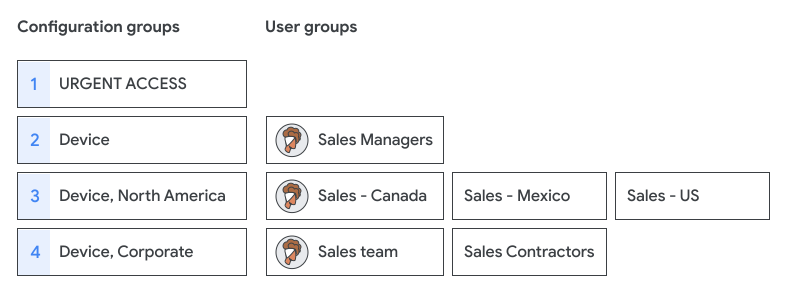
تخطيط مجموعات الضبط وتصميمها
قد تستغرق خطوة التخطيط لبنية مجموعة الضبط معظم الوقت وأغلب عملية المراجعة.
تسمية المجموعات والبحث عنها
ضع معيارًا لتسمية المجموعات لتسهيل عملية البحث ومنح الأولويات والتدقيق. مثلاً، يمكنك إضافة بادئة مثل caa للإشارة إلى مجموعة الضبط الواعية بالسياق. ويمكنك أيضًا استخدام الخانة العشرية لتجنب تعديل أسماء المجموعات الحالية عند إضافة مجموعة ضبط.
- البحث عن مجموعة: قد تحتاج إلى إعداد معيار تسمية يتضمن اسم الإعداد ورقم الأولوية، على سبيل المثال:
caa_p0.0_unrestricted_access@example.com
caa_p1.0_lockdown_access@example.com
caa_p3.0_Gmail_IP_Device@example.com
caa_p3.1_Gmail_IP@example.com
- عرض المجموعات: تعرض لوحة "المجموعات" ما يصل إلى 37 حرفًا من اسم المجموعة بترتيب الأولوية. يمكنك الإشارة إلى مجموعة لعرض اسمها الكامل. على سبيل المثال:
CAA p0.0 - وصول غير مقيّد إلى جميع التطبيقات
CAA p1.0 - وصول مقيّد
CAA p3.0 - عنوان IP لشركة Gmail وأمان الجهاز
CAA p3.1 - عنوان IP لشركة Gmail
ترتيب المجموعات
لتتبع الأولوية والإعدادات:
- يمكنك تخصيص الأولوية القصوى للمجموعات التي تنطبق على أقل عدد من المستخدمين أو المسؤولة عن وضع السياسات الهامة، مثل "الوصول المحدود" أو "مشجّع متميّز".
- يُرجى مراعاة الأولوية في بنية مجموعتك ومراقبة المجموعات المتداخلة بشدة، وهذا ما يشكل صعوبة في تتبع الإعدادات.
إنشاء المجموعات
عليك استخدام المجموعات التي تم إنشاؤها في وحدة تحكم المشرف أو "واجهة برمجة تطبيقات الدليل" أو "أداة مزامنة دليل Google Cloud". لا يمكن استخدام المجموعات التي تم إنشاؤها في "مجموعات Google" على أنها مجموعات ضبط. لا توضِّح "وحدة تحكّم المشرف" ما إذا كان قد تم إنشاء المجموعة في "مجموعات Google".
يمكنك إدارة مجموعة الضبط في أي أداة. يمكنك إعداد أذونات صارمة لإضافة المستخدمين أو حذفهم، أو إيقاف النشر في المجموعة، أو استخدام Groups API لمنع المستخدمين من مغادرة المجموعة.
إعداد مجموعات الضبط
قبل البدء: حدِّد الشروط السياقية لـ "إذن الوصول المستنِد إلى السياق" وأنشئ مجموعات الضبط، ويُفضَّل أن تحتوي على حساب تجريبي واحد أو حسابين.
الخطوة 1: تطبيق مجموعة ضبط على سياسة
تحتاج إلى امتيازات المشرف لكلّ من "مجموعات Google" والوحدات التنظيمية ذات المستوى الأعلى وإدارة مستوى الوصول لأمان البيانات وإدارة القواعد.
-
في "وحدة تحكّم المشرف في Google"، انتقِل إلى "القائمة"
الأمان
التحكّم في البيانات والوصول
الوصول الواعي بالسياق.يتطلب ذلك امتيازات إدارة القواعد ومستوى الوصول لأمان البيانات وامتيازات "القراءة" لمجموعات ومستخدمي Admin API.
- في قسم السياسات، انقر على عرض جميع السياسات.
- في علامة التبويب السياسات، ابحثوا عن السياسة التي تريدون تعديلها.
- بجانب السياسة، انقر على الإجراء تعديل السياسة.
- في قسم شروط المستخدم، انقر على تعديل.
- اختَر مجموعة وابحث عن مجموعة الضبط.
- انقر على حفظ.
للمؤسسات التي لديها أنواع متعددة من تراخيص Google Workspace: لا تنطبق سياسات المجموعة إلا على المستخدمين الذين تم تعيين إصدار Google Workspace لهم يتضمن إذن وصول مستنِد إلى السياق.
الخطوة 2: الاطّلاع على سياسات مستخدم معيّن
تحتاج إلى امتيازات المشرف لكلّ من "مجموعات Google" والوحدات التنظيمية ذات المستوى الأعلى وإدارة مستوى الوصول إلى أمان البيانات وإدارة القواعد.
-
في "وحدة تحكّم المشرف في Google"، انتقِل إلى "القائمة"
الأمان
عناصر التحكّم بالبيانات والوصول
إذن وصول مستنِد إلى السياق.يتطلب ذلك امتيازات إدارة القواعد ومستوى الوصول لأمان البيانات وامتيازات "القراءة" لمجموعات ومستخدمي Admin API.
- في قسم السياسات، انقر على عرض جميع السياسات.
- في علامة التبويب السياسات، في أعلى الجدول، انقر على فلتر المستخدم وأدخِل عنوان البريد الإلكتروني للمستخدم، وليس اسمه.
- راجِع السياسات المطبَّقة على المستخدم. في عمود شروط المستخدم، يمكنك مراجعة مجموعة الضبط أو الوحدة التنظيمية التي تحدد إعدادات المستخدم.
- انقر على الإجراء عرض تفاصيل السياسة لمزيد من المعلومات عن الشروط السياقية المطبَّقة على المستخدم.
ملاحظة: في حال ظهور وحدة تنظيمية، يعني ذلك أن مستويات الوصول المكتسبة تستند إلى إعداد الوحدة التنظيمية فقط، وليس إلى إعداد مجموعات ضبط.
إزالة مجموعة ضبط من سياسة
تحتاج إلى امتيازات المشرف لكلّ من "مجموعات Google" والوحدات التنظيمية ذات المستوى الأعلى وإدارة مستوى الوصول إلى أمان البيانات وإدارة القواعد.
-
في "وحدة تحكّم المشرف في Google"، انتقِل إلى "القائمة"
الأمان
التحكّم في البيانات والوصول
الوصول الواعي بالسياق.يتطلب ذلك امتيازات إدارة القواعد ومستوى الوصول لأمان البيانات وامتيازات "القراءة" لمجموعات ومستخدمي Admin API.
- في قسم السياسات، انقر على عرض جميع السياسات.
- في علامة التبويب السياسات، ابحث عن السياسة المخصّصة لمجموعة الضبط.
ملاحظة: في أعلى الجدول، يمكنك استخدام فلتر المجموعة للعثور على المجموعة بسرعة. - بجانب السياسة، انقر على الإجراء وحدِّد خيارًا:
- لإزالة المجموعة مع الاحتفاظ بالسياسة: اختَر تعديل السياسة، ثم أزِل المجموعة في قسم شروط المستخدم.
- لحذف السياسة بالكامل: اختَر حذف السياسة وأكِّد الحذف.
- انقر على حفظ.
تتم إزالة مجموعة الضبط من السياسة. قد يستغرق تطبيق التغييرات مدة تصل إلى 24 ساعة، ولكن يتم عادةً تطبيقها بسرعة أكبر. مزيد من المعلومات
تعديل مجموعة ضبط في سياسة
تحتاج إلى امتيازات المشرف لكلّ من "مجموعات Google" والوحدات التنظيمية ذات المستوى الأعلى وإدارة مستوى الوصول إلى أمان البيانات وإدارة القواعد.
-
في "وحدة تحكّم المشرف في Google"، انتقِل إلى "القائمة"
الأمان
التحكّم في البيانات والوصول
الوصول الواعي بالسياق.يتطلب ذلك امتيازات إدارة القواعد ومستوى الوصول لأمان البيانات وامتيازات "القراءة" لمجموعات ومستخدمي Admin API.
- في قسم السياسات، انقر على عرض جميع السياسات.
- في علامة التبويب السياسات، ابحثوا عن السياسة التي تريدون تعديلها.
- بجانب السياسة، انقر على الإجراء تعديل السياسة.
- في قسم شروط المستخدم، انقر على تعديل.
- اختَر مجموعة وابحث عن مجموعة الضبط.
- انقر على حفظ.
تحديد المشاكل وحلّها
لا تظهر لي مجموعة الضبط عند البحث
- قد تكون المجموعة أُنشئت في "مجموعات Google". جرّب إنشاء مجموعة في وحدة تحكم المشرف.
- ابحث عن عنوان البريد الإلكتروني للمجموعة بدلاً من اسم المجموعة.
- جرّب إعادة تحميل صفحة الإعدادات. قد يستغرق تطبيق التغييرات مدة تصل إلى 24 ساعة، ولكن يتم عادةً تطبيقها بسرعة أكبر. مزيد من المعلومات
- يُرجى التحقُّق من أنك تمتلك امتيازات المشرف لخدمة "مجموعات Google".
عدم تطبيق الشرط السياقي الصحيح على المستخدم
- التحقُّق من عضوية مجموعة المستخدم قد يستغرق تطبيق التغييرات مدة تصل إلى 24 ساعة، ولكن يتم عادةً تطبيقها بسرعة أكبر. مزيد من المعلومات
- ابحث عن مجموعات الضبط التي تحدِّد إعدادات المستخدم. وفي حال كان المستخدم ينتمي إلى مجموعات ضبط متعددة، قد تحتاج إلى تغيير أولوية المجموعة أو عضوية المستخدم في المجموعة.
- قد لا يحصل المستخدم على ترخيص المنتج للميزة. يتوفر الوصول الواعي بالسياق مع إصدارات معينة من Google Workspace.
- إذا لم يتمكّن المستخدم من الوصول إلى تطبيق معيّن، قد تكون السياسة تشير إلى الشروط السياقية المحذوفة. كيفية إزالة شرط سياقي محذوف
مراجعة التغييرات في أحداث السجلّ
راجِع هذه الأحداث في أحداث سجلّ المشرف للاطِّلاع على تغييرات إعدادات مجموعة الضبط:
الحدث: تغيير عمليات التحديد المتعلقة بالتطبيقات لسياسة "الوصول الواعي بالسياق"
|
تسجيل حالات تطبيق مجموعة ضبط أو إزالتها في سياسة معيّنة يستخدم الحدث اسم المجموعة، لذا يمكنك استخدام معيار تسمية مشابه لكل من اسم المجموعة وعنوانها. البيانات المضمنة في حدث مجموعة:
على سبيل المثال، يمكنك تطبيق مجموعة الضبط CAA.02 local access على تطبيق:
عند إزالة مجموعة الضبط من سياسة تستهدف تطبيقًا:
|
فهم الوحدات التنظيمية والمجموعات المكتسبة
في حال إجراء أي تغييرات على السياسات المحلية في مجموعة أو وحدة تنظيمية فرعية، فإنها لا تملك سوى السياسات المحلية السارية ولا تكتسب أي سياسات من الوحدة التنظيمية الرئيسية.
في حال إزالة جميع السياسات المحددة محليًا لاستعادة السياسات المكتسبة في البداية، لن يكون لدى الوحدة التنظيمية الفرعية سوى السياسات المكتسبة.
على سبيل المثال، بالنسبة إلى الوحدات التنظيمية، إذا تم تخصيص 3 سياسات لتطبيق في الوحدة التنظيمية ذات المستوى الأعلى، يتم تحديد السياسات نفسها من خلال إضافتها إلى التطبيق في وحدة تنظيمية فرعية إذا لم تكن الوحدة التنظيمية الفرعية متاحة في التخصيص المحلي. إذا أضفت بعد ذلك سياسة في الوحدة التنظيمية الفرعية فقط، ستكون هذه هي السياسة الوحيدة المطبَّقة على الوحدة التنظيمية الفرعية.
إلغاء تحديد السياسات المكتسبة من خلال سياسة فارغة
لنفترض أنّك تريد ألا يكون لوحدة تنظيمية فرعية أي عمليات إسناد سياسات حتى لا يتم حظر وصول المستخدمين. يمكنك إنشاء شرط سياقي باستخدام التعبير المتقدّم true وتطبيقه في سياسة. لمعرفة التفاصيل، يُرجى الانتقال إلى تحديد شروط السياق في الوضع المتقدّم.
تجاوز عمليات تخصيص السياسات من خلال مجموعات الضبط
يمكنك استخدام مجموعات الضبط في السياسات لاستهداف مجموعات معيّنة من المستخدمين بدلاً من الوحدات التنظيمية. تتجاوز دائمًا سياسة مجموعة المستخدم سياسة الوحدة التنظيمية للمستخدم. يمكن أن تتضمن المجموعات مستخدمين من أي وحدة تنظيمية في حسابك.
على سبيل المثال، ينتمي مستخدم إلى الوحدة التنظيمية والمجموعة 1. وكانت الوحدة التنظيمية هي ParentOU، التي تم إسناد سياسة الوصول X لها في Gmail و"تقويم Google" على حد سواء. ليس هناك تعيين سياسة للمجموعة 1 لخدمة Gmail. هناك سياسة وصول Y مخصّصة للمجموعة 1 في "تقويم Google". في هذه الحالة، يحصل المستخدم على سياسة الوصول X لـ Gmail من خلال الاكتساب وسياسة الوصول Y لـ "تقويم Google" لأنّ سياسة المجموعة تلغي سياسة الوحدة التنظيمية.